Le traduzioni sono generate tramite traduzione automatica. In caso di conflitto tra il contenuto di una traduzione e la versione originale in Inglese, quest'ultima prevarrà.
Impostazione dell'estensione pglogical
Per impostare l'estensione pglogical per il cluster database Aurora PostgreSQL, aggiungi pglogical alle librerie condivise nel gruppo di parametri del·cluster database personalizzato per il cluster database Aurora PostgreSQL. È inoltre necessario impostare il valore del parametro rds.logical_replication su 1 per attivare la decodifica logica. Infine, crei l'estensione nel database. È possibile utilizzare Console di gestione AWS o AWS CLI per queste attività.
Per eseguire queste attività sono richieste le autorizzazioni del ruolo rds_superuser.
Le fasi seguenti si basano sull'ipotesi che il cluster database Aurora PostgreSQL sia associato a un gruppo di parametri cluster di database personalizzato. Per informazioni sulla creazione di un gruppo di parametri del·cluster database, consulta Gruppi di parametri per Amazon Aurora.
Per impostare l'estensione pglogical
Accedi a Console di gestione AWS e apri la console Amazon RDS all'indirizzo https://console.aws.amazon.com/rds/
. -
Nel riquadro di navigazione, scegli l'istanza di scrittura del cluster database Aurora PostgreSQL .
-
Apri la scheda Configurazione per l'istanza di scrittura del cluster database Aurora PostgreSQL. Tra i dettagli dell'istanza, individua il collegamento Parameter group (Gruppo di parametri).
-
Scegli il collegamento per aprire i parametri personalizzati associati al cluster database Aurora PostgreSQL.
-
Nel campo di ricerca Parametri, digita
shared_preper trovare il parametroshared_preload_libraries. -
Scegli Edit parameters (Modifica parametri) per accedere ai valori delle proprietà.
-
Aggiungi
pglogicalall’elenco nel campo Values (Valori). Utilizza una virgola per separare gli elementi nell’elenco di valori.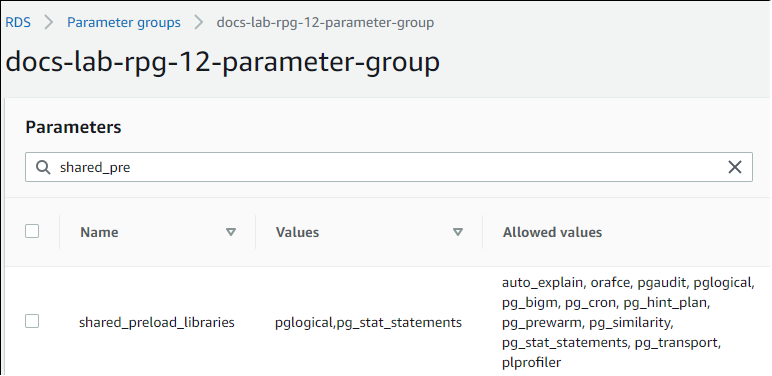
-
Individua il parametro
rds.logical_replicatione impostalo su1per attivare la replica logica. -
Riavvia l'istanza di scrittura del cluster database Aurora PostgreSQL per rendere effettive le modifiche.
-
Quando l'istanza è disponibile, puoi utilizzare
psql(o pgAdmin) per connetterti all'istanza di scrittura del cluster database Aurora PostgreSQL.psql --host=111122223333.aws-region.rds.amazonaws.com --port=5432 --username=postgres--password --dbname=labdb -
Per verificare che l'estensione pglogical sia inizializzata, esegui il seguente comando.
SHOW shared_preload_libraries;shared_preload_libraries -------------------------- rdsutils,pglogical (1 row) -
Verifica l'impostazione che abilita la decodifica logica, come indicato di seguito.
SHOW wal_level;wal_level ----------- logical (1 row) -
Crea l'estensione, come indicato di seguito.
CREATE EXTENSION pglogical;EXTENSION CREATED -
Scegli Save changes (Salva modifiche).
Aprire la console Amazon RDS all'indirizzo https://console.aws.amazon.com/rds/
. -
Scegli l'istanza di scrittura del cluster database Aurora PostgreSQL dall'elenco di database per selezionarla, quindi scegli Reboot (Riavvia) dal menu Actions (Operazioni).
Per impostare l'estensione pglogical
Per configurare pglogical utilizzando il AWS CLI, chiamate l'operazione modify-db-parameter-group per modificare determinati parametri nel gruppo di parametri personalizzato, come illustrato nella procedura seguente.
-
Utilizzate il comando seguente per aggiungere al parametro. AWS CLI
pglogicalshared_preload_librariesaws rds modify-db-parameter-group \ --db-parameter-group-namecustom-param-group-name\ --parameters "ParameterName=shared_preload_libraries,ParameterValue=pglogical,ApplyMethod=pending-reboot" \ --regionaws-region -
Usa il AWS CLI comando seguente
rds.logical_replication1per impostare l'attivazione della funzionalità di decodifica logica per l'istanza writer del cluster Aurora PostgreSQL DB.aws rds modify-db-parameter-group \ --db-parameter-group-namecustom-param-group-name\ --parameters "ParameterName=rds.logical_replication,ParameterValue=1,ApplyMethod=pending-reboot" \ --regionaws-region -
Usa il AWS CLI comando seguente per riavviare l'istanza writer dell'istanza DB RDS del cluster Aurora PostgreSQL DB per PostgreSQL .
aws rds reboot-db-instance \ --db-instance-identifierwriter-instance\ --regionaws-region -
Quando l'istanza è disponibile, utilizza
psqlper connetterti all'istanza di scrittura del cluster database Aurora PostgreSQL.psql --host=111122223333.aws-region.rds.amazonaws.com --port=5432 --username=postgres--password --dbname=labdb -
Crea l'estensione, come indicato di seguito.
CREATE EXTENSION pglogical;EXTENSION CREATED -
Riavviare l'istanza writer dell'istanza database Aurora PostgreSQL DB RDS per PostgreSQL AWS CLI
aws rds reboot-db-instance \ --db-instance-identifierwriter-instance\ --regionaws-region
