Le traduzioni sono generate tramite traduzione automatica. In caso di conflitto tra il contenuto di una traduzione e la versione originale in Inglese, quest'ultima prevarrà.
Analisi dei log PostgreSQL con Logs Insights CloudWatch
Con i log PostgreSQL del CloudWatch cluster Aurora PostgreSQL DB pubblicati come Logs, CloudWatch puoi utilizzare Logs Insights per cercare e analizzare in modo interattivo i dati di log in Amazon Logs. CloudWatch CloudWatch Logs Insights include un linguaggio di interrogazione, query di esempio e altri strumenti per l'analisi dei dati di log in modo da poter identificare potenziali problemi e verificare le correzioni. Per ulteriori informazioni, consulta Analyzing log data with CloudWatch Logs Insights nella Amazon CloudWatch Logs User Guide.
Per analizzare i log di PostgreSQL con Logs Insights CloudWatch
Apri la console all'indirizzo. CloudWatch https://console.aws.amazon.com/cloudwatch/
-
Nel pannello di navigazione, aprire Logs (Log), e scegliere Log Insights (Informazioni dettagliate Log.
-
In Select log group(s) (Seleziona uno o più i gruppi di log), seleziona il gruppo di log per il cluster database Aurora PostgreSQL.
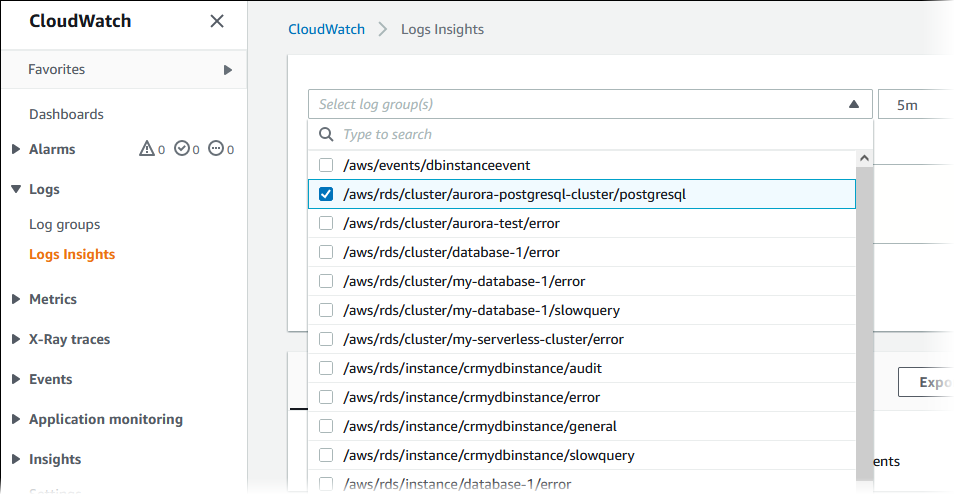
-
Nell'editor di query, elimina la query attualmente visualizzata, quindi immetti quanto segue e scegli Run (Esegui).
##Autovacuum execution time in seconds per 5 minute
fields @message
| parse @message "elapsed: * s" as @duration_sec
| filter @message like / automatic vacuum /
| display @duration_sec
| sort @timestamp
| stats avg(@duration_sec) as avg_duration_sec,
max(@duration_sec) as max_duration_sec
by bin(5 min)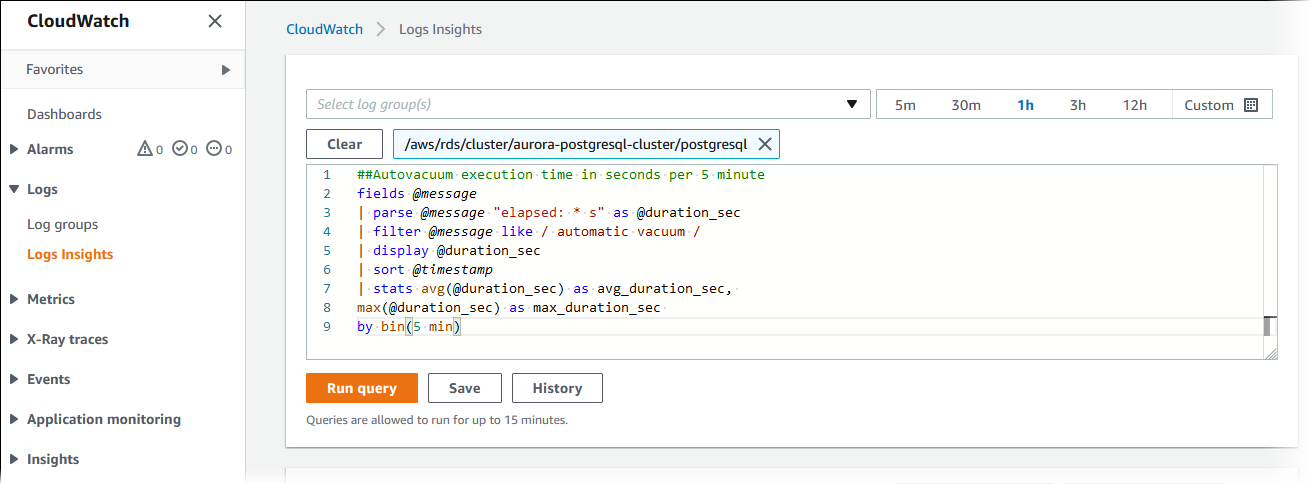
-
Seleziona la scheda Visualization (Visualizzazione).
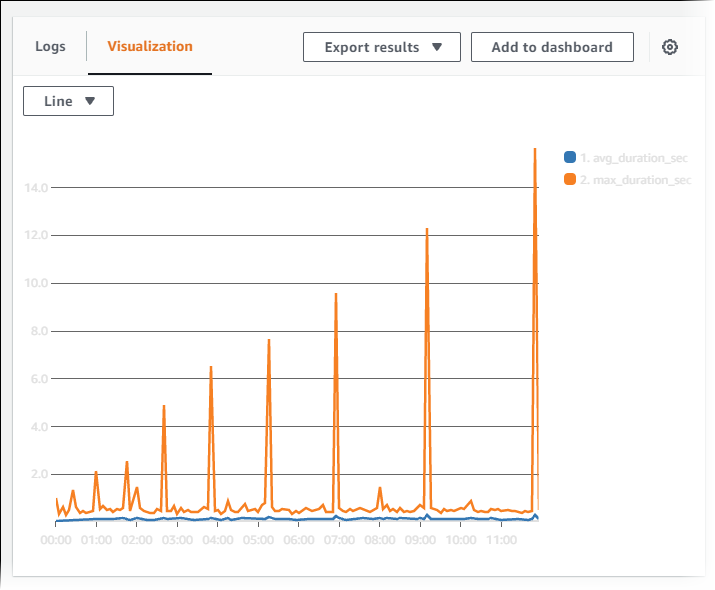
-
Scegli Add to dashboard (Aggiungi a pannello di controllo).
-
In Seleziona un pannello di controllo, seleziona un pannello di controllo o inserisci un nome per creare un nuovo pannello di controllo.
-
In Tipo di widget, scegli un tipo di widget per la tua visualizzazione.
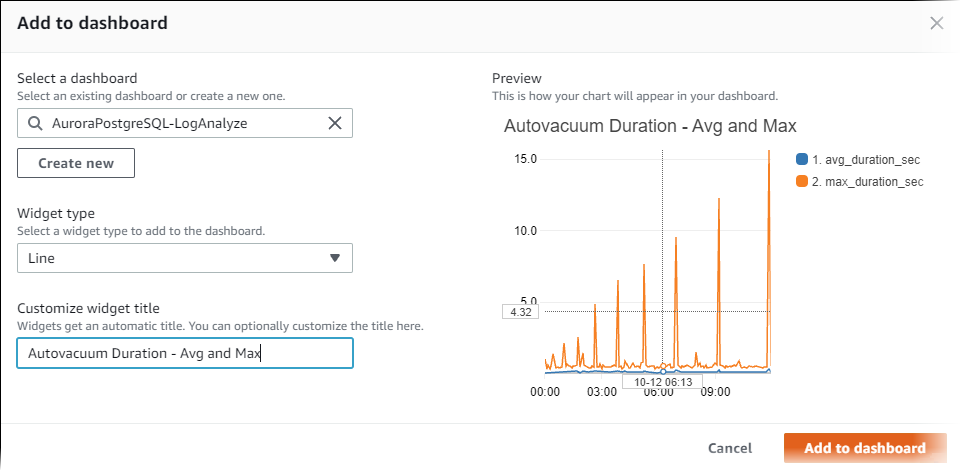
-
(Facoltativo) Aggiungi altri widget in base ai risultati della query di log.
-
Seleziona Add widget (Aggiungi widget).
-
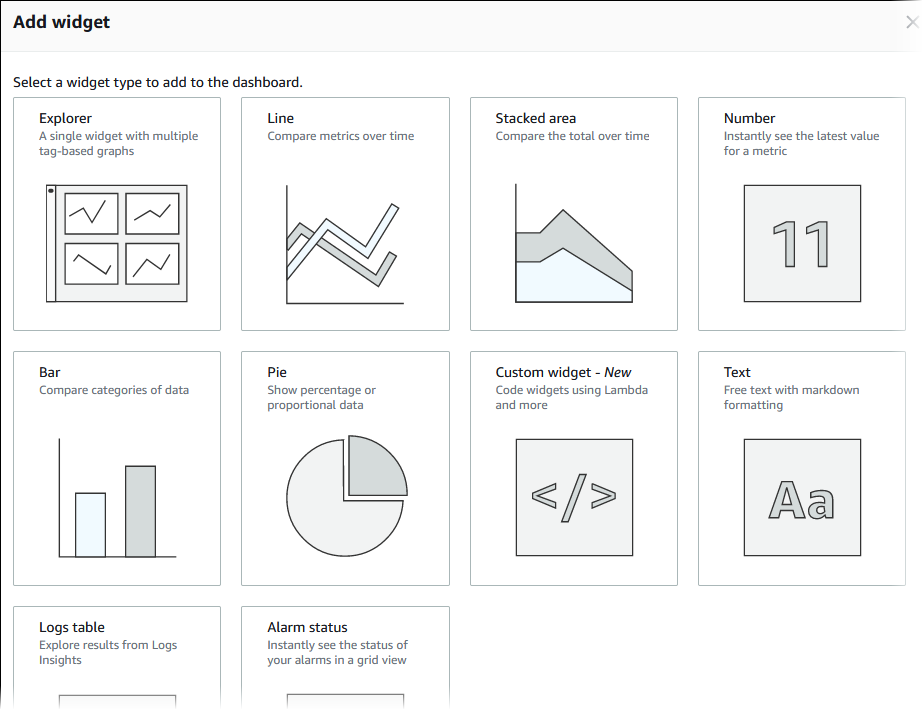
Scegli un tipo di widget, ad esempio Line (Linea).
-
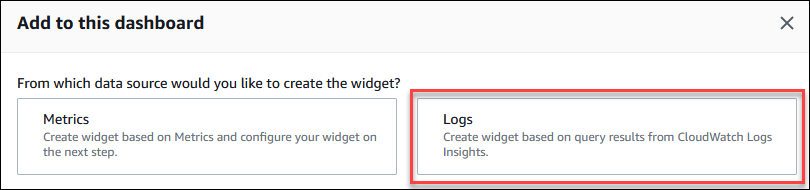
Nella finestra Aggiungi a questo pannello di controllo, scegli Log.
-
Nello stato Seleziona gruppi di log, seleziona il gruppo di log per il cluster di database di.
-
Nell'editor di query, elimina la query attualmente visualizzata, quindi immetti quanto segue e scegli Run (Esegui).
##Autovacuum tuples statistics per 5 min
fields @timestamp, @message
| parse @message "tuples: " as @tuples_temp
| parse @tuples_temp "* removed," as @tuples_removed
| parse @tuples_temp "remain, * are dead but not yet removable, " as @tuples_not_removable
| filter @message like / automatic vacuum /
| sort @timestamp
| stats  avg(@tuples_removed) as avg_tuples_removed,
avg(@tuples_not_removable) as avg_tuples_not_removable
by bin(5 min)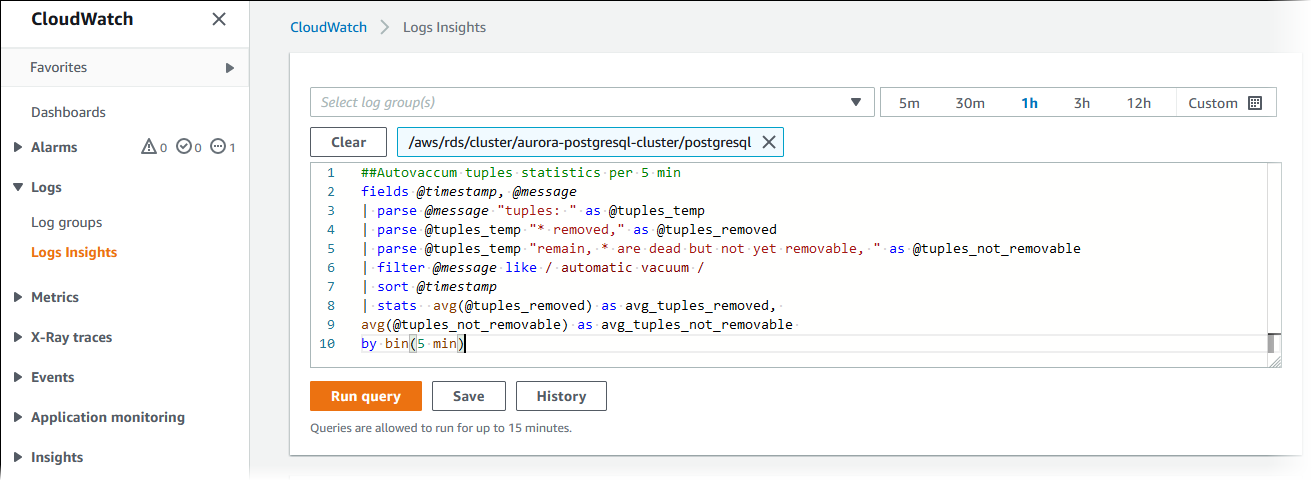
-
Seleziona Crea widget.
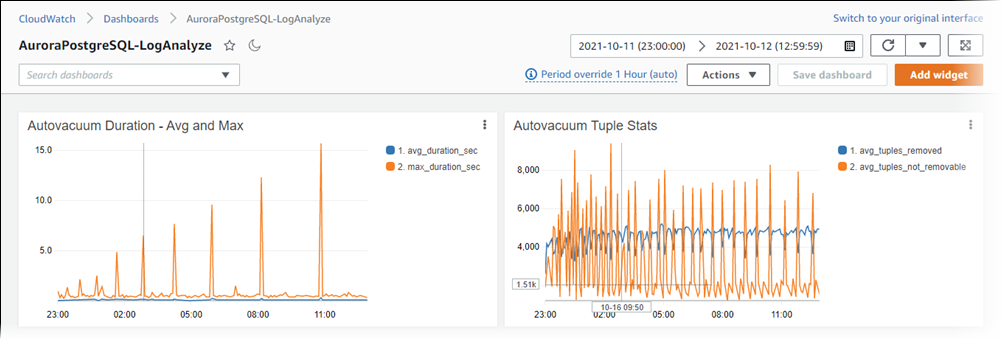
Il pannello di controllo dovrebbe apparire simile alla seguente immagine.
-
