Le traduzioni sono generate tramite traduzione automatica. In caso di conflitto tra il contenuto di una traduzione e la versione originale in Inglese, quest'ultima prevarrà.
Applicazione Amazon Aurora raccomandazioni
Per applicare le raccomandazioni di Amazon Aurora utilizzando la console Amazon RDS, seleziona un suggerimento basato sulla configurazione o una risorsa interessata nella pagina dei dettagli. Quindi, scegliere di applicare la raccomandazione subito o programmarla per la prossima finestra di manutenzione. Potrebbe essere necessario riavviare la risorsa per rendere effettiva la modifica. Per alcune raccomandazioni sui gruppi di parametri di database, potrebbe essere necessario riavviare le risorse.
La raccomandazioni proattive basate sulla soglia o reattive basate sulle anomalie non avranno l’opzione Applica e potrebbero richiedere un’ulteriore revisione.
Per applicare una raccomandazione basata sulla configurazione
Accedi a Console di gestione AWS e apri la console Amazon RDS all'indirizzo https://console.aws.amazon.com/rds/
. -
Nel riquadro di navigazione, effettua una delle seguenti operazioni:
-
Scegli Raccomandazioni.
Viene visualizzata la pagina Raccomandazioni con l’elenco di tutte le raccomandazioni.
Scegli Database, quindi scegli Raccomandazioni per una risorsa nella pagina dei database.
La scheda Raccomandazioni mostra le raccomandazioni per la risorsa selezionata.
Scegli Rilevamento per una raccomandazione attiva nella pagina Raccomandazioni o nella scheda Raccomandazioni nella pagina Database.
Viene visualizzata la pagina Raccomandazioni.
-
-
Scegli una raccomandazione o una o più risorse interessate nella pagina dei dettagli della raccomandazione ed esegui una delle seguenti operazioni:
Scegli Applica, quindi scegli Applica immediatamente per applicare immediatamente la raccomandazione.
Scegli Applica e quindi scegli Applica nella finestra di manutenzione successiva per pianificare nella finestra di manutenzione successiva.
Lo stato della raccomandazione selezionata viene aggiornato in sospeso fino alla prossima finestra di manutenzione.
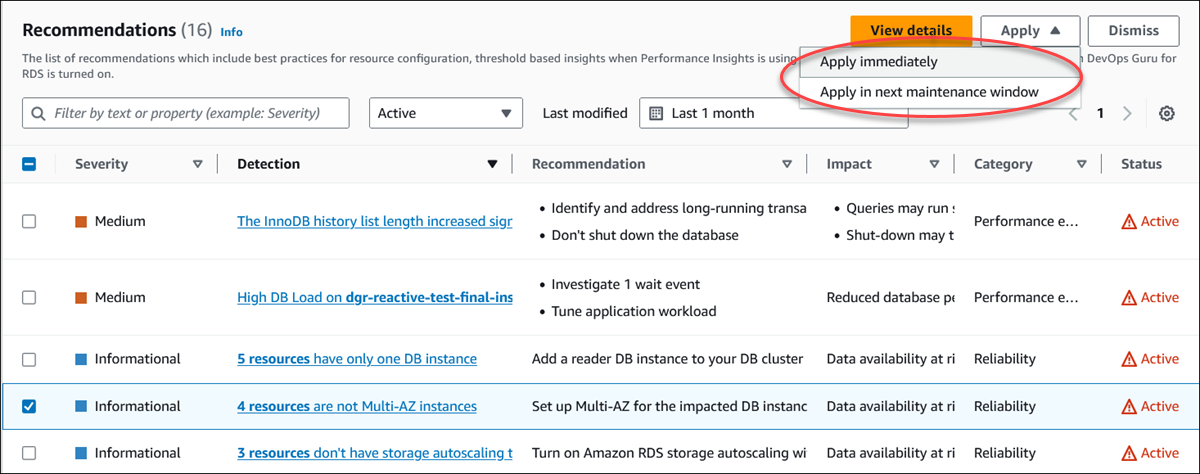
Viene visualizzata una finestra di conferma.
-
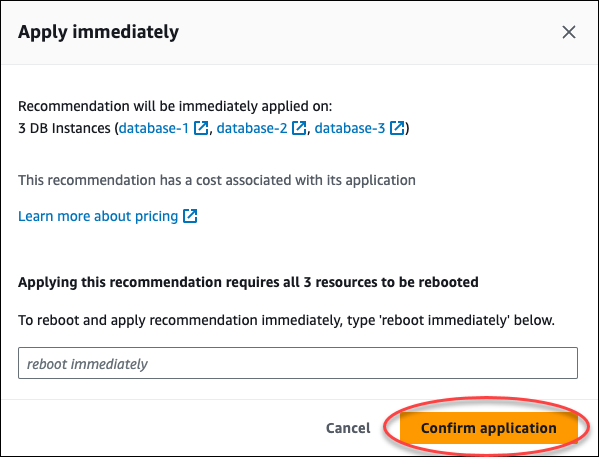
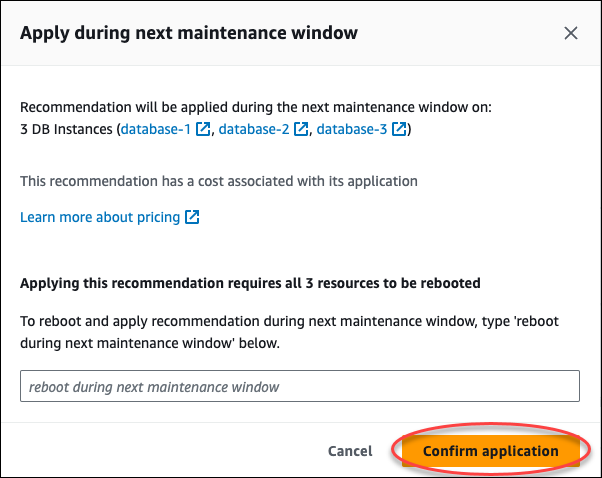
Scegli Conferma applicazione per applicare la raccomandazione. Questa finestra conferma se le risorse necessitano di un riavvio automatico o manuale per rendere effettive le modifiche.
Nell’esempio seguente viene illustrata la finestra di conferma per applicare la raccomandazione subito.
L’esempio seguente mostra la finestra di conferma per pianificare l’applicazione della raccomandazione nella finestra di manutenzione successiva.
Un banner mostra un messaggio a prescindere dall’esito della raccomandazione applicata.
L’esempio seguente mostra il banner con il messaggio che l’operazione è riuscita.

L’esempio seguente mostra il banner con il messaggio che l’operazione non è riuscita.

Per applicare una configurazione basata su Aurora raccomandazione sull'utilizzo dell'API Amazon RDS
Utilizza l’operazione DescribeDBRecommendations. La
RecommendedActionsnell’output può avere una o più azioni consigliate.Usa l'RecommendedActionoggetto per ogni azione consigliata del passaggio 1. L’output contiene.
OperationeParameters.Nell’esempio seguente viene illustrato l’output con un’azione raccomandata.
    "RecommendedActions": [
        {
            "ActionId": "0b19ed15-840f-463c-a200-b10af1b552e3",
            "Title": "Turn on auto backup", // localized
            "Description": "Turn on auto backup for my-mysql-instance-1", // localized
            "Operation": "ModifyDbInstance",
            "Parameters": [
                {
                    "Key": "DbInstanceIdentifier",
                    "Value": "my-mysql-instance-1"
                },
                {
                    "Key": "BackupRetentionPeriod",
                    "Value": "7"
                }
            ],
            "ApplyModes": ["immediately", "next-maintenance-window"],
            "Status": "applied"
        },
        ... // several others
    ],
Utilizza il comando
operationper ogni azione raccomandata dall’output del passaggio 2 e immetti i valoriParameters.Una volta completata l’operazione nel passaggio 2, utilizza l’operazione ModifyDBRecommendation per modificare lo stato della raccomandazione.
