Le traduzioni sono generate tramite traduzione automatica. In caso di conflitto tra il contenuto di una traduzione e la versione originale in Inglese, quest'ultima prevarrà.
Creare un blue/green distribuzione in Amazon Aurora
RDS copia la topologia e le funzionalità dell’ambiente blu in un’area di staging. Quando l’istanza database blu ha delle repliche di lettura, queste vengono copiate come repliche dell’istanza verde. Lo spazio di archiviazione allocato di tutte le repliche verdi corrisponde all’istanza primaria verde, mentre gli altri parametri di archiviazione vengono ereditati dalle repliche blu.
Quando si crea un blue/green distribuzione, si specifica il cluster DB da copiare nella distribuzione. Il cluster scelto è il cluster di database di produzione e diventa il cluster di database dell'ambiente blu. RDS copia la topologia dell'ambiente blu in un'area di gestione temporanea, insieme alle funzionalità configurate. Il cluster di database viene copiato nell'ambiente verde e RDS configura la replica dal cluster di database dell'ambiente blu nel cluster di database dell'ambiente verde. RDS copia anche tutte le istanze database del cluster di database.
Argomenti
Preparazione per un blue/green dispiegamento
È necessario eseguire alcuni passaggi prima di creare un blue/green distribuzione, a seconda del motore utilizzato cluster Aurora DB è in esecuzione.
Argomenti
Preparazione di un cluster Aurora MySQL DB per un blue/green dispiegamento
Prima di creare un blue/green distribuzione per un cluster DB Aurora MySQL, il cluster deve essere associato a un gruppo di parametri del cluster DB personalizzato con registrazione binaria (binlog_format) acceso. Il log binario è necessario per la replica dall'ambiente blu nell'ambiente verde. Sebbene qualsiasi formato binlog funzioni, consigliamo ROW per ridurre il rischio di incongruenze di replica. Per informazioni sulla creazione di un gruppo di parametri del·cluster di database personalizzato e sull'impostazione dei parametri, consulta Gruppi di parametri del cluster di database per i cluster di database Amazon Aurora.
L'attivazione della registrazione binaria aumenta il numero di dischi di scrittura I/O operazioni sul cluster DB. È possibile monitorare l'utilizzo degli IOPS con VolumeWriteIOPs CloudWatch metrica.
Dopo aver abilitato la registrazione binaria, assicurati di riavviare il cluster DB in modo che le modifiche abbiano effetto. Blue/green distribuzioni richiedere che l'istanza del writer sia sincronizzata con il gruppo di parametri del cluster DB, altrimenti la creazione non riesce. Per ulteriori informazioni, consulta Riavvio di un'istanza database in un cluster Aurora.
Inoltre, è consigliabile modificare il periodo di conservazione dei log binari su un valore diverso da NULL per impedire l’eliminazione dei file di log binari. Per ulteriori informazioni, consulta Impostazione e visualizzazione della configurazione dei log binari.
Se utilizzi Amazon RDS Proxy, il tuo cluster blu deve essere già una destinazione del proxy prima di creare blue/green distribuzione. Non è possibile registrare un cluster blu come destinazione su un proxy Amazon RDS dopo un blue/green è stata creata una distribuzione per quel cluster.
Preparazione di un cluster DB Aurora PostgreSQL per un blue/green dispiegamento
Prima di creare un blue/green implementazione per un cluster DB Aurora PostgreSQL, assicuratevi di fare quanto segue.
-
Associa il cluster a un gruppo di parametri del·cluster di database personalizzato con la replica logica (
rds.logical_replication) abilitata. La replica logica è necessaria per la replica dall'ambiente blu nell'ambiente verde.Quando abiliti la replica logica, dovrai anche ottimizzare alcuni parametri del cluster, ad esempio
max_replication_slots,max_logical_replication_workersemax_worker_processes. Per istruzioni su come abilitare la replica logica e ottimizzare questi parametri, consulta Configurazione della replica logica per il cluster database Aurora PostgreSQL.Inoltre, assicurati che il parametro
synchronous_commitsia impostato suon.Dopo aver configurato i parametri richiesti, riavviate il cluster DB in modo che le modifiche abbiano effetto. Blue/green distribuzioni richiedere che l'istanza del writer sia sincronizzata con il gruppo di parametri del cluster DB, altrimenti la creazione non riesce. Per ulteriori informazioni, consulta Riavvio di un'istanza database in un cluster Aurora.
-
Verifica che il tuo cluster DB stia eseguendo una versione di Aurora PostgreSQL compatibile con Blue/Green Distribuzioni. Per l'elenco delle versioni compatibili, consulta Blue/Green Implementazioni con Aurora PostgreSQL.
-
Assicurati che tutte le tabelle del cluster di database abbiano una chiave primaria. La replica logica di PostgreSQL non consente operazioni UPDATE o DELETE su tabelle che non dispongono di una chiave primaria.
-
Se utilizzi Amazon RDS Proxy, il tuo cluster blu deve essere già una destinazione del proxy prima di creare blue/green distribuzione. Non è possibile aggiungere un cluster blu a un proxy Amazon RDS dopo un blue/green è stata creata una distribuzione per quel cluster.
Preparazione di un cluster Aurora Global Database DB per un blue/green dispiegamento
Prima di creare un blue/green per la distribuzione del cluster Aurora Global Database DB, tenete presente i seguenti punti:
-
Tutte le operazioni devono essere avviate dalla stessa regione del cluster di scrittura del Global Database.
-
Configurazione del gruppo di parametri:
-
L'ambiente Green utilizza un nuovo gruppo di parametri specificato dall'utente o lo stesso gruppo di parametri del cluster blu (impostazione predefinita).
-
I gruppi di parametri personalizzati vengono copiati nell'ambiente verde.
-
Se un gruppo di parametri specificato non esiste nell'area secondaria, per l'ambiente verde viene utilizzato il gruppo di parametri predefinito nell'area secondaria.
-
Specificare le modifiche durante la creazione di un blue/green dispiegamento
È possibile apportare le seguenti modifiche al DB grappolo nell'ambiente verde quando crei il blue/green distribuzione.
È possibile apportare altre modifiche al cluster di database e alle relative istanze database nell'ambiente verde dopo l'implementazione. Ad esempio, è possibile specificare una versione del motore superiore o un gruppo di parametri diverso.
Per informazioni sulla modifica di un cluster di database, consulta Modifica di un cluster database Amazon Aurora.
Argomenti
Specifica di una versione successiva del motore
È possibile specificare una versione superiore del motore se si desidera testare un aggiornamento del motore di database. Al momento dello switchover, il database viene aggiornato alla versione principale o secondaria specificata del motore di database.
Specifica di un gruppo di parametri di database
Specifica un gruppo di parametri del·cluster di database diverso da quello utilizzato dal cluster di database. È possibile verificare in che modo le modifiche ai parametri influiscono sul cluster di database nell'ambiente verde o specificare un gruppo di parametri per una nuova versione principale del motore di database in caso di aggiornamento.
Se si specifica un gruppo di parametri del·cluster di database diverso, il gruppo specificato viene associato al cluster di database nell'ambiente verde. Se non si specifica un gruppo di parametri del·cluster di database diverso, il cluster dell'ambiente verde è associato allo stesso gruppo di parametri del·cluster di database dell'ambiente blu.
Creare un blue/green dispiegamento
È possibile creare un blue/green distribuzione utilizzando Console di gestione AWS, il AWS CLI, o l'API RDS.
Per creare un blue/green dispiegamento
Accedere al Console di gestione AWS e apri la console Amazon RDS all'indirizzo https://console.aws.amazon.com/rds/
. -
Nel riquadro di navigazione, scegli Databases (Database) quindi seleziona il cluster di database da copiare nell'ambiente verde.
-
Scegli Azioni, Crea blue/green dispiegamento.
Il Crea blue/green dispiegamento viene visualizzata la pagina.
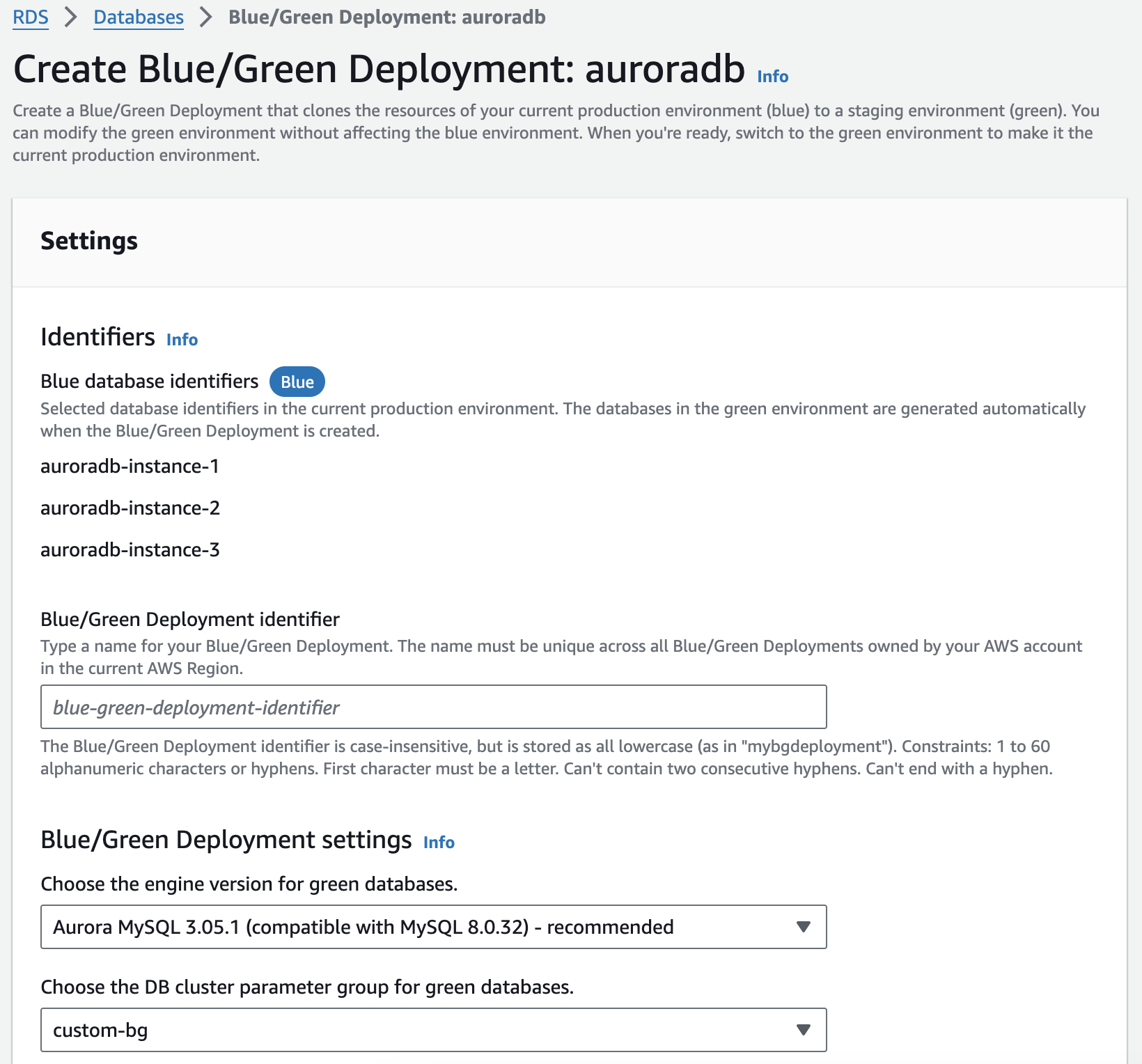
-
Esamina gli identificatori del database blu. Assicurati che corrispondano alle istanze database che ti aspetti nell’ambiente blu. In caso contrario, scegli Cancel (Annulla).
-
Per Blue/green nome della distribuzione, inserisci un nome per il tuo blue/green distribuzione.
-
Nelle restanti sezioni, specifica le impostazioni per l’ambiente verde. Per informazioni su ciascuna impostazione, consulta Impostazioni per la creazione blue/green distribuzioni.
È possibile apportare altre modifiche ai database nell'ambiente verde dopo che è stato implementato.
-
Scegli Crea.
Per creare un blue/green distribuzione utilizzando AWS CLI, usa il crea una distribuzione blu-verde comando. Per informazioni su tutte le opzioni disponibili, consulta Impostazioni per la creazione blue/green distribuzioni.
Esempio
Per Linux, macOS o Unix:
aws rds create-blue-green-deployment \ --blue-green-deployment-nameaurora-blue-green-deployment\ --source arn:aws:rds:us-east-2:123456789012:cluster:auroradb\ --target-engine-version8.0\ --target-db-cluster-parameter-group-namemydbclusterparametergroup
Per Windows:
aws rds create-blue-green-deployment ^ --blue-green-deployment-nameaurora-blue-green-deployment^ --source arn:aws:rds:us-east-2:123456789012:cluster:auroradb^ --target-engine-version8.0^ --target-db-cluster-parameter-group-namemydbclusterparametergroup
Per creare un blue/green distribuzione per un Aurora Global Database, specificate l'ARN globale del cluster per --source. L'ARN del cluster globale non include un Regione AWS. Esegui il comando nello stesso Regione AWS come cluster di scrittori del Global Database.
Esempio
Per Linux, macOS o Unix:
aws rds create-blue-green-deployment \ --regionus-east-2\ --blue-green-deployment-nameaurora-global-blue-green-deployment\ --source arn:aws:rds::123456789012:global-cluster:my-aurora-global-cluster-1\ --target-engine-version8.0\ --target-db-cluster-parameter-group-namemydbclusterparametergroup
Per Windows:
aws rds create-blue-green-deployment ^ --regionus-east-2^ --blue-green-deployment-nameaurora-global-blue-green-deployment^ --source arn:aws:rds::123456789012:global-cluster:my-aurora-global-cluster-1^ --target-engine-version8.0^ --target-db-cluster-parameter-group-namemydbclusterparametergroup
Per creare un blue/green distribuzione utilizzando l'API Amazon RDS, utilizza CreateBlueGreenDeployment operazione. Per ulteriori informazioni su ciascuna opzione, consulta Impostazioni per la creazione blue/green distribuzioni.
Impostazioni per la creazione blue/green distribuzioni
La tabella seguente illustra le impostazioni che è possibile scegliere quando si crea un blue/green distribuzione. Per ulteriori informazioni su AWS CLI opzioni, vedere creazione di una distribuzione blu-verde. Per ulteriori informazioni sui parametri dell'API RDS, vedere CreateBlueGreenDeployment.
| Impostazione della console | Descrizione impostazione | Opzione CLI e parametro API di RDS |
|---|---|---|
|
Blue/Green Identificatore di distribuzione |
Un nome per blue/green distribuzione. |
Opzione CLI:
Parametro API:
|
| Identificatore di database blu |
L’identificatore dell’del cluster da copiare nell’ambiente verde. Quando si utilizza la CLI o l'API, specificare grappolo Nome risorsa Amazon (ARN). Per un database globale Aurora, specifica l'ARN del cluster globale anziché l'ARN del cluster DB primario. Per il formato ARN del cluster globale, vedere Costruzione di un ARN per Amazon RDS. |
Opzione CLI:
Parametro API:
|
| Gruppo di parametri del cluster di database per i database verdi | Un gruppo di parametri da associare ai database dell’ambiente verde. |
Opzione CLI:
Parametro API:
|
|
Versione del motore per database verdi |
Aggiorna il cluster nell’ambiente verde alla versione del motore di database specificata. Se scegli un cluster di database Aurora PostgreSQL, esamina e verifica i limiti della replica logica. Per ulteriori informazioni, consulta Limitazioni specifiche della replica logica per blue/green distribuzioni. |
Opzione CLI:
Parametro API RDS:
|
