Le traduzioni sono generate tramite traduzione automatica. In caso di conflitto tra il contenuto di una traduzione e la versione originale in Inglese, quest'ultima prevarrà.
Impostazione dei core CPU e dei thread per core CPU per una classe di istanza database
Puoi configurare il numero di core CPU e di thread per core per la classe di istanza database quando esegui le operazioni seguenti:
Quando si modifica un'istanza DB per configurare il numero di core o thread della CPU per core, si verifica una breve interruzione simile a quando si modifica la classe dell'istanza.
Impostate i core della CPU utilizzando Console di gestione AWS, il AWS CLI
Le impostazioni Optimize CPU sono ProcessorFeature valori coreCount e threadsPerCore. I valori delle funzionalità del processore sono null se Optimize CPU non è configurato.
Per impostare le funzionalità del processore quando si crea un'istanza DB
Effettuare l'accesso a Console di gestione AWS e apri la console Amazon RDS all'indirizzo https://console.aws.amazon.com/rds/
. Scegliere Crea database.
Quando si imposta il Configurazione dell'istanza opzioni:
Sotto Ottimizza la CPU, seleziona Configura il numero di vCPU.
Sotto vCPU, scegli il numero di thread per core della CPU e il numero di core (s). Gli elenchi mostrano i valori validi per la classe di istanza selezionata. Per ulteriori informazioni, consulta Classi di istanze DB che supportano Optimize CPU.
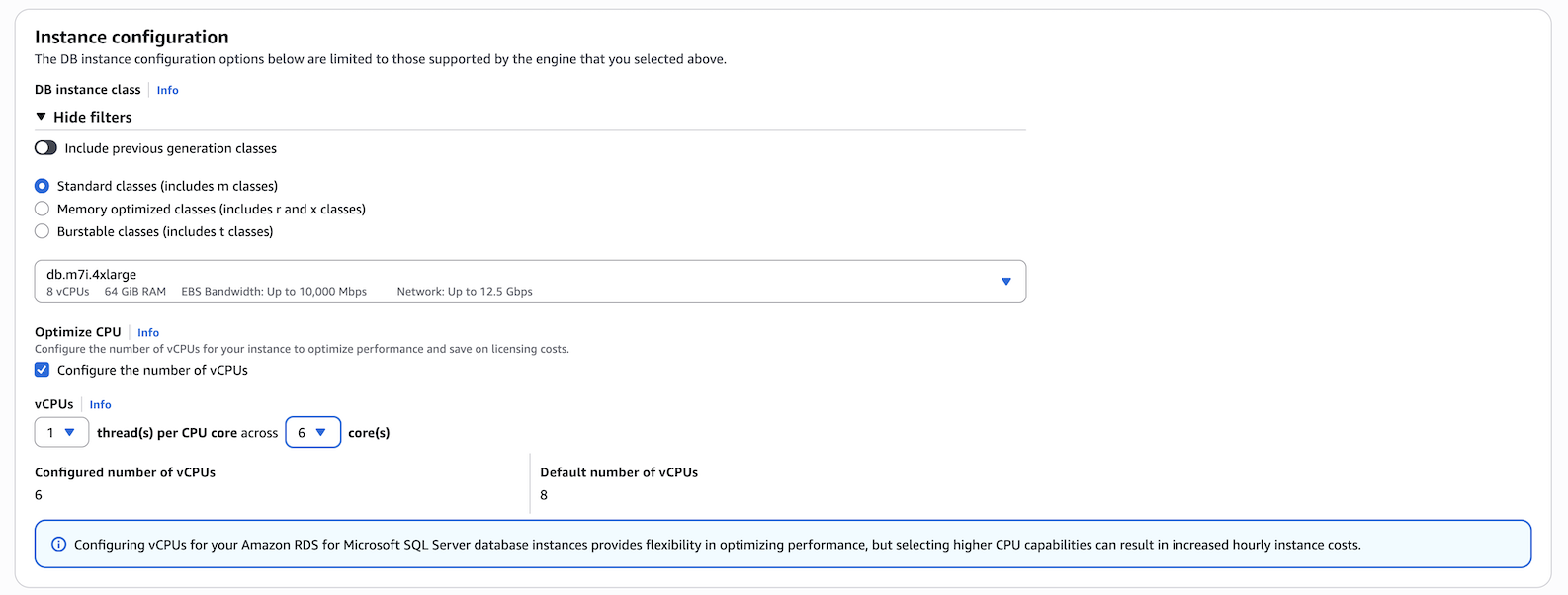
-
Dopo aver completato le altre selezioni, scegli Crea database.
Per visualizzare le funzionalità del processore di un'istanza DB
Effettuare l'accesso a Console di gestione AWS e apri la console Amazon RDS all'indirizzo https://console.aws.amazon.com/rds/
. Nel pannello di navigazione, scegli Database, quindi scegli l'istanza DB.
Scegli la scheda Configurazione.
Sotto Caratteristiche del processore, visualizza vCPU, Numero di core, e Thread per core valori.
Per modificare le funzionalità del processore di un'istanza DB
Effettuare l'accesso a Console di gestione AWS e apri la console Amazon RDS all'indirizzo https://console.aws.amazon.com/rds/
. Nel riquadro di navigazione, scegliere Databases (Database) e selezionare l'istanza database da modificare.
Scegliere Modify (Modifica).
Per Ottimizza la CPU, scegli Configura il numero di vCPU.
Sotto vCPU, scegli il numero di thread per core della CPU e il numero di core (s). Gli elenchi mostrano i valori validi per la classe di istanza selezionata. Per ulteriori informazioni, consulta Classi di istanze DB che supportano Optimize CPU.
Scegli Continue (Continua).
Per Quando applicare le modifiche, scegli Fai domanda durante la prossima finestra di manutenzione programmata o Applica immediatamente.
Scegliere Modify DB Instance (Modifica istanza database).
Per riportare un'istanza DB alle funzionalità predefinite del processore
Effettuare l'accesso a Console di gestione AWS e apri la console Amazon RDS all'indirizzo https://console.aws.amazon.com/rds/
. Nel riquadro di navigazione, scegliere Databases (Database) e selezionare l'istanza database da modificare.
Scegliere Modify (Modifica).
Per Ottimizza la CPU, scegli Usa vCPU predefinite.
Scegli Continua.
Per Quando applicare le modifiche, scegli Fai domanda durante la prossima finestra di manutenzione programmata o Applica immediatamente.
Scegliere Modify DB Instance (Modifica istanza database).
Per impostare le funzionalità del processore quando si crea un'istanza DB
Per configurare Optimize CPU utilizzando AWS CLI, includi il
--processor-featuresopzione in create-db-instance comando. Specificate il numero di core della CPU con ilcoreCountethreadsPerCorecome1.Utilizzare la seguente sintassi:
aws rds create-db-instance \ --db-instance-identifiermy-rds-instance\ --engine sqlserver-ee \ --engine-version 17.00 \ --license-model license-included \ --db-instance-class db.r8i.8xlarge \ --allocated-storage 300 \ --master-usernameadmin\ --manage-master-user-password \ --no-multi-az \ --vpc-security-group-idssg-0123456789abcdef0\ --db-subnet-group-namemydbsubnetgroup\ --processor-features "Name=coreCount,Value=12" "Name=threadsPerCore,Value=1"
Esempio della visualizzazione delle funzionalità valide del processore per una classe di istanza DB
Usa il describe-orderable-db-instance-options comando per mostrare i valori predefiniti e consentiti.
aws rds describe-orderable-db-instance-options \
    --engine sqlserver-ee \
    --db-instance-class db.r8i.8xlarge \
    --query "OrderableDBInstanceOptions[0].AvailableProcessorFeatures"
Puoi inoltre eseguire i comandi seguenti per ottenere informazioni sul processore della classe di istanza database:
-
describe-db-instances — Mostra le informazioni sul processore per l'istanza DB specificata
-
describe-db-snapshots — Mostra le informazioni sul processore per l'istantanea DB specificata
-
describe-valid-db-instance-changes — Mostra le modifiche valide al processore per l'istanza DB specificata
Esempio di impostazione del numero di core della CPU per un'istanza DB
L'esempio seguente utilizza modify-db-instance comando da modificare my-rds-instance impostando il numero di core della CPU su 12 e threadPerCore a 1. Applica immediatamente le modifiche utilizzando --apply-immediately. Se desideri applicare le modifiche durante la successiva finestra di manutenzione pianificata, ometti l'opzione --apply-immediately.
aws rds modify-db-instance \ --db-instance-identifiermy-rds-instance\ --processor-features "Name=coreCount,Value=12" "Name=threadsPerCore,Value=1" \ --apply-immediately
Esempio del ritorno alle funzionalità predefinite del processore per un'istanza DB
L'esempio seguente utilizza modify-db-instance comando da modificare my-rds-instance ripristinando le funzionalità predefinite del processore.
aws rds modify-db-instance \ --db-instance-identifiermy-rds-instance\ --use-default-processor-features \ --apply-immediately
Per impostare le funzionalità del processore quando si crea un'istanza DB
Per configurare Optimize CPU utilizzando AWS Strumenti per PowerShell, includere
-ProcessorFeatureparametro in New-RDSDBInstance cmdlet. Specificare il numero di core della CPU concoreCountethreadsPerCorecome1.Utilizzare la seguente sintassi:
New-RDSDBInstance ` -DBInstanceIdentifiermy-rds-instance` -Engine sqlserver-ee ` -EngineVersion 17.00 ` -LicenseModel license-included ` -DBInstanceClass db.r8i.8xlarge ` -AllocatedStorage 300 ` -MasterUsernameadmin` -ManageMasterUserPassword $true ` -MultiAZ $false ` -VpcSecurityGroupIdsg-0123456789abcdef0` -DBSubnetGroupNamemydbsubnetgroup` -ProcessorFeature @{Name='coreCount';Value='12'},@{Name='threadsPerCore';Value='1'}
Esempio della visualizzazione delle funzionalità valide del processore per una classe di istanza DB
Usa il Get-RDSOrderableDBInstanceOption cmdlet per mostrare i valori predefiniti e consentiti.
Get-RDSOrderableDBInstanceOption `
    -Engine sqlserver-ee `
    -DBInstanceClass db.r8i.8xlarge |
    Select-Object -First 1 -ExpandProperty AvailableProcessorFeatures
Inoltre, è possibile eseguire i seguenti cmdlet per le informazioni sul processore della classe di istanza DB:
-
Get-RDSDBInstance — Mostra le informazioni sul processore per l'istanza DB specificata
-
Get-RDSDBSnapshot — Mostra le informazioni sul processore per l'istantanea DB specificata
-
Get-RDSValidDBInstanceModification — Mostra le modifiche valide al processore per l'istanza DB specificata
Esempio di impostazione del numero di core della CPU per un'istanza DB
L'esempio seguente utilizza AWS Strumenti per PowerShell e il Edit-RDSDBInstance cmdlet da modificare my-rds-instance impostando il numero di core della CPU su 12 e threadPerCore a 1. Se desideri applicare le modifiche durante la successiva finestra di manutenzione programmata, ometti -ApplyImmediately parametro.
Edit-RDSDBInstance ` -DBInstanceIdentifiermy-rds-instance` -ProcessorFeature @{Name='coreCount';Value='12'},@{Name='threadsPerCore';Value='1'} ` -ApplyImmediately $true
Esempio del ritorno alle funzionalità predefinite del processore per un'istanza DB
L'esempio seguente utilizza AWS Strumenti per PowerShell e il Edit-RDSDBInstance cmdlet da modificare my-rds-instance ripristinando le funzionalità predefinite del processore.
Edit-RDSDBInstance ` -DBInstanceIdentifiermy-rds-instance` -UseDefaultProcessorFeature $true ` -ApplyImmediately $true
