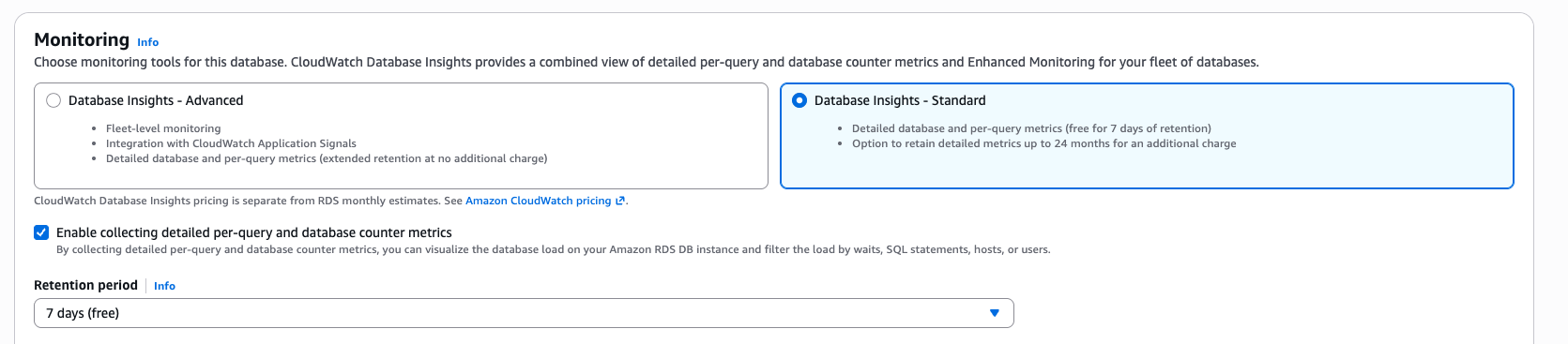
Nella console, puoi abilitare la raccolta di metriche dettagliate per query e contatore di database per la modalità Database Insights Standard quando crei o modifichi un'istanza DB o un cluster DB. Multi-AZ
Abilitazione o disabilitazione di metriche dettagliate per query e contatore di database durante la creazione di un'istanza DB o di un cluster DB (cluster DB) Multi-AZ
Dopo aver creato una nuova istanza DB o un cluster Multi-AZ , Amazon RDS abilita per impostazione predefinita metriche dettagliate per query e contatore di database. Per disattivarlo, scegli l'opzione Database Insights — Standard e deseleziona l'opzione Abilita la raccolta di metriche dettagliate per query e contatore di database.
Per ulteriori informazioni, consulta i seguenti argomenti.
La schermata seguente mostra la sezione Database Insights.
Se scegli Abilita la raccolta di metriche dettagliate per query e contatore di database, hai le seguenti opzioni:
-
Conservazione: la quantità di tempo necessaria per conservare i dati di Database Insights. L’impostazione del periodo di conservazione Impostazione predefinita (7 giorni). Per mantenere i dati sulle prestazioni più a lungo, specifica da 1 a 24 mesi. Per altre informazioni sui periodi di conservazione, consulta Prezzi e conservazione dei dati per Database Insights.
-
AWS KMS key— Specifica il tuo AWS KMS key. Database Insights crittografa tutti i dati potenzialmente sensibili utilizzando la tua chiave KMS. I dati vengono crittografati mentre sono in transito o inattivi. Per ulteriori informazioni, consulta Modifica di una politica chiave KMS per Database Insights.
Abilitazione o disabilitazione di metriche dettagliate per query e contatore di database quando si modifica un cluster DB, un'istanza DB o un cluster Multi-AZ
Nella console, è possibile modificare un cluster DB per gestire metriche dettagliate per query e contatore di Multi-AZ database per Database Insights.
Per gestire metriche dettagliate per query e contatori di database per a Istanza DB o cluster DB Multi-AZ utilizzando la console
Accedi Console di gestione AWS e apri la console Amazon RDS all'indirizzo https://console.aws.amazon.com/rds/.
-
Scegli Database.
-
Scegli un' DB o un cluster Multi-AZ DB e scegli Modifica.
-
Seleziona Abilita la raccolta di metriche dettagliate per query e contatore di database per abilitarla. Per disattivarlo , scegli l'opzione Database Insights — Standard e deseleziona l'opzione Abilita la raccolta di metriche dettagliate per query e contatore di database.
Se scegli Abilita la raccolta di metriche dettagliate per query e contatori di database, hai le seguenti opzioni:
-
Conservazione: la quantità di tempo necessaria per conservare i dati di Database Insights. L’impostazione del periodo di conservazione Impostazione predefinita (7 giorni). Per mantenere i dati sulle prestazioni più a lungo, specifica da 1 a 24 mesi. Per altre informazioni sui periodi di conservazione, consulta Prezzi e conservazione dei dati per Database Insights.
-
AWS KMS key: specificare la chiave KMS. Database Insights crittografa tutti i dati potenzialmente sensibili utilizzando la chiave KMS. I dati vengono crittografati mentre sono in transito o inattivi. Per ulteriori informazioni, consulta Crittografia Amazon RDS risorse.
-
Scegli Continue (Continua).
-
In Scheduling of Modifications (Pianificazione delle modifiche), scegli Apply immediately (Applica immediatamente). Se scegli Applica durante la successiva finestra di manutenzione pianificata, l'istanza ignora questa impostazione e attiva la raccolta immediata di metriche dettagliate per query e contatore del database.
-
Scegli Modify instance (Modifica istanza).
Quando usi il AWS CLI comando create-db-instance, attiva le metriche dettagliate per query e contatore del database specificando e impostando uno o. --enable-performance-insights --database-insights-mode advanced standard Per disattivarli, specifica e impostali su. --no-enable-performance-insights database-insights-mode standard
È inoltre possibile specificare questi valori utilizzando i seguenti AWS CLI comandi:
Quando attivi le metriche dettagliate per query e per i contatori del database nella CLI, puoi facoltativamente specificare il numero di giorni per conservare i dati con l'opzione. --performance-insights-retention-period È possibile specificare7, month * 31 (dove month è un numero compreso tra 1 e 23) o. 731 Ad esempio, se desideri mantenere i dati sulle prestazioni per 3 mesi, specifica 93, che è 3 * 31. L'impostazione di default è 7 giorni. Per altre informazioni sui periodi di conservazione, consulta Prezzi e conservazione dei dati per Database Insights.
L'esempio seguente attiva metriche dettagliate per query e contatore del database sample-db-cluster e specifica che i dati vengono conservati per 93 giorni (3 mesi).
Per Linux, macOS o Unix:
aws rds modify-db-cluster \
	--database-insights-mode standard \
    --db-cluster-identifier sample-db-instance \
    --enable-performance-insights \
    --performance-insights-retention-period 93
Per Windows:
aws rds modify-db-cluster ^
	--database-insights-mode standard ^
    --db-cluster-identifier sample-db-instance ^
    --enable-performance-insights ^
    --performance-insights-retention-period 93
Se il periodo di conservazione specificato, ad esempio 94 giorni, non è un valore valido, RDS genera un errore.
An error occurred (InvalidParameterValue) when calling the CreateDBInstance operation:
Invalid Performance Insights retention period. Valid values are: [7, 31, 62, 93, 124, 155, 186, 217,
248, 279, 310, 341, 372, 403, 434, 465, 496, 527, 558, 589, 620, 651, 682, 713, 731]
È possibile attivare metriche dettagliate per query e contatore di database solo per un'istanza in un cluster DB in cui non sono gestite a livello di cluster.
Quando crei una nuova istanza DB utilizzando l'operazione CreateDBInstance Amazon RDS API, attiva le metriche dettagliate per query e contatore del database impostando su. EnablePerformanceInsights True Per disattivarli, imposta su e imposta su. EnablePerformanceInsights False DatabaseInsightsMode standard
Puoi anche specificare il valore EnablePerformanceInsights utilizzando le seguenti operazioni API:
Quando si attivano le metriche dettagliate per query e contatore del database, è possibile specificare facoltativamente la quantità di tempo, in giorni, per conservare i dati con il parametro. PerformanceInsightsRetentionPeriod È possibile specificare7, month * 31 (dove month è un numero compreso tra 1 e 23) o. 731 Ad esempio, se desideri mantenere i dati sulle prestazioni per 3 mesi, specifica 93, che è 3 * 31. L'impostazione di default è 7 giorni. Per altre informazioni sui periodi di conservazione, consulta Prezzi e conservazione dei dati per Database Insights.