Le traduzioni sono generate tramite traduzione automatica. In caso di conflitto tra il contenuto di una traduzione e la versione originale in Inglese, quest'ultima prevarrà.
Condivisione di snapshot crittografati per Amazon RDS
È possibile condividere istantanee DB che sono state crittografate «a riposo» utilizzando l'algoritmo di AES-256 crittografia, come descritto inCrittografia Amazon RDS risorse.
Per la condivisione di snapshot crittografati vigono le seguenti restrizioni:
-
Non puoi condividere snapshot crittografati come pubblici.
-
Non puoi condividere le snapshot Oracle o Microsoft SQL Server che sono crittografate utilizzando Transparent Data Encryption (TDE).
-
Non è possibile condividere un'istantanea che è stata crittografata utilizzando la chiave KMS predefinita di chi ha condiviso Account AWS l'istantanea.
Per ulteriori informazioni sulla gestione delle AWS KMS chiavi per Amazon RDS, consultaAWS KMS key gestione.
Per risolvere il problema della chiave KMS predefinita, esegui le seguenti attività:
Creare una chiave gestita dal cliente e concedere l’accesso a tale chiave
Per prima cosa crei una chiave KMS personalizzata nella Regione AWS stessa immagine crittografata del DB. Durante la creazione della chiave gestita dal cliente, si concede l’accesso a tale chiave per un altro Account AWS.
Nota
Puoi anche utilizzare una chiave KMS di un altro AWS account quando la politica delle chiavi consente l'accesso agli account di origine e di destinazione.
Per creare una chiave gestita dal cliente e concedere l’accesso a tale chiave
-
Accedi a Console di gestione AWS dalla fonte. Account AWS
-
Apri la AWS KMS console all'indirizzo https://console.aws.amazon.com/kms
. -
Per modificare la Regione AWS, usa il selettore della regione nell'angolo superiore destro della pagina.
-
Nel riquadro di navigazione, scegli Chiavi gestite dal cliente.
-
Scegli Crea chiave.
-
Nella pagina Configura chiave:
-
Per Tipo di chiave, seleziona Simmetrica.
-
In Utilizzo delle chiavi, seleziona Crittografa e decrittografa.
-
Espandi Opzioni avanzate.
-
In Origine materiale chiave, scegli KMS.
-
Per Regionalità, seleziona la chiave. Single-Region
-
Scegli Next (Successivo).
-
-
Sulla pagina Aggiungi etichette:
-
In Alias, inserisci un nome visualizzato per la tua chiave KMS, ad esempio
share-snapshot. -
(Facoltativo) Inserisci una descrizione per la chiave KMS.
-
(Facoltativo) Aggiungi tag alla chiave KMS.
-
Scegli Next (Successivo).
-
-
Nella pagina Definisci le autorizzazioni per gestire la chiave scegli Avanti.
-
Nella pagina Definisci le autorizzazioni per utilizzare la chiave:
-
Per Altro Account AWS, scegli Aggiungi un altro. Account AWS
-
Inserisci l'ID del file Account AWS a cui desideri concedere l'accesso.
Puoi concedere l’accesso a più Account AWS.
-
Scegli Next (Successivo).
-
-
Controlla la tua chiave KMS, quindi scegli Fine.
Copiare e condividere lo snapshot dall’account di origine
Successivamente si copia lo snapshot del database di origine in un nuovo snapshot utilizzando la chiave gestita dal cliente. Quindi si condivide lo snapshot con l’ Account AWS di destinazione.
Per copiare e condividere lo snapshot
-
Accedi a Console di gestione AWS dalla fonte Account AWS.
-
Apri la console Amazon RDS all'indirizzo https://console.aws.amazon.com/rds/
-
Nel pannello di navigazione, selezionare Snapshots (Snapshot).
-
Seleziona lo snapshot di database che desideri copiare.
-
In Operazioni, seleziona Copia snapshot.
-
Nella pagina Copia snapshot:
-
Per la regione di destinazione, scegli Regione AWS dove hai creato la chiave gestita dal cliente nella procedura precedente.
-
Digita il nome della copia dello snapshot di database in Nuovo identificatore snapshot DB.
-
Per AWS KMS key, scegli la chiave gestita dal cliente che hai creato.
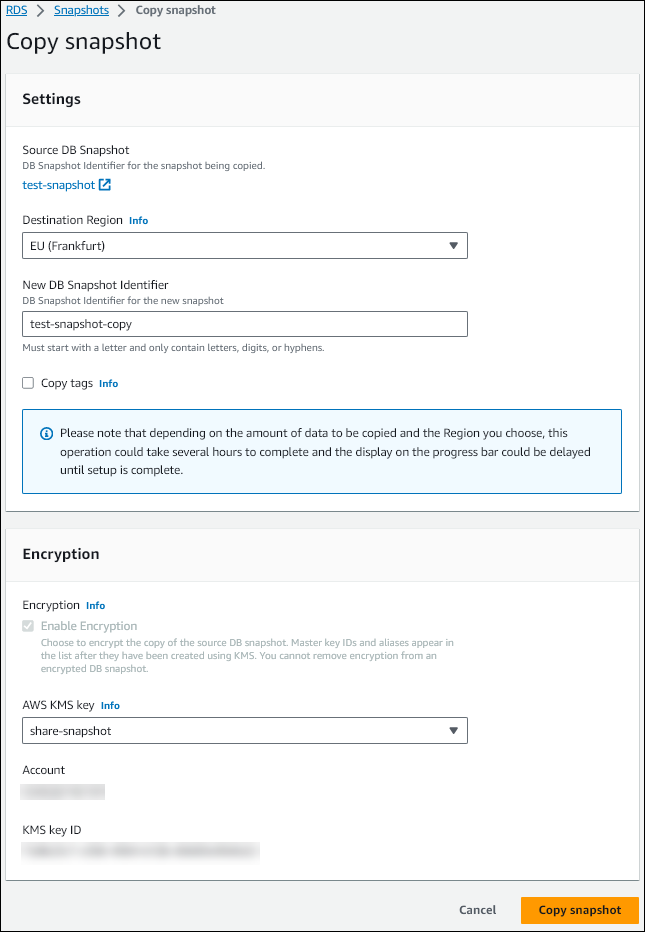
-
Selezionare Copy Snapshot (Copia snapshot).
-
-
Quando la copia dello snapshot è disponibile, selezionalo.
-
In Operazioni, seleziona Condividi snapshot.
-
Nella pagina Autorizzazioni snapshot:
-
Inserisci l’Account AWS ID con cui vuoi condividere la copia dello snapshot, quindi scegli Aggiungi.
-
Scegli Salva.
Lo snapshot è condiviso.
-
Copia lo snapshot condiviso nell’account di destinazione
Ora puoi copiare lo snapshot condiviso nella destinazione Account AWS.
Per copiare lo snapshot condiviso
-
Accedi a Console di gestione AWS dalla destinazione Account AWS.
-
Apri la console Amazon RDS all'indirizzo https://console.aws.amazon.com/rds/
-
Nel pannello di navigazione, selezionare Snapshots (Snapshot).
-
Scegli la scheda Condivisi con me.
-
Seleziona lo snapshot condiviso.
-
In Operazioni, seleziona Copia snapshot.
-
Scegli le impostazioni per copiare lo snapshot come nella procedura precedente, ma usa una AWS KMS key che appartenga all'account di destinazione.
Selezionare Copy Snapshot (Copia snapshot).
