Le traduzioni sono generate tramite traduzione automatica. In caso di conflitto tra il contenuto di una traduzione e la versione originale in Inglese, quest'ultima prevarrà.
Visualizzare il pannello di controllo dei risultati di Sistema di analisi degli accessi IAM
AWS Identity and Access Management Access Analyzer organizza i risultati di accesso esterni, interni e non utilizzati in una dashboard di riepilogo visivo. La dashboard consente di ottenere visibilità sull'uso efficace delle autorizzazioni su larga scala e di identificare gli account e AWS le risorse che richiedono attenzione. Puoi utilizzare la dashboard per esaminare i risultati per AWS organizzazione, account e tipo di risultato.
Per gli esiti relativi agli accessi esterni e interni:
-
Il pannello di controllo evidenzia la suddivisione tra gli esiti relativi all’accesso pubblico, esiti relativi all’accesso esterno e esiti relativi all’accesso interno.
-
Il pannello di controllo mostra una suddivisione dei risultati per tipo di risorsa.
Per i risultati degli accessi inutilizzati:
-
La dashboard evidenzia Account AWS i risultati di accesso più inutilizzati.
-
Il pannello di controllo mostra una suddivisione dei risultati per tipo.
Dopo aver creato un analizzatore degli accessi di qualsiasi tipo, Sistema di analisi degli accessi IAM aggiunge automaticamente nuovi esiti al pannello di controllo pertinente. Ciò consente di identificare e dare priorità alle aree con maggiori problemi di sicurezza.
Le dashboard di riepilogo offrono una visione di alto livello dei problemi di accesso rilevati da IAM Access Analyzer in tutto l'ambiente. AWS È quindi possibile approfondire i singoli risultati per analizzarli ulteriormente e intraprendere le azioni appropriate per risolverli.
Visualizzazione del pannello di controllo di riepilogo per gli analizzatori degli accessi esterni e interni
Nota
Dopo aver creato o aggiornato un analizzatore, può essere necessario del tempo prima che la dashboard riassuntiva rifletta gli aggiornamenti dei risultati.
Aprire la console IAM all'indirizzo https://console.aws.amazon.com/iam/
. -
Scegli Sistema di analisi degli accessi. Viene visualizzata la finestra Riepilogo.
-
Scegli Seleziona analizzatori.
-
Nella finestra Seleziona analizzatori, scegli Organizzazione o Account per Zona di attendibilità.
Nota
Solo l'account AWS Organizations di gestione o l'amministratore delegato può scegliere Organizzazione come zona di fiducia.
-
Scegli analizzatori degli accessi esterni e interni dal menu a discesa Strumenti di analisi degli accessi alle risorse.
Nota
È possibile selezionare un massimo di un analizzatore degli accessi esterni e un massimo di un analizzatore degli accessi interni.
-
Scegliere Aggiorna. Appare un riepilogo degli esiti degli analizzatori degli accessi esterni e interni selezionati nella sezione Esiti relativi all’accesso alle risorse.

Nell’immagine precedente, il pannello di controllo degli esiti relativi alle risorse è visibile nella pagina Riepilogo.
-
La sezione Esiti attivi include il numero di esiti attivi relativi all’accesso pubblico, il numero di esiti attivi che forniscono l’accesso all’esterno dell’account o dell’organizzazione e il numero di esiti attivi degli accessi interni per gli analizzatori selezionati. Scegli un numero per elencare tutti i risultati attivi di ogni tipo.
-
La sezione Tipi di risorse include una suddivisione dei tipi di risorse con esiti attivi per gli analizzatori selezionati. Scegli Visualizza tutti gli esiti attivi per ottenere un elenco completo dgli esiti attivi per gli analizzatori selezionati.
-
La sezione Risorse chiave include un riepilogo delle risorse chiave con esiti attivi. Queste informazioni ti aiutano a dare priorità agli esiti relativi alle risorse aziendali critiche. Scegli Visualizza tutti gli esiti attivi per ottenere un elenco completo dgli esiti attivi per gli analizzatori selezionati.
Visualizzazione del pannello di controllo di riepilogo per gli analizzatori degli accessi non utilizzati
Nota
Dopo aver creato o aggiornato un analizzatore, in base al numero di utenti e ruoli, può essere necessario del tempo prima che la dashboard riassuntiva rifletta gli aggiornamenti dei risultati.
Aprire la console IAM all'indirizzo https://console.aws.amazon.com/iam/
. -
Scegli Sistema di analisi degli accessi. Viene visualizzata la finestra Riepilogo del sistema di analisi degli accessi.
-
Scegli Seleziona analizzatori.
-
Nella finestra Seleziona analizzatori, scegli Organizzazione o Account per Zona di attendibilità.
Nota
Solo l'account di AWS Organizations gestione o l'amministratore delegato può scegliere Organizzazione come zona di fiducia.
-
Scegli un analizzatore degli accessi non utilizzati dal menu a discesa Strumenti di analisi degli accessi non utilizzati.
-
Scegli Aggiorna riepilogo. Appare un riepilogo dei risultati dell’analizzatore degli accessi non utilizzati selezionato nella sezione Esiti di accesso inutilizzato.
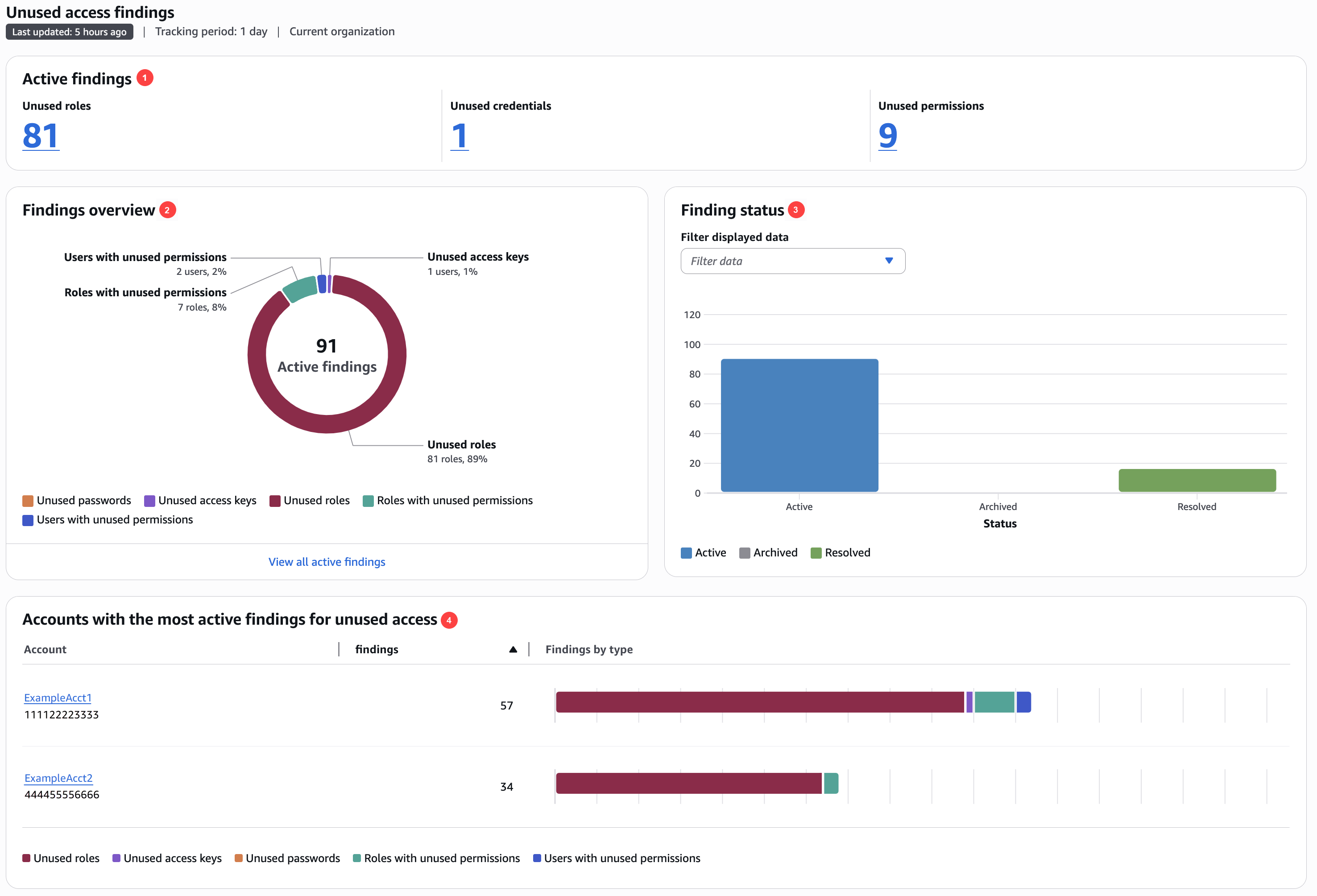
Nell’immagine precedente, il pannello di controllo degli esiti relativi agli accessi non utilizzati è visibile nella pagina Riepilogo.
-
La sezione Risultati attivi include il numero di risultati attivi per ruoli , credenziali e autorizzazioni inutilizzati nell'account o nell'organizzazione. Le credenziali inutilizzate includono i risultati relativi alla chiave di accesso e alle password inutilizzate. Le autorizzazioni inutilizzate includono sia gli utenti che i ruoli con autorizzazioni inutilizzate. Scegli un numero per elencare tutti i risultati attivi di ogni tipo.
-
La sezione Panoramica dei risultati include una suddivisione del tipo di risultati attivi. Scegli Visualizza tutti i risultati attivi per ottenere un elenco completo dei risultati attivi per l'account o l'organizzazione dell'analizzatore.
-
La sezione Stato dell’esito include un’analisi dettagliata dello stato degli esiti (Attivo, Archiviato e Risolto) per l’account o l’organizzazione. Puoi selezionare gli stati degli esiti da visualizzare nel menu a discesa Filtra i dati visualizzati.
-
La sezione Account con il numero maggiore di risultati relativi agli accessi inutilizzati viene visualizzata solo se gli account selezionati dell'analizzatore degli accessi inutilizzati sono a livello di organizzazione. Include una suddivisione degli account dell'organizzazione con i risultati più attivi. Questo elenco non contiene tutti gli account dell'organizzazione. L'analizzatore potrebbe avere risultati attivi per altri account non elencati in questa sezione.
