Le traduzioni sono generate tramite traduzione automatica. In caso di conflitto tra il contenuto di una traduzione e la versione originale in Inglese, quest'ultima prevarrà.
Disattivare un dispositivo MFA
In caso di problemi di accesso con un dispositivo con autenticazione a più fattori (MFA) come utente IAM, contatta il tuo amministratore per assistenza.
In qualità di amministratore, puoi disattivare il dispositivo per un altro utente IAM. In questo modo, l''utente potrà effettuare l'accesso senza utilizzare MFA. Questa soluzione può essere temporanea, se il dispositivo MFA è momentaneamente non disponibile o in attesa che venga sostituito. Tuttavia, ti consigliamo di abilitare un nuovo dispositivo per l'utente quanto prima possibile. Per informazioni su come abilitare un nuovo dispositivo MFA, consultare AWS Multi-factor autenticazione in IAM.
Nota
Se utilizzi l'API o desideri AWS CLI eliminare un utente dal tuo Account AWS, devi disattivare o eliminare il dispositivo MFA dell'utente. Tale modifica fa paarte del processo di rimozione dell'utente. Per ulteriori informazioni sulla rimozione di utenti, consulta Rimuovere o disattivare un utente IAM.
Argomenti
Disattivazione dei dispositivi MFA (console)
Come disattivare un dispositivo MFA per un altro utente IAM (console)
Accedi Console di gestione AWS e apri la console IAM all'indirizzo. https://console.aws.amazon.com/iam/
-
Nel pannello di navigazione, seleziona Utenti.
-
Per disattivare un dispositivo MFA, scegli il nome dell'utente a cui appartiene l'MFA da rimuovere.
-
Selezionare la scheda Security Credentials (Credenziali di sicurezza).
-
In Multi-factor Autenticazione (MFA), scegli il pulsante di opzione accanto al dispositivo MFA, scegli Rimuovi, quindi scegli Rimuovi.
Il dispositivo viene rimosso da. AWS Non può essere utilizzato per accedere o autenticare le richieste finché non viene riattivato e associato a un AWS utente o. Utente root dell'account AWS
Per disattivare il dispositivo MFA per Utente root dell'account AWS (console)
-
Accedi alla console IAM
come proprietario dell'account selezionando Utente root e inserendo il tuo indirizzo Account AWS email. Nella pagina successiva, inserisci la password. Nota
Come utente root, non puoi accedere alla pagina Sign in as IAM user (Accedi come utente IAM). Se viene visualizzata la pagina Sign in as IAM user (Accedi come utente IAM), scegli Sign in using root user email (Accedi con l'indirizzo e-mail dell'utente root) nella parte inferiore della pagina. Per informazioni sull'accesso come utente root, consulta Accedere Console di gestione AWS come utente root nella Guida per l'Accedi ad AWS utente.
-
Sul lato destro della barra di navigazione, seleziona il nome dell'account, quindi Security Credentials (Credenziali di sicurezza). Se necessario, seleziona Continue to Security Credentials (Continua con le credenziali di sicurezza).
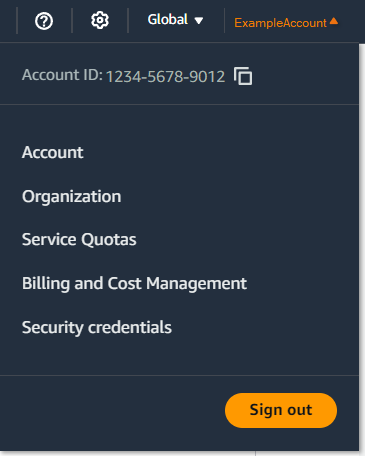
-
Nella sezione Multi-factor Autenticazione (MFA), scegli il pulsante di opzione accanto al dispositivo MFA che desideri disattivare e scegli Rimuovi.
-
Scegli Rimuovi.
Il dispositivo MFA è disattivato per l' Account AWS. Controlla l'e-mail associata al tuo indirizzo Account AWS per ricevere un messaggio di conferma da Amazon Web Services. L'e-mail ti informa che la tua autenticazione multifattore (MFA) di Amazon Web Services è stata disattivata. Il messaggio verrà inviato da
@amazon.como@aws.amazon.com.
Nota
I dispositivi MFA virtuali non assegnati nel Account AWS tuo vengono eliminati quando aggiungi nuovi dispositivi MFA virtuali tramite o durante Console di gestione AWS la procedura di accesso. I dispositivi MFA virtuali non assegnati sono dispositivi presenti nell’account ma non utilizzati dall’utente root dell’account o dagli utenti IAM per il processo di accesso. Vengono eliminati in modo da poter aggiungere nuovi dispositivi MFA virtuali al tuo account. Questo consente anche di riutilizzare i nomi dei dispositivi.
Disattivazione dei dispositivi MFA (AWS CLI)
Per disattivare un dispositivo MFA per un utente IAM (AWS CLI)
-
Eseguire il comando:
aws iam deactivate-mfa-device
Disattivazione dei dispositivi MFA (AWS API)
Per disattivare un dispositivo MFA per un utente IAM (AWS API)
-
Richiamare l'operazione:
DeactivateMFADevice
