Le traduzioni sono generate tramite traduzione automatica. In caso di conflitto tra il contenuto di una traduzione e la versione originale in Inglese, quest'ultima prevarrà.
Inserisci allarmi dagli APM con direct EventBridge integrazione
L'argomento seguente mostra il processo di invio di allarmi ad AWS Incident Detection and Response da strumenti di Application Performance Monitoring (APM) con integrazione diretta con Amazon EventBridge. Per un elenco completo degli APM con integrazione diretta con Amazon EventBridge, vedi Amazon EventBridge integrazioni
È possibile distribuire il fornito CloudFormation modelloAWSServiceRoleForHealth_EventProcessor, è creato nei tuoi account.
Opzione 1: Utilizzo CloudFormation
A CloudFormation è disponibile un modello per semplificare il processo di creazione dell'infrastruttura di integrazione necessaria per inserire gli allarmi in AWS Incident Detection and Response dal tuo APM con Amazon EventBridge integrazione.
-
Sono previsti costi aggiuntivi per le risorse impiegate in questo modo CloudFormation modello (ad esempio: Lambda e EventBridge). Per ulteriori informazioni sui prezzi di questi servizi, consulta AWS Prezzi
. -
Distribuisci questo CloudFormation modello in ogni AWS account e regione in cui AWS Incident Detection and Response deve inserire gli allarmi. Gli incidenti e i casi di supporto vengono aperti su AWS Account da cui è stato ricevuto l'avviso APM.
-
Questo documento utilizza New Relic come esempio, tuttavia CloudFormation il modello può essere utilizzato per qualsiasi APM che abbia integrazione SaaS con Amazon EventBridge.
-
Dopo aver testato l'integrazione, rimuovi le istruzioni logger.info () da
TransformLambdaFunctionper evitare che il payload appaia in Amazon CloudWatch Registri.
Prerequisiti per l'implementazione di questo CloudFormation modello:
-
Una fonte di Partner Event deve essere configurata in Amazon EventBridge. Per istruzioni sulla configurazione dell'APM come fonte di eventi, consulta Ricezione di eventi da un partner SaaS con Amazon EventBridge nel Amazon EventBridge Guida per l'utente.
-
Il
TransformLambdaFunction(funzione Lambda) nel modello deve essere modificata per impostare["detail"]["incident-detection-response-identifier"]al valore desiderato in base al percorso JSON del nome dell'avviso nel payload APM.
Fasi dei prerequisiti:
-
Aprire il EventBridge Console. Sotto Integrazione menu, seleziona Fonti di eventi per i partner.
-
Cerca il tuo APM in Amazon EventBridge casella dei partner.
-
Scegli Configurazione, quindi segui le istruzioni fornite.
-
Nota: l'ultimo passo è scegliere Associati a Event Bus nella console per la fonte dell'evento Partner. Selezionando questa opzione si crea automaticamente un Partner Event Bus con lo stesso nome della sorgente dell'evento Partner (i nomi devono corrispondere).
-
-
Copia il nome del Partner Event Bus o della fonte. L'Event Bus o sorgente viene utilizzato come parametro, denominato
PartnerEventBusNameParameter, quando si implementa il CloudFormation modello.-
Esempio per New Relic:
aws.partner/newrelic.com/1234567/source_name
-
-
Copia la prima parte del Partner Event Bus o della sorgente da inserire nel
PartnerEventBusPrefixParameterquando si implementa il CloudFormation modello.-
Un esempio per New Relic è
aws.partner/newrelic.com
-
-
-
Scarica e modifica il CloudFormation modello
. -
Individua il
TransformLambdaFunctionnel modello -
Sotto
def lambda_handler(event, context)impostatoevent["detail"]["incident-detection-response-identifier"]al percorso json in cui appare il nome dell'allarme nel payload JSON dell'allarme APM. Ogni APM avrà un percorso diverso. Di seguito sono riportati alcuni esempi, tuttavia i payload specifici potrebbero essere diversi.-
Esempio di New Relic:
event["detail"]["incident-detection-response-identifier"]
                                                  = event["detail"]["workflowName"]
. -
Esempio di Datadog:
event["detail"]["incident-detection-response-identifier"] = event["detail"]["meta"]["monitor"]["name"] -
Esempio di Splunk:
event["detail"]["incident-detection-response-identifier"]
                                                  = event["detail"]["ruleName"]
-
-
Salva il CloudFormation modello.
-
Implementazione del CloudFormation Modello:
-
Aprire il CloudFormation console nell'account e nella regione di destinazione.
-
Scegli Crea stack, con nuove risorse (standard)
-
Seleziona Scegli un modello esistente, Carica un file modello, Scegli un file, quindi carica il CloudFormation modello che hai salvato localmente.
-
-
Specifica i dettagli dello stack:
-
Inserisci il nome dello stack (Esempio:
NewRelicIntegrationForIDR). -
Specificare Valori dei parametri ottenuti durante Completamento dei prerequisiti.
-
APMNameParameter (Esempio:
NewRelic) -
PartnerEventBusNameParameter (Esempio:
aws.partner/newrelic.com/1234567/source_name) -
PartnerEventBusPrefixParameter (Esempio:
aws.partner/newrelic.com)
-
-
Scegli Avanti.
-
-
Configura le opzioni dello stack:
-
Scorri fino alla fine della pagina e seleziona la casella per consentire CloudFormation per creare risorse IAM con nomi personalizzati.
-
-
Revisione e creazione:
-
Convalida che i valori dei parametri siano configurati correttamente e scegli Invia.
-
-
Il CloudFormation stack distribuisce le risorse necessarie per integrare i tuoi eventi APM in AWS Incident Detection and Response. Attendi che venga visualizzato lo stato dello stack
CREATE_COMPLETE. -
Il CloudFormation stack crea le seguenti risorse, supponendo che i valori di esempio siano stati inseriti nei parametri di New Relic e siano stati eseguiti in US-EAST-1 Regione.
-
CustomEventBus: NewRelic-AWSIncidentDetectionResponse-EventBus
-
EventBridgeRule: era.partner/newrelic.com/1234567/nome_sorgente |NewRelic-AWSIncidentDetectionResponse-EventBridgeRule
-
TransformLambdaExecutionRole: IDR-TransformLambdaExecutionRole-us-east-1
-
TransformLambdaFunction: NewRelic-AWSIncidentDetectionResponse-Lambda-Transform
-
TransformLambdaPermission: NewRelicIntegrationForIDR-TransformLambdaPermission- [stringa_casuale]
-
Test di integrazione
Dopo aver implementato lo stack, testate l'integrazione inviando un payload di prova dal vostro APM:
-
Accedi alla console Lambda e seleziona
APMNameParameter-AWSIncidentDetectionResponse-Lambda-Transformfunzione. Selezionare la scheda Monitor (Monitora). -
Cerca un'invocazione riuscita nei grafici delle metriche.
-
Scegli Visualizza Amazon CloudWatch Registri per verificare nei flussi di log il payload del test o eventuali errori.
Condivisione dell'Event Bus ARN con AWS Incident Detection and Response
-
Apri Amazon EventBridge Console. Seleziona Autobus per eventi.
-
Copia l'ARN di Bus per eventi personalizzato creato come parte del CloudFormation pila, (esempio:
arn:aws:events:us-east-1:123456789123:event-bus/NewRelic-AWSIncidentDetectionResponse-EventBus.)-
Aggiungi questo ARN a»EventBridge Campo «Event Bus ARN» nel campo»Third-Party sezione «Allarmi APM» del tuo Dettagli sul carico di lavoro - Domande relative all'inserimento di allarmi.
-
-
Durante il processo di onboarding, AWS Incident Detection and Response crea un sistema gestito EventBridge regola questo bus di eventi personalizzato per inserire i tuoi allarmi APM.
Opzione 2: integrazione manuale
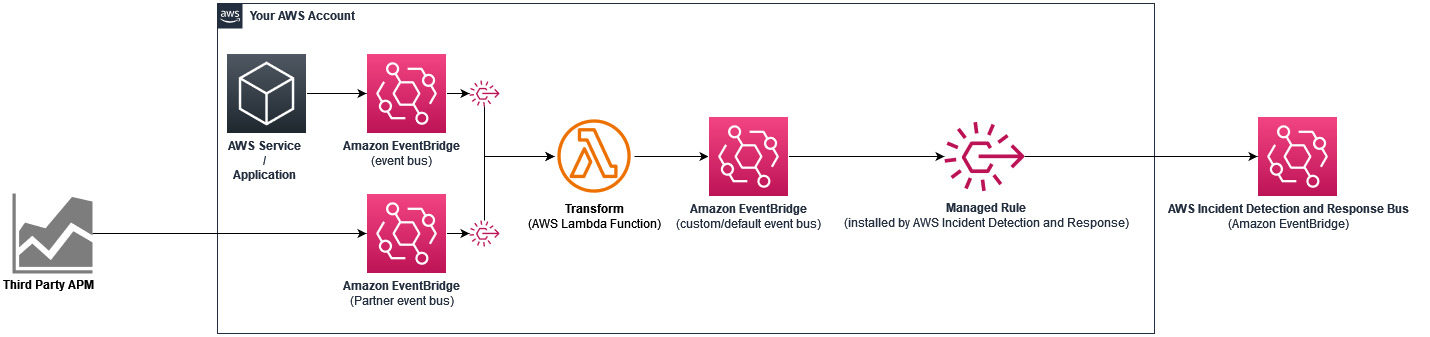
Completate i seguenti passaggi per ciascuno AWS account e AWS Regione da cui AWS Incident Detection and Response deve inserire gli allarmi. AWS Incident Detection and Response consiglia di impostare gli allarmi nello stesso AWS crea un account e una regione come risorse applicative per velocizzare l'identificazione e l'analisi delle risorse interessate. Gli incidenti e i casi di assistenza vengono aperti su AWS Account da cui è stato ricevuto l'avviso APM.
-
Crea un EventBridge partner event bus configurando il tuo APM come Amazon EventBridge fonte dell'evento partner (ad esempio,
aws.partner/apm_name/integrationName). Per linee guida sulla configurazione dell'APM come fonte di eventi, consulta Ricezione di eventi da un partner SaaS con Amazon EventBridge. -
Effettua una delle seguenti operazioni:
-
(Consigliato) Crea un EventBridge bus di eventi personalizzato denominato
$YourApmName-AWSIncidentDetectionResponse-EventBus. -
(Alternativa) Usa l'impostazione predefinita EventBridge bus di eventi anziché un bus di eventi personalizzato.
AWS Incident Detection and Response installerà una regola gestita (
AWSHealthEventProcessorEventSource-DO-NOT-DELETE) sul bus di eventi personalizzato o predefinito tramiteAWSServiceRoleForHealth_EventProcessorSLR. L'origine della regola sarà il bus di eventi personalizzato o predefinito, la destinazione della regola sarà AWS Incident Detection and Response e la regola corrisponderà allo schema per l'acquisizione di eventi APM di terze parti. -
-
Crea un Lambda funzione denominata
$YourApmName-AWSIncidentDetectionResponse-LambdaFunctionper trasformare gli eventi del tuo partner Event Bus Events. Gli eventi trasformati corrisponderanno alla regola gestitaAWSHealthEventProcessorEventSource-DO-NOT-DELETE.-
Gli eventi trasformati includono un identificatore AWS Incident Detection and Response univoco e impostano il tipo di origine e di dettaglio dell'evento sui valori richiesti. Ciò consente alla struttura del payload JSON trasformata di corrispondere al modello di regole gestite.
-
Imposta l'obiettivo della funzione Lambda sul bus di eventi personalizzato (consigliato) creato nel passaggio 2 o sul bus di eventi predefinito.
-
-
Crea un EventBridge regola e definisci i modelli di eventi che corrispondono all'elenco di eventi da inviare ad AWS Incident Detection and Response. L'origine della regola è il bus di eventi dei partner che hai creato nella Fase 1 (
aws.partner/apm_name/integrationName). L'obiettivo della regola è la funzione Lambda creata nel passaggio 3 ([apm_name]-AWSIncidentDetectionResponse-LambdaFunction). Per linee guida sulla definizione del tuo EventBridge regola, vedi Amazon EventBridge regole.
