Le traduzioni sono generate tramite traduzione automatica. In caso di conflitto tra il contenuto di una traduzione e la versione originale in Inglese, quest'ultima prevarrà.
Richiedi modifiche a un carico di lavoro integrato in Incident Detection and Response
Per richiedere modifiche a un carico di lavoro integrato, completa i passaggi seguenti per creare un caso di supporto con AWS Incident Detection and Response.
-
Vai al Supporto AWS Centro
, quindi seleziona Crea caso, come mostrato nell'esempio seguente: 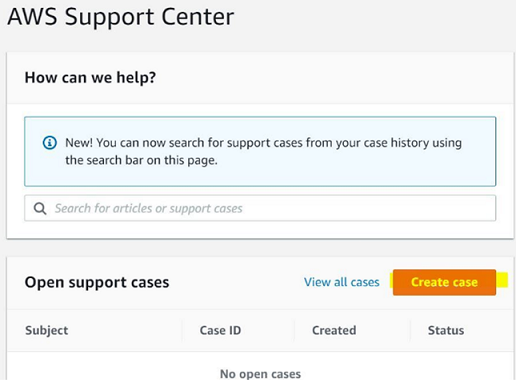
-
Scegli Tecnico.
-
Per l'assistenza, scegli Incident Detection and Response.
-
Per Categoria, scegli Richiesta di modifica del carico di lavoro.
-
Per Severità, scegli Indicazioni generali.
-
Inserisci un oggetto per questa modifica. Ad esempio:
Rilevamento e risposta agli incidenti AWS -
workload_name -
Inserisci una descrizione per questa modifica. Ad esempio, inserisci «Questa richiesta riguarda le modifiche a un carico di lavoro esistente inserito in AWS Incident Detection and Response». Assicurati di includere le seguenti informazioni nella tua richiesta:
-
Nome del carico di lavoro: il nome del carico di lavoro.
-
ID account: ID1, ID2, ID3 e così via.
-
Dettagli della modifica: inserisci i dettagli per la modifica richiesta.
-
-
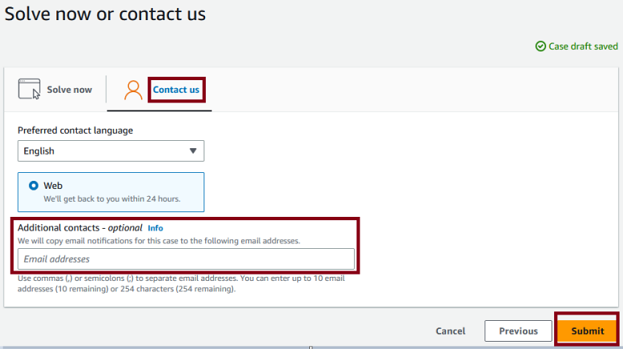
Nella sezione Contatti aggiuntivi - opzionale, inserisci gli ID e-mail con cui desideri ricevere la corrispondenza relativa a questa modifica.
Di seguito è riportato un esempio della sezione Contatti aggiuntivi - opzionale.
Importante
La mancata aggiunta degli ID e-mail nella sezione Contatti aggiuntivi - opzionale potrebbe ritardare il processo di modifica.
-
Seleziona Invia.
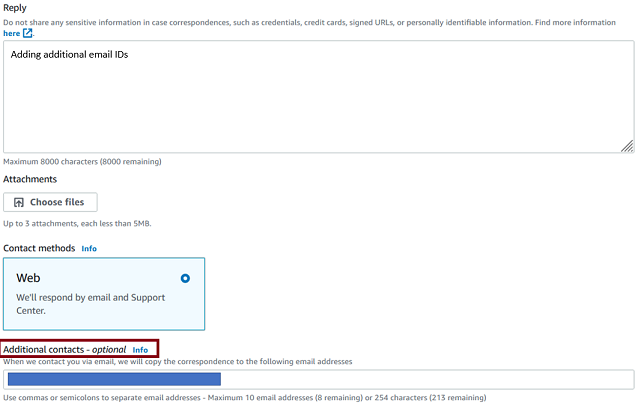
Dopo aver inviato la richiesta di modifica, puoi aggiungere altre email dalla tua organizzazione. Per aggiungere email, scegli Rispondi nei dettagli del caso, come mostrato nell'esempio seguente:
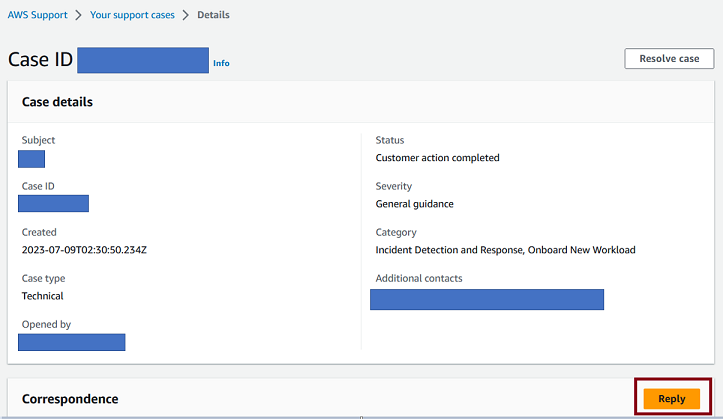
Quindi, aggiungi gli ID email nella sezione Contatti aggiuntivi - opzionale.
Di seguito è riportato un esempio della pagina di risposta in cui è possibile inserire email aggiuntive.