Le traduzioni sono generate tramite traduzione automatica. In caso di conflitto tra il contenuto di una traduzione e la versione originale in Inglese, quest'ultima prevarrà.
Richiedi una risposta agli incidenti
Se si verifica un incidente critico sul carico di lavoro che non viene rilevato dagli allarmi monitorati da AWS Incident Detection and Response, puoi creare un caso di supporto per richiedere una risposta agli incidenti. Puoi richiedere un Incident Response per qualsiasi carico di lavoro sottoscritto ad AWS Incident Detection and Response, inclusi i carichi di lavoro in fase di onboarding, utilizzando l'API, o. AWS Support Center Console Supporto AWS AWS Support App in Slack
Il diagramma seguente illustra il flusso di lavoro end-to-end per un AWS cliente che richiede assistenza in caso di incidente al team di Incident Detection and Response, descrivendo in dettaglio i passaggi dalla richiesta iniziale all'indagine, alla mitigazione e alla risoluzione.
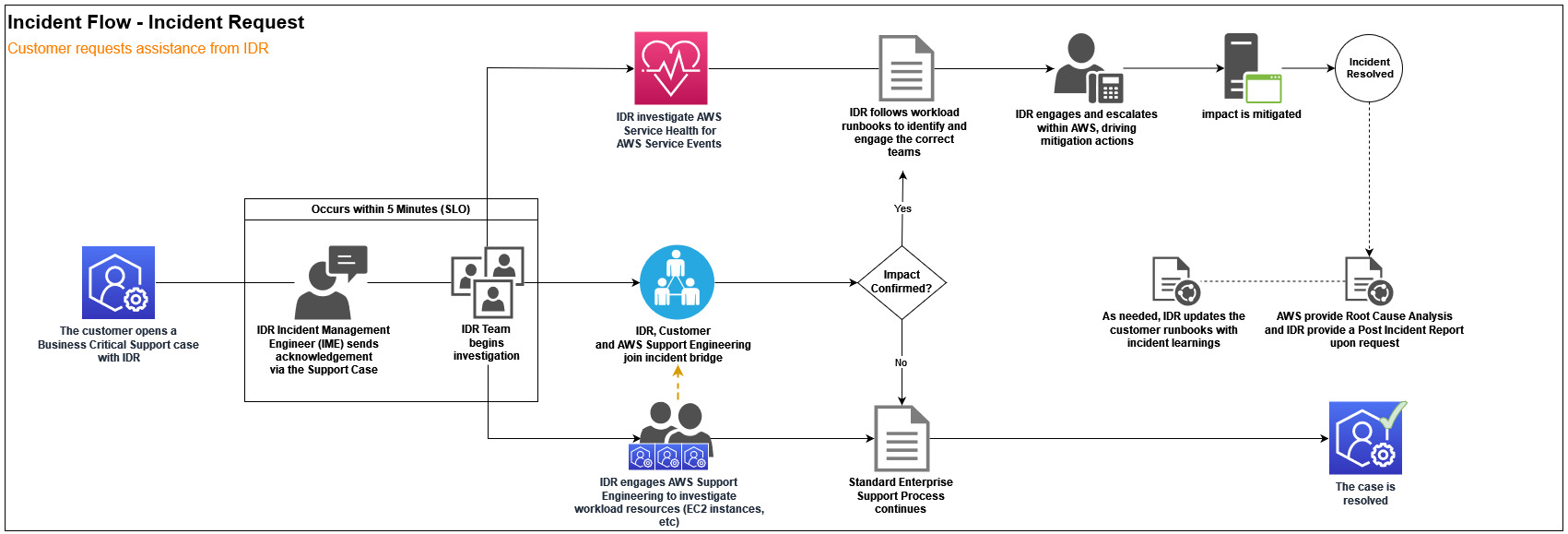
Per richiedere una risposta agli incidenti per un incidente che ha un impatto attivo sul carico di lavoro, crea un Supporto caso. Una volta sollevato il caso di supporto, AWS Incident Detection and Response ti coinvolge in un ponte di conferenze con gli AWS esperti necessari per accelerare il ripristino del carico di lavoro.
Richiedi una risposta agli incidenti utilizzando AWS Support Center Console
Per richiedere una risposta a un incidente, completa i seguenti passaggi:
-
Apri AWS Support Center Console
per creare una nuova richiesta di assistenza. -
Per Oggetto, inserisci un breve riepilogo dell'incidente. Ad esempio,
AWS Incident Detection and Response - Active Incident - workload_name. -
Per Descrizione, inserisci i dettagli dell'incidente. Ti consigliamo di includere i seguenti dettagli nella tua richiesta di assistenza:
ARN (i) AWS delle risorse interessate, nome del carico di lavoro e relativa funzione
Descrizione dell'impatto sull'azienda
(Facoltativo) L'URL del tuo conference bridge preferito. Se non fornisci i dettagli del bridge, AWS Incident Detection and Response crea un bridge di AWS conferenza e ti invia un invito con l'URL del bridge.
-
(Facoltativo) Allega file che possano aiutare a descrivere l'incidente, come schermate o estratti di log.
-
Configurate i seguenti campi di classificazione dei casi:
Tipo di caso: tecnico
Servizio: rilevamento e risposta agli incidenti
Categoria: Incidente attivo
Gravità: Business-critical sistema inattivo
-
Fornisci un contesto aggiuntivo per aiutare AWS Incident Detection and Response a coinvolgere più rapidamente AWS gli esperti Servizio AWS, indicando l'impatto aziendale Regione AWS, l'ora di inizio dell'impatto e le risorse interessate.
-
Seleziona Invia.
-
AWS Incident Detection and Response riconosce il tuo caso entro cinque minuti e ti coinvolge in un ponte di conferenze con gli esperti appropriati. AWS
Richiedi una risposta agli incidenti utilizzando Supporto AWS "Hello, World!"
Puoi utilizzare l' Supporto AWS API per creare in modo programmatico casi di supporto. Per ulteriori informazioni, consulta Informazioni sull' Supporto AWS API nella Guida per l'Supporto AWS utente.
Richiedi una risposta agli incidenti utilizzando AWS Support App in Slack
Per utilizzare il AWS Support App in Slack per richiedere una risposta agli incidenti, completa i seguenti passaggi:
-
Apri il canale Slack in cui hai AWS Support App in Slack configurato.
-
Immetti il comando seguente:
/awssupport create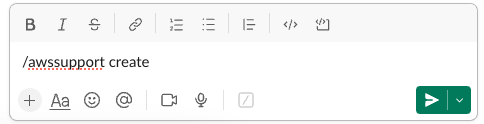
-
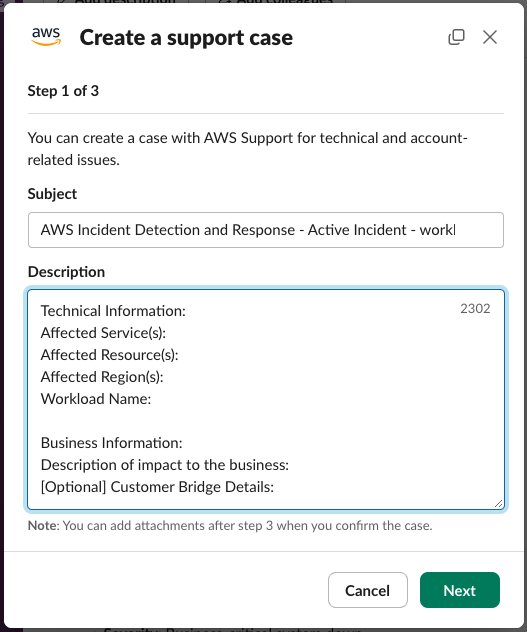
Inserisci un oggetto per questo incidente. Ad esempio, inserisci AWS Incident Detection and Response - Active Incident - workload_name.
-
Inserisci la descrizione del problema per questo incidente. Aggiungi i seguenti dettagli:
Informazioni tecniche:
Servizio/i interessato/i:
Risorse interessate:
Regione/i interessata/e:
Nome del carico di lavoro:
Informazioni aziendali:
Descrizione dell'impatto sull'azienda:
[Facoltativo] Dettagli del Customer Bridge:
-
Scegli Avanti.
-
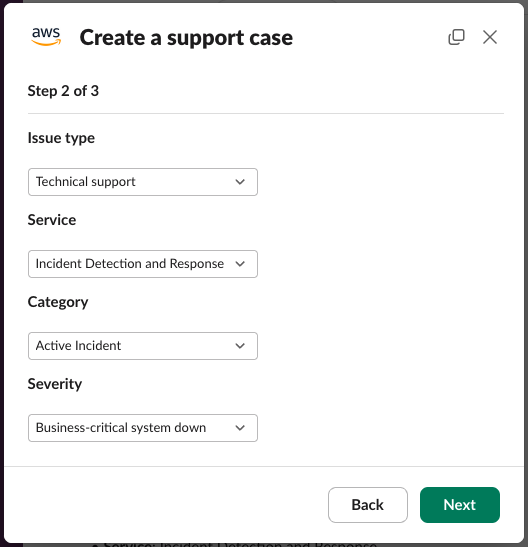
Per Tipo di problema, scegli Supporto tecnico.
-
Per Assistenza, scegli Incident Detection and Response.
-
Per Categoria, scegli Incidente attivo.
-
Per Severity, scegli Business-critical il sistema inattivo.
-
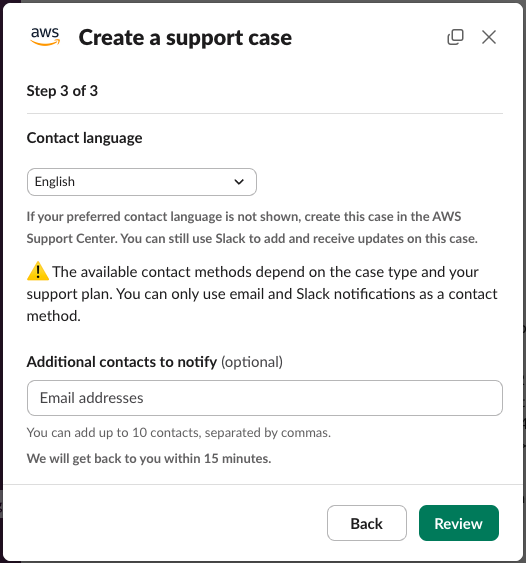
Facoltativamente, inserisci fino a 10 contatti aggiuntivi nel campo Contatti aggiuntivi da notificare, separati da virgole. Questi contatti aggiuntivi ricevono copie della corrispondenza e-mail relativa a questo incidente.
-
Scegli Rivedi.
-
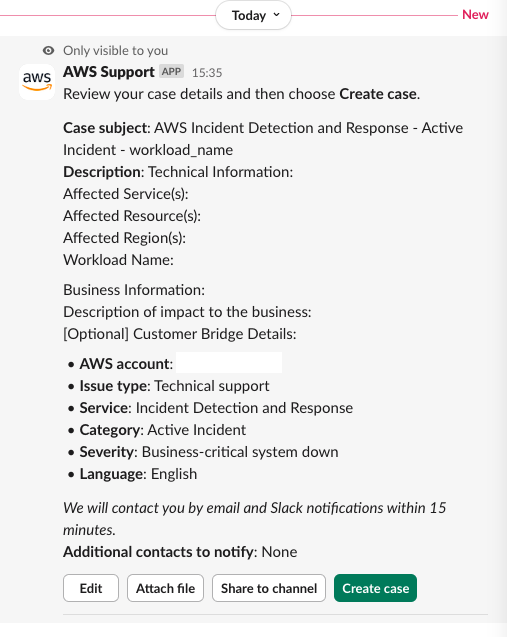
Nel canale Slack viene visualizzato un nuovo messaggio visibile solo a te. Controlla i dettagli del caso, quindi scegli Crea caso.
-
L'ID del caso viene fornito in un nuovo messaggio inviato da. AWS Support App in Slack
-
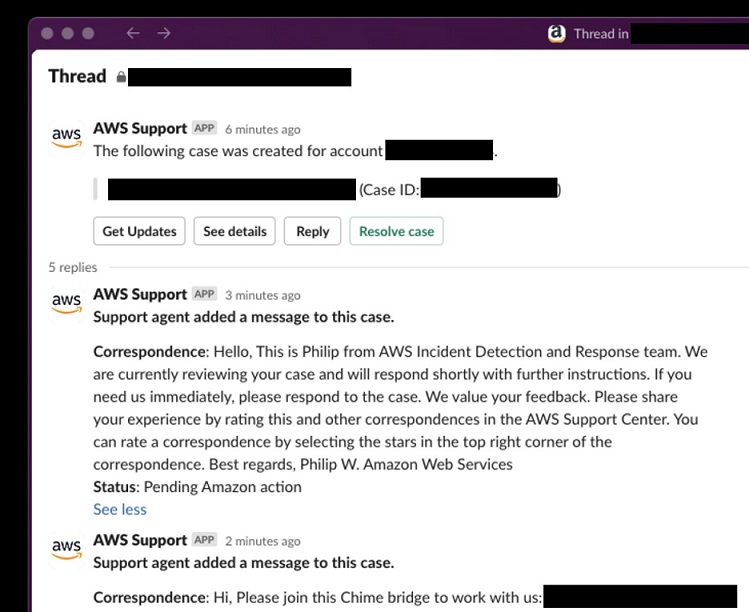
Incident Detection and Response riconosce il tuo caso entro 5 minuti e ti coinvolge in un ponte di conferenze con gli esperti appropriati AWS .
-
La corrispondenza di Incident Detection and Response viene aggiornata nella discussione del caso.