Le traduzioni sono generate tramite traduzione automatica. In caso di conflitto tra il contenuto di una traduzione e la versione originale in Inglese, quest'ultima prevarrà.
Tutorial: Usa una funzione matematica metrica per sopprimere un allarme
Il seguente tutorial illustra come sopprimere un CloudWatch allarme utilizzando la matematica metrica.
Scenario di esempio
C'è un'attività pianificata che si svolgerà tra l'1:00 e le 3:00 UTC del prossimo martedì. Vuoi creare una funzione matematica CloudWatch metrica che sostituisca i punti dati reali durante questo periodo con 0 (un punto dati che scende al di sotto della soglia impostata).
Valuta i criteri che fanno scattare l'allarme. La schermata seguente fornisce un esempio di criteri di allarme:
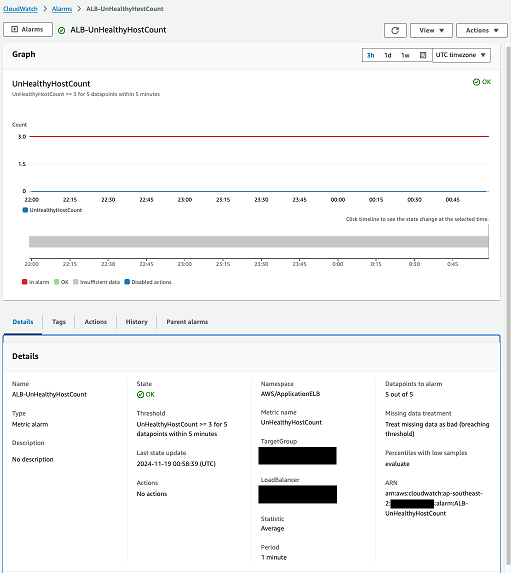
L'allarme mostrato nella schermata precedente monitora la
UnHealthyHostCountmetrica per un gruppo target di Application Load Balancer. Questo allarme entra nelloALARMstato in cui laUnHealthyHostCountmetrica è maggiore o uguale a 3 per 5 punti dati su 5. L'allarme considera errati i dati mancanti (superando la soglia configurata).Crea la funzione matematica metrica.
In questo esempio, l'attività pianificata si svolge tra l'1:00 e le 3:00 UTC del martedì successivo. Quindi, crea una funzione matematica CloudWatch metrica che sostituisca i punti dati reali durante questo periodo, con 0 (un punto dati che scende al di sotto della soglia impostata).
Tieni presente che il punto dati sostitutivo da configurare varia a seconda della configurazione dell'allarme. Ad esempio, se hai un allarme che monitora la percentuale di successo del protocollo HTTP, con una soglia inferiore a 98, sostituisci i tuoi dati reali durante l'attività pianificata con un valore superiore alla soglia configurata, 100. Di seguito è riportato un esempio di funzione matematica metrica per questo scenario.
IF((DAY(m1) == 2 && HOUR(m1) >= 1 && HOUR(m1) < 3), 0, m1)La precedente funzione matematica metrica contiene i seguenti elementi:
DAY (m1) == 2: Assicura che sia martedì (lunedì = 1, domenica = 7).
HOUR (m1) >= 1 && HOUR (m1) < 3: Specifica l'intervallo di tempo dall'1:00 alle 3:00 UTC.
IF (condition, value_if_true, value_if_false): se le condizioni sono vere, la funzione sostituisce il valore della metrica con 0. Altrimenti, viene restituito il valore originale (m1).
Per ulteriori informazioni sulla sintassi e sulle funzioni disponibili, consulta Metric math syntax and functions nella Amazon User Guide CloudWatch
Accedi Console di gestione AWS e apri la console all'indirizzo. CloudWatch https://console.aws.amazon.com/cloudwatch/
Scegli Allarmi, quindi individua l'avviso a cui desideri aggiungere la funzione matematica metrica.
Nella sezione matematica delle metriche, scegli Modifica.
Scegli Aggiungi dati matematici, Inizia con un'espressione vuota.
Inserisci la tua espressione matematica, quindi scegli Applica.
La metrica esistente monitorata dall'allarme diventa automaticamente m1 e l'espressione matematica è e1, come mostrato nell'esempio seguente:

(Facoltativo) Modifica l'etichetta dell'espressione matematica metrica per aiutare gli altri a comprenderne la funzione e il motivo per cui è stata creata, come mostrato nell'esempio seguente:

Deseleziona m1, seleziona e1, quindi scegli Seleziona metrica. Questo imposta l'allarme per monitorare direttamente l'espressione matematica anziché la metrica sottostante.
Scegli Vai all'anteprima e crea.
Verifica che l'allarme sia configurato come previsto, quindi scegli Aggiorna allarme per salvare la modifica.
Nell'esempio precedente, senza la funzione matematica metrica applicata, la UnHealthyHostCount metrica reale sarebbe stata riportata durante l'attività pianificata. Ciò avrebbe comportato l'ingresso dell' CloudWatch allarme ALARM nello stato e attivato il rilevamento e la risposta agli incidenti, come mostrato nell'esempio seguente:

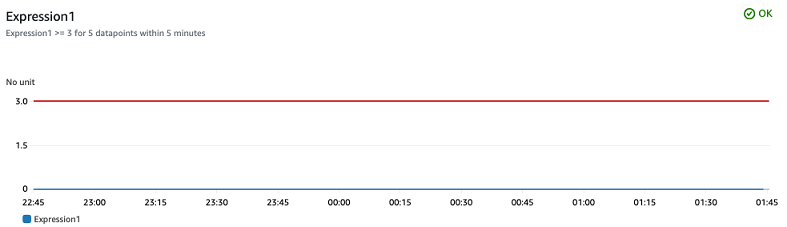
Con la funzione matematica metrica attiva, i punti dati reali vengono sostituiti con 0 durante l'attività e l'allarme rimane nello OK stato, eliminando il rilevamento degli incidenti e il coinvolgimento della risposta.