Le traduzioni sono generate tramite traduzione automatica. In caso di conflitto tra il contenuto di una traduzione e la versione originale in Inglese, quest'ultima prevarrà.
Connetti uno strumento di codifica AI
Il nostro nuovo AWS L'esperienza ti permette di costruire usando AWS account creati con impostazioni preconfigurate. Se disponi di carichi di lavoro regolamentati, desideri il controllo completo su dove sono archiviati i tuoi contenuti o richiedi subito funzionalità avanzate, come servizi di rete e sicurezza, iscriviti a AWS (avanzato). Confronta le opzioni di iscrizione.
Puoi fornire al tuo strumento di codifica AI l'accesso al tuo progetto e installare l'Agent Toolkit, che raggruppa AWS Configurazione del server MCP e una serie curata di competenze per gli agenti. Ciò consente al tuo strumento di codifica AI di creare e gestire AWS risorse per tuo conto.
Considerazioni per collegare il vostro strumento di codifica al vostro progetto
Puoi collegare gli strumenti di codifica AI a un progetto di tua proprietà o a un progetto che è stato condiviso con te.
Quando uno strumento di codifica AI o un agente locale crea AWS risorse, ne sei ancora responsabile. Ciò include la corretta sicurezza delle risorse, come definita dal modello di responsabilità condivisa
ed eventuali addebiti che potrebbero derivare da queste risorse, siano essi contabilizzati nel Piano gratuito o addebitati nel Piano a pagamento. Sei responsabile di tutte le azioni che il tuo strumento di codifica AI intraprende per tuo conto nei tuoi progetti.
Per visualizzare una risorsa creata dal tuo agente, accedi alla console di servizio relativa a quel servizio.
Le credenziali generate devono essere utilizzate da AWS CLI, AWS Utensili per PowerShell, e AWS SDK. Gli strumenti esterni potrebbero non essere supportati. L'accesso alle tue risorse è valido per 12 ore. Usa il seguente comando per rinnovare le tue credenziali:
aws login --profileprofile-nameSostituisci
profile-namecon il nome del profilo scelto durante la configurazione iniziale. Il comando aprirà automaticamente il browser predefinito. Dovrai scegliere il nome del tuo progetto per completare il processo di accesso. AWS puoi rinnovare le tue credenziali per 90 giorni. Dopo 90 giorni, dovrai concedere nuovamente l'accesso in una finestra del browser.
Collega il tuo strumento di codifica AI al tuo progetto
Ogni progetto ha il proprio set di credenziali che gli strumenti di codifica AI possono utilizzare per creare e gestire AWS risorse per tuo conto.
Quando usi il nostro nuovo AWS esperienza, il tuo agente installerà AWS server MCP e avrai accesso alle competenze degli agenti che possono essere utilizzate con i tuoi progetti. Riceverai anche un file di regole con una guida ottimizzata per questa esperienza. Il file delle regole ti consentirà inoltre di definire il livello di aiuto che desideri che l'agente fornisca. Di seguito sono riportati i livelli di aiuto supportati:
Basso: Mentre costruisci, l'abilità segnalerà solo i rischi per la sicurezza. Non suggerirà alcun miglioramento o alternativa alla tua architettura.
Medio: Mentre stai costruendo, l'abilità potrebbe porre alcune domande chiarificatrici se rileva potenziali problemi. Non suggerirà alcun miglioramento o alternativa alla tua architettura.
Alto: Mentre costruisci, l'abilità fornirà un alto livello di supporto. Suggerirà miglioramenti o alternative alla tua architettura.
Lavora con più progetti
Ogni progetto ha il proprio set di credenziali che gli strumenti di codifica AI possono utilizzare per creare e gestire AWS risorse per tuo conto. Utilizzi i profili per accedere a ciascun progetto. Un profilo è un'impostazione di configurazione e un file di credenziali gestito da AWS CLI e si assegna a ciascun profilo un nome univoco.
Ad esempio, se il tuo primo progetto è stato MyFirstProject e hai scelto il nome del profilo MyFirstProjectProfile durante la configurazione, puoi accedere a quel progetto accedendo al AWS CLI con il seguente comando:
aws login --profile MyFirstProjectProfile
Se crei un altro progetto denominato Bookstore, puoi accedervi utilizzando lo script di configurazione e creando il profilo BookstoreProfile. Quindi puoi accedere al AWS CLI con il seguente comando:
aws login --profile BookstoreProfile
Tuttavia, quando esegui uno di questi comandi, dovrai scegliere una sessione per AWS credenziali su Scegli AWS sessioni pagina.
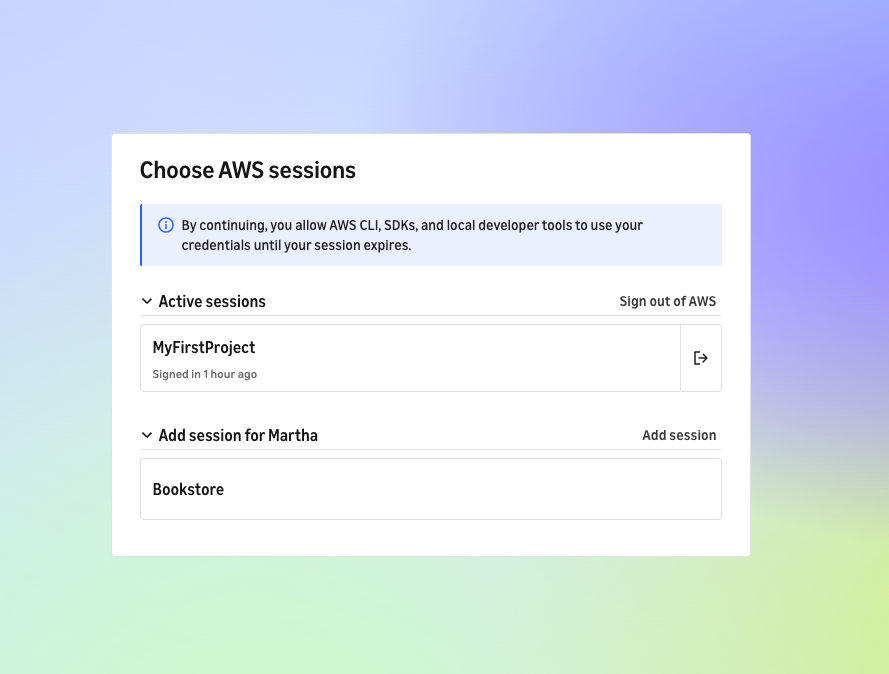
Questa pagina mostra le sessioni attive e le sessioni che puoi aggiungere. Una sessione rappresenta il tuo stato di autenticazione con il tuo AWS credenziali e fornisce le stesse credenziali utilizzate dall'agente di codifica AI per creare e gestire le risorse.
In questo esempio, hai già effettuato l'accesso a MyFirstProject e non hai effettuato l'accesso a Bookstore. Sul Scegli AWS sessioni pagina, puoi fare quanto segue:
Per continuare a utilizzare AWS per
MyFirstProject, scegliMyFirstProject.Per accedere
Bookstore, scegliBookstore.Per rimuovere una delle sessioni correnti, scegli l'icona di uscita.
Per accedere a Account AWS utilizzando un utente IAM, ad esempio un account creato con Registrati per AWS (avanzato), scegli Aggiungi sessione.
Le credenziali scelte saranno le stesse utilizzate dal tuo agente di codifica AI per creare e gestire le risorse. Ad esempio, potresti accedere a AWS CLI con il seguente comando:
aws login --profile MyFirstProjectProfile
Se poi scegli Bookstore sessione, il tuo strumento di codifica AI creerà AWS risorse in Bookstore progetto.
Scegli sempre la sessione che corrisponde al progetto associato al tuo profilo.
