Le traduzioni sono generate tramite traduzione automatica. In caso di conflitto tra il contenuto di una traduzione e la versione originale in Inglese, quest'ultima prevarrà.
Guida introduttiva a CloudWatch Contributor Insights per DynamoDB
Questa sezione descrive come abilitare e utilizzare Amazon CloudWatch Contributor Insights in diverse modalità per soddisfare le tue esigenze di monitoraggio utilizzando la console Amazon DynamoDB o (). AWS Command Line Interface AWS CLI
Nei seguenti esempi, viene utilizzata la tabella DynamoDB che viene definita nel tutorial Nozioni di base su DynamoDB.
Argomenti
Scelta della modalità di Contributor Insights
Prima di abilitare Contributor Insights, è necessario comprendere le due modalità disponibili. Esamina il confronto tra le modalità per selezionare l’opzione più adatta ai requisiti specifici.
| Aspetto | Modalità Chiavi con accessi e limitazione (della larghezza di banda della rete) | Modalità Chiavi con limitazione (della larghezza di banda della rete) |
|---|---|---|
| Monitoraggi | Tutte le richieste (eseguite con successo e limitate) | Solo richieste con limitazione (della larghezza di banda della rete) |
| Grafici | Elementi con maggiore accesso + Elementi con maggiore limitazione (della larghezza di banda della rete) | Solo elementi con maggiore limitazione (della larghezza di banda della rete) |
| Ideale per | Analisi e ottimizzazione mirate | Monitoraggio della limitazione (della larghezza di banda della rete) |
| Da usare quando | È necessaria una visibilità completa sui modelli di accesso. Si stanno eseguendo analisi o debug a breve termine. | L’obiettivo principale è identificare e risolvere i problemi di limitazione (della larghezza di banda della rete) Si desidera mantenere Contributor Insights sempre attivo per avvisi sulla limitazione (della larghezza di banda della rete) in tempo reale. |
Utilizzo di Contributor Insights (console)
La console offre un modo intuitivo per abilitare Contributor Insights e selezionare la modalità appropriata per le esigenze di monitoraggio.
Per utilizzare Contributor Insights nella console
Accedi Console di gestione AWS e apri la console DynamoDB all'indirizzo. https://console.aws.amazon.com/dynamodb/
-
Nel riquadro di navigazione sul lato sinistro della console scegli Tables (Tabelle).
-
Seleziona la tabella
Music. -
Selezionare la scheda Monitor (Monitora).
-
Scegli Attiva CloudWatch Contributor Insights.

-
Nella finestra di dialogo Gestisci le impostazioni di CloudWatch Contributor Insights, attiva l'opzione Attiva sia per la tabella di
Musicbase che per l'indice secondario globale.AlbumTitle-index -
Lascia disattivata la Modalità solo chiavi limitate per entrambi, quindi seleziona Salva modifiche.

Ciò abilita la modalità predefinita Chiavi con accessi e limitazione (della larghezza di banda della rete) sia per la tabella che per il GSI, che fornisce il monitoraggio sia degli elementi con accessi che di quelli sottoposti a limitazione (della larghezza di banda della rete). L’attivazione dell’opzione Modalità solo chiavi limitate abilita la modalità Chiavi con limitazione (della larghezza di banda della rete).
Se l'operazione fallisce, consulta DescribeContributorInsights FailureException Amazon DynamoDB API Reference per i possibili motivi.
-
I grafici di CloudWatch Contributor Insights sono ora visibili nella scheda Monitor della tabella.
MusicPoiché è stata attivata la modalità Chiavi con accessi e limitazione (della larghezza di banda della rete), vengono visualizzati sia i grafici degli elementi con accessi che di quelli sottoposti a limitazione (della larghezza di banda della rete).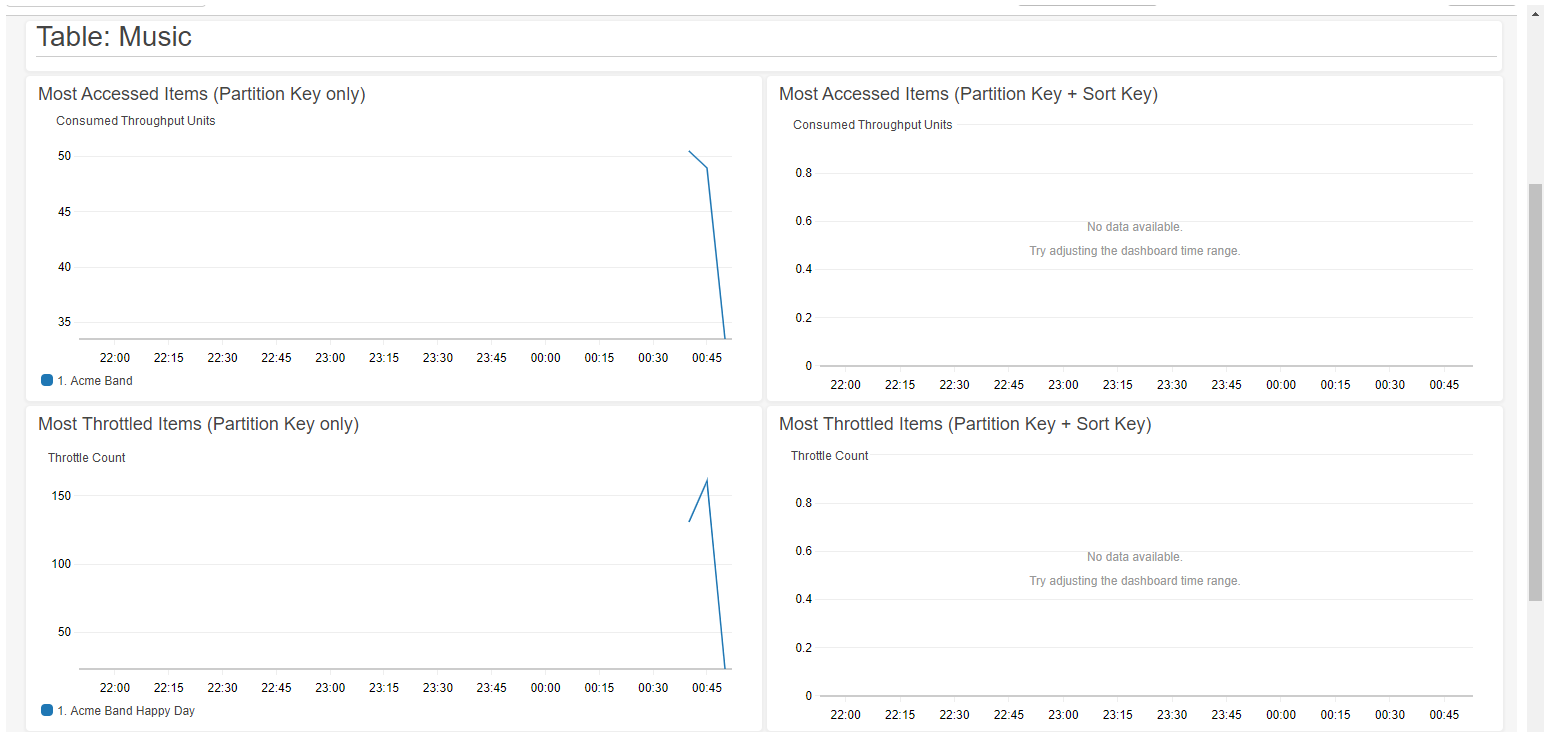
Passaggio da una modalità all’altra
È possibile passare da una modalità all’altra in qualsiasi momento senza disabilitare Contributor Insights.
Come cambiare modalità di Contributor Insights
-
Nella scheda Monitor della tabella, scegli Manage CloudWatch Contributor Insights.
-
Nella finestra di dialogo delle impostazioni Gestisci Contributor Insights, per ogni tabella di base o GSI:
-
Attiva o disattiva la Modalità solo chiavi limitate per abilitare la modalità Chiavi con limitazione (della larghezza di banda della rete) o torna alla modalità predefinita Chiavi con accessi e limitazione (della larghezza di banda della rete).
-
Attiva l'opzione Attiva per disattivare CloudWatch Contributor Insight per una tabella o un GSI.
-
-
Scegli Save changes (Salva modifiche).
Al termine, i grafici rifletteranno la nuova modalità.
Creazione di allarmi CloudWatch
Segui questi passaggi per creare un CloudWatch allarme e ricevere una notifica quando una chiave di partizione consuma più di 50.000 unità ConsumedThroughputUnits o subisce una limitazione.
-
Accedi e apri la console all'indirizzo Console di gestione AWS CloudWatch https://console.aws.amazon.com/cloudwatch/
-
Nel riquadro di navigazione sul lato sinistro della console scegli Contributor Insights.
-
Seleziona la regola appropriata in base alla modalità e a ciò che desideri monitorare:
-
Per il monitoraggio degli elementi a cui si accede (solo in modalità con tasti accessibili e limitati): scegli DynamoDBContributorInsights-PKC-Music
-
Per il monitoraggio degli elementi con limitazioni (entrambe le modalità): scegli DynamoDBContributorInsights-PKT-Music
-
-
Seleziona il menu a tendina Operazioni.
-
Scegli Visualizza nei parametri.
-
Scegli Valore massimo Contributor.
Nota
Solo
Max Contributor ValueeMaximumrestituiscono statistiche utili. Le altre statistiche dell'elenco non restituiscono valori significativi.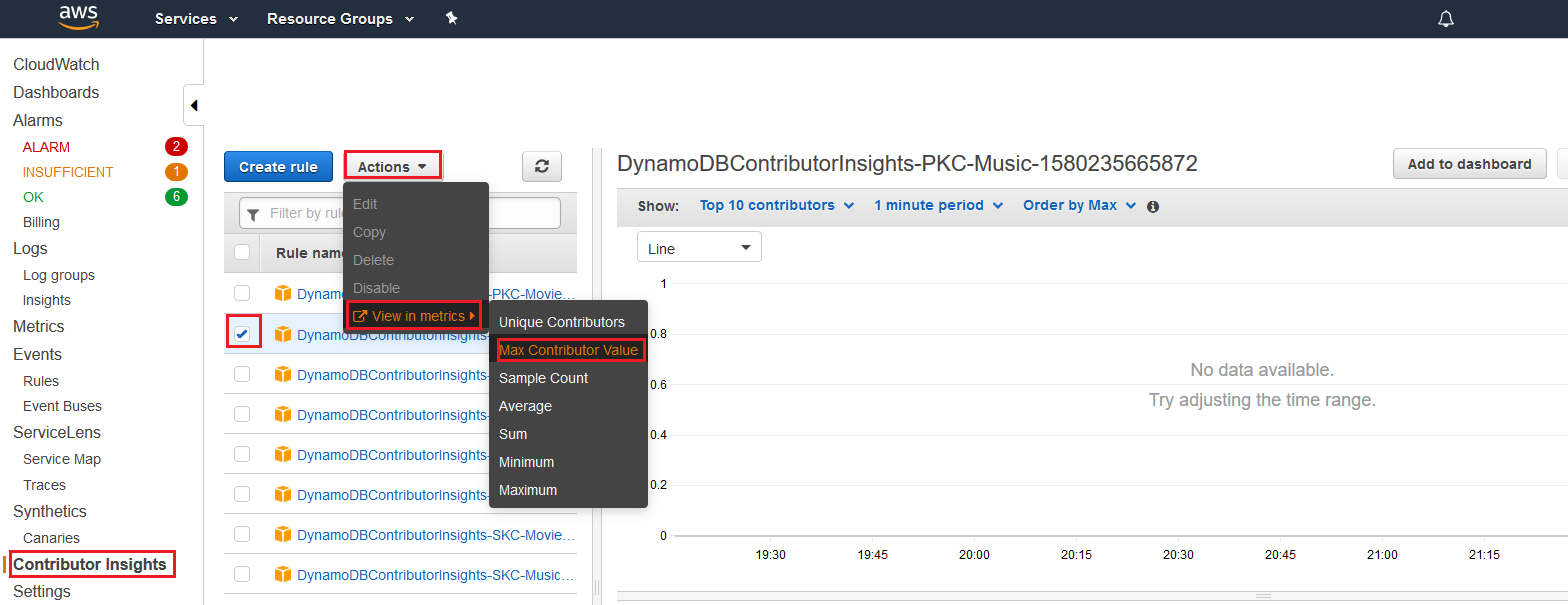
-
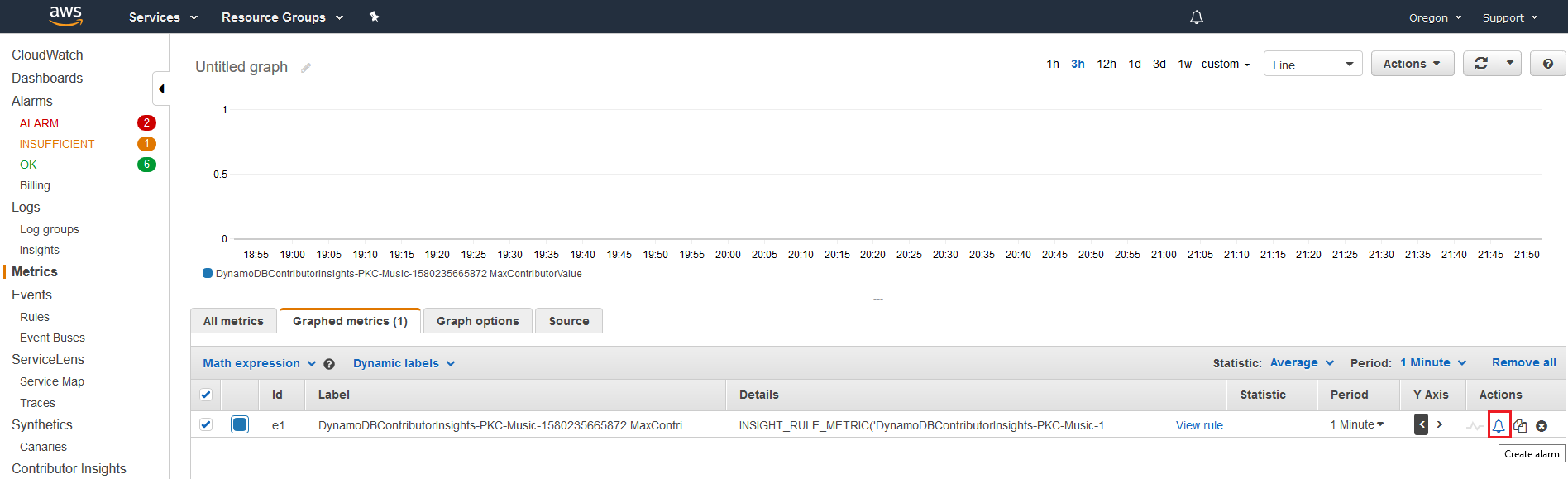
Nella colonna Operazioni scegli Crea allarme.
-
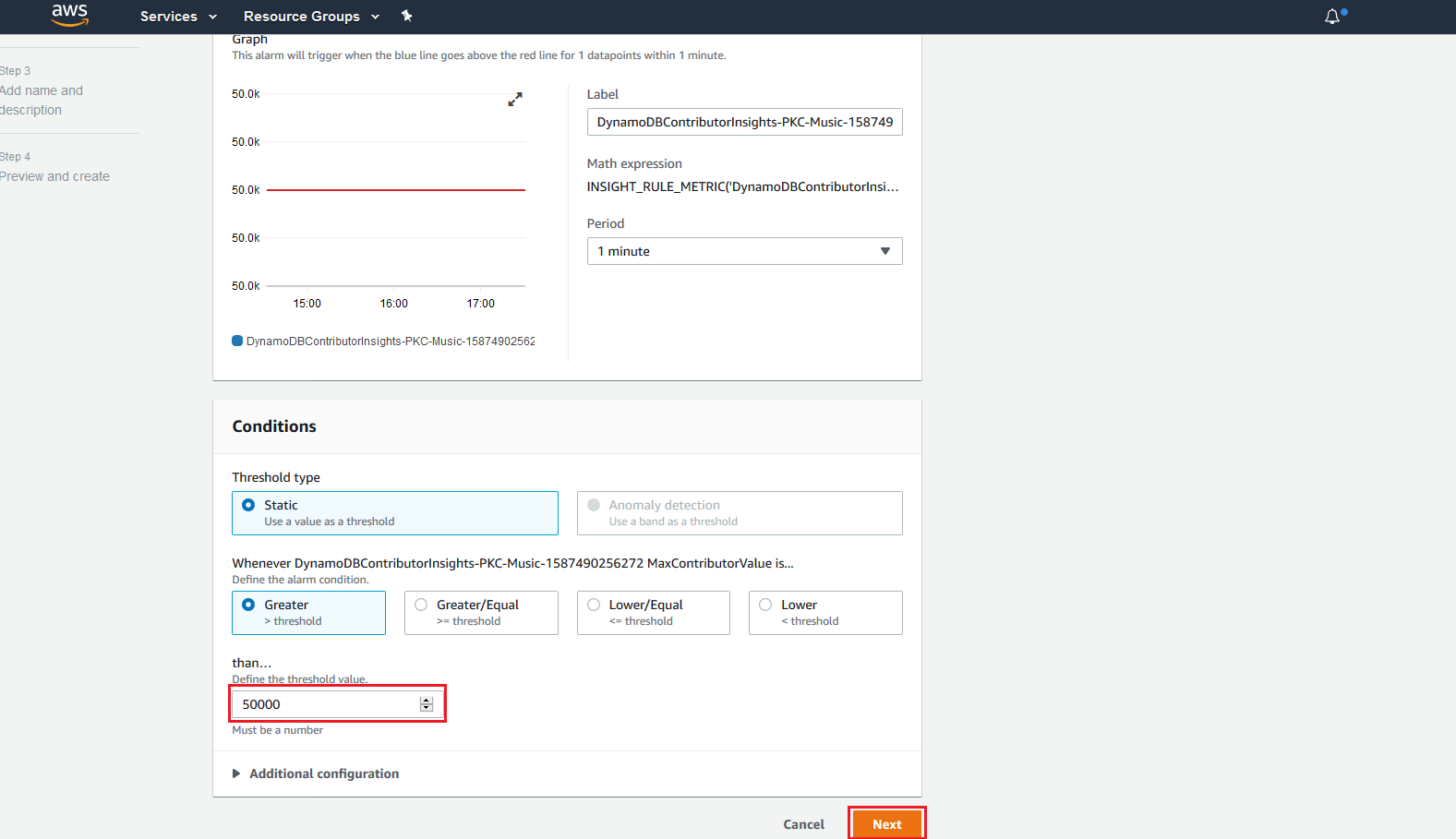
Immetti un valore di soglia appropriato e seleziona Successivo:
-
Per gli elementi con accessi (regole PKC): immetti 50000 per
ConsumedThroughputUnits -
Per gli elementi sottoposti a limitazione (della larghezza di banda della rete) (regole PKT): immetti 1 per
ThrottleCountper ricevere un avviso in caso di limitazione
-
-
Consulta Utilizzo degli CloudWatch allarmi Amazon per dettagli su come configurare la notifica per l'allarme.
Utilizzo di Contributor Insights (AWS CLI)
AWS CLI Fornisce l'accesso programmatico a Contributor Insights con supporto completo per entrambe le modalità. È possibile specificare la modalità quando si abilita Contributor Insights o cambiare modalità in un secondo momento.
Operazioni di base con la modalità predefinita
Come utilizzare Contributor Insights con le impostazioni predefinite
-
Abilita CloudWatch Contributor Insights for DynamoDB sulla tabella
Musicbase con la modalità di accesso e con tasti limitati. PoichéACCESSED_AND_THROTTLED_KEYSè la modalità predefinita, è possibile omettere il parametro--contributor-insights-mode=ACCESSED_AND_THROTTLED_KEYS.aws dynamodb update-contributor-insights \ --table-name Music \ --contributor-insights-action=ENABLE -
Abilitare Contributor Insights per DynamoDB sull'indice secondario globale
AlbumTitle-index.aws dynamodb update-contributor-insights \ --table-name Music \ --index-name AlbumTitle-index \ --contributor-insights-action=ENABLE -
Ottenere lo stato e le regole per la tabella
Musice tutti i relativi indici.aws dynamodb describe-contributor-insights --table-name MusicLa risposta includerà il campo
ContributorInsightsModeche mostraACCESSED_AND_THROTTLED_KEYS. -
Ottieni lo stato per la tabella
Musice tutti i relativi indici.aws dynamodb list-contributor-insights --table-name Music
Abilitazione della modalità Chiavi con limitazione (della larghezza di banda della rete)
Come abilitare Contributor Insights in modalità Chiavi con limitazione (della larghezza di banda della rete
-
Abilita CloudWatch Contributor Insights for DynamoDB sulla tabella base con la modalità tasti limitati.
Musicaws dynamodb update-contributor-insights \ --table-name Music \ --contributor-insights-action=ENABLE \ --contributor-insights-mode=THROTTLED_KEYS -
Abilita Contributor Insights nella modalità Chiavi con limitazione (della larghezza di banda della rete per l’indice secondario globale
AlbumTitle-index.aws dynamodb update-contributor-insights \ --table-name Music \ --index-name AlbumTitle-index \ --contributor-insights-action=ENABLE \ --contributor-insights-mode=THROTTLED_KEYS -
Verifica la modalità descrivendo la configurazione di Contributor Insights.
aws dynamodb describe-contributor-insights --table-name MusicLa risposta mostrerà
ContributorInsightsModecomeTHROTTLED_KEYSe un numero minore di regole rispetto alla modalità predefinita.
Passaggio da una modalità all’altra
Come cambiare modalità di Contributor Insights
-
Passa dalla modalità Chiavi con limitazione (della larghezza di banda della rete alla modalità Chiavi con accessi e limitazione (della larghezza di banda della rete).
aws dynamodb update-contributor-insights \ --table-name Music \ --contributor-insights-action=ENABLE \ --contributor-insights-mode=ACCESSED_AND_THROTTLED_KEYS -
Passa dalla modalità Chiavi con accessi e limitazione (della larghezza di banda della rete) alla modalità Chiavi con limitazione (della larghezza di banda della rete).
aws dynamodb update-contributor-insights \ --table-name Music \ --contributor-insights-action=ENABLE \ --contributor-insights-mode=THROTTLED_KEYS -
Controlla lo stato durante la transizione.
aws dynamodb describe-contributor-insights --table-name MusicDurante il cambio di modalità,
ContributorInsightsStatusverrà visualizzato comeENABLING. Una volta completata, verrà visualizzata comeENABLEDnella nuova modalità.
Gestione di Contributor Insights
Come gestire le impostazioni di Contributor Insights
-
Disattiva CloudWatch Contributor Insights for DynamoDB sull'indice secondario
AlbumTitle-indexglobale.aws dynamodb update-contributor-insights \ --table-name Music --index-name AlbumTitle-index \ --contributor-insights-action=DISABLE -
Elenca tutte le configurazioni di Contributor Insights nell’account.
aws dynamodb list-contributor-insightsQuesto mostra tutte le tabelle e gli indici con Contributor Insights abilitato, insieme alle relative modalità.
-
Ottieni informazioni dettagliate su una configurazione specifica.
aws dynamodb describe-contributor-insights \
                    --table-name Music \
                    --index-name AlbumTitle-index
Risposte di esempio
Ecco alcuni esempi di risposte che mostrano le differenze tra le modalità:
Risposta in modalità Chiavi con accessi e limitazione (della larghezza di banda della rete)
{
    "TableName": "Music",
    "ContributorInsightsRuleList": [
        "DynamoDBContributorInsights-PKC-Music-1234567890123",
        "DynamoDBContributorInsights-PKT-Music-1234567890123",
        "DynamoDBContributorInsights-SKC-Music-1234567890123",
        "DynamoDBContributorInsights-SKT-Music-1234567890123"
    ],
    "ContributorInsightsStatus": "ENABLED",
    "ContributorInsightsMode": "ACCESSED_AND_THROTTLED_KEYS",
    "LastUpdateDateTime": "2024-01-15T10:30:00.000Z"
}
Risposta in modalità Chiavi con limitazione (della larghezza di banda della rete)
{
    "TableName": "Music",
    "ContributorInsightsRuleList": [
        "DynamoDBContributorInsights-PKT-Music-1234567890123",
        "DynamoDBContributorInsights-SKT-Music-1234567890123"
    ],
    "ContributorInsightsStatus": "ENABLED",
    "ContributorInsightsMode": "THROTTLED_KEYS",
    "LastUpdateDateTime": "2024-01-15T10:35:00.000Z"
}
Si noti che la modalità Chiavi con limitazione (della larghezza di banda della rete) ha un numero minore di regole (solo PKT e SKT), il che corrisponde a un monitoraggio più mirato.
