Le traduzioni sono generate tramite traduzione automatica. In caso di conflitto tra il contenuto di una traduzione e la versione originale in Inglese, quest'ultima prevarrà.
Connettore Apache Kafka di Amazon Athena
Il connettore Amazon Athena per Apache Kafka consente ad Amazon Athena di eseguire query SQL sui tuoi argomenti di Apache Kafka. Utilizza questo connettore per visualizzare gli argomenti di Apache Kafka
Questo connettore non utilizza Connessioni Glue per centralizzare le proprietà di configurazione in Glue. La configurazione della connessione viene effettuata tramite Lambda.
Prerequisiti
Implementa il connettore sul tuo Account AWS utilizzando la console Athena o AWS Serverless Application Repository. Per ulteriori informazioni, consulta Crea una connessione di un'origine dati o Utilizzare il AWS Serverless Application Repository per distribuire un connettore di origine dati.
Limitazioni
-
Le operazioni di scrittura DDL non sono supportate.
-
Eventuali limiti Lambda pertinenti. Per ulteriori informazioni, consulta la sezione Quote Lambda nella Guida per gli sviluppatori di AWS Lambda .
-
Nelle condizioni di filtro, è necessario impostare i tipi di dati date e timestamp sul tipo di dati appropriato.
-
I tipi di dati data e ora non sono supportati per il tipo di file CSV e vengono trattati come valori varchar.
-
La mappatura in campi JSON annidati non è supportata. Il connettore mappa solo i campi di primo livello.
-
Il connettore non supporta tipi complessi. I tipi complessi vengono interpretati come stringhe.
-
Per estrarre o lavorare con valori JSON complessi, usa le JSON-related funzioni disponibili in Athena. Per ulteriori informazioni, consulta Estrarre dati JSON da stringhe.
-
Il connettore non supporta l'accesso ai metadati dei messaggi Kafka.
Termini
-
Gestore dei metadati: un gestore Lambda che recupera i metadati dall'istanza del database.
-
Gestore dei record: un gestore Lambda che recupera i record di dati dall'istanza del database.
-
Gestore composito: un gestore Lambda che recupera sia i metadati sia i record di dati dall'istanza del database.
-
Endpoint Kafka: una stringa di testo che stabilisce una connessione a un'istanza Kafka.
Compatibilità dei cluster
Il connettore Kafka può essere utilizzato con i seguenti tipi di cluster.
-
Kafka standalone: una connessione diretta a Kafka (autenticata o non autenticata).
-
Confluent: una connessione diretta a Confluent Kafka. Per informazioni sull'utilizzo di Athena con i dati di Confluent Kafka, consulta Visualizza i dati Confluent in Quick using Amazon Athena nel Business
Intelligence Blog.AWS
Connessione a Confluent
Per la connessione a Confluent sono necessari i seguenti passaggi:
-
Genera una chiave API da Confluent.
-
Memorizza il nome utente e la password per la chiave API di Confluent in AWS Secrets Manager.
-
Fornisci il nome del segreto per la variabile di ambiente
secrets_manager_secretnel connettore Kafka. -
Segui la procedura nella sezione Configurazione del connettore Kafka di questo documento.
Metodi di autenticazione di supportati
Il connettore supporta i seguenti metodi di autenticazione.
-
SASL/PLAIN
-
SASL/PLAINTEXT
-
NO_AUTH
-
Self-managed Piattaforma Kafka e Confluent: SSL,,, NO_AUTH SASL/SCRAM SASL/PLAINTEXT
-
Self-managed Kafka e Confluent Cloud — SASL/PLAIN
Per ulteriori informazioni, consulta Configurazione dell'autenticazione del connettore Kafka di Athena.
Formati di dati di input supportati
Il connettore supporta i seguenti formati di dati di input.
-
JSON
-
CSV
-
AVRO
-
PROTOBUF (BUFFER DI PROTOCOLLO)
Parameters
Utilizzare i parametri illustrati in questa sezione per configurare il connettore Kafka di Athena.
-
auth_type: specifica il tipo di autenticazione del cluster. Il connettore supporta i seguenti tipi di autenticazione:
-
NO_AUTH: connettiti direttamente a Kafka (ad esempio, a un cluster Kafka implementato su un'istanza EC2 che non utilizza l'autenticazione).
-
SASL_SSL_PLAIN: questo metodo utilizza il protocollo di sicurezza
SASL_SSLe il meccanismo SASLPLAIN. Per ulteriori informazioni, consulta Configurazione SASLnella documentazione Kafka di Apache. -
SASL_PLAINTEXT_PLAIN: questo metodo utilizza il protocollo di sicurezza
SASL_PLAINTEXTe il meccanismo SASLPLAIN. Per ulteriori informazioni, consulta Configurazione SASLnella documentazione Kafka di Apache. -
SASL_SSL_SCRAM_SHA512: puoi utilizzare questo tipo di autenticazione per controllare l'accesso ai cluster Amazon Kafka. Questo metodo memorizza il nome utente e la password in. AWS Secrets Manager Il segreto deve essere associato al cluster Kafka. Per ulteriori informazioni, consulta Authentication using SASL/SCRAM
nella documentazione di Apache Kafka. -
SASL_PLAINTEXT_SCRAM_SHA512: questo metodo utilizza il protocollo di sicurezza
SASL_PLAINTEXTe il meccanismoSCRAM_SHA512 SASL. Questo metodo utilizza il nome utente e la password memorizzati in. AWS Secrets Manager Per ulteriori informazioni, consulta la sezione Configurazione SASLnella documentazione Apache Kafka. -
SSL: l'autenticazione SSL utilizza i file archivio delle chiavi e di archivio di trust per connettersi al cluster Apache Kafka. Devi generare i file del trust store e del key store, caricarli in un bucket Amazon S3 e fornire il riferimento ad Amazon S3 quando implementi il connettore. Il key store, il trust store e la chiave SSL sono archiviati in AWS Secrets Manager. Il client deve fornire la chiave AWS segreta quando il connettore viene distribuito. Per ulteriori informazioni, consulta Crittografia e autenticazione tramite SSL
nella documentazione di Apache Kafka. Per ulteriori informazioni, consulta Configurazione dell'autenticazione del connettore Kafka di Athena.
-
-
certificates_s3_reference: la posizione Amazon S3 che contiene i certificati (i file key store e trust store).
-
disable_spill_encryption: (facoltativo) se impostato su
True, disabilita la crittografia dello spill. L'impostazione predefinita èFalseche i dati trasferiti su S3 vengano crittografati utilizzando AES-GCM una chiave generata casualmente o KMS per generare chiavi. La disabilitazione della crittografia dello spill può migliorare le prestazioni, soprattutto se la posizione dello spill utilizza la crittografia lato server. -
kafka_endpoint: i dettagli dell'endpoint da fornire a Kafka.
-
schema_registry_url: l’indirizzo URL per il registro dello schema (ad esempio,
http://schema-registry.example.org:8081). Si applica ai formati di datiAVROePROTOBUF. Athena supporta solo il registro degli schemi Confluent. -
secrets_manager_secret: il nome del segreto AWS in cui vengono salvate le credenziali.
-
Parametri di spill: le funzioni Lambda archiviano temporaneamente ("riversano") i dati che non rientrano nella memoria di Amazon S3. Tutte le istanze del database a cui accede la stessa funzione Lambda riversano i dati nella stessa posizione. Utilizza i parametri nella tabella seguente per specificare la posizione di spill.
Parametro Description spill_bucketObbligatorio. Il nome del bucket Amazon S3 in cui la funzione Lambda può riversare i dati. spill_prefixObbligatorio. Il prefisso all'interno del bucket di spill in cui la funzione Lambda può riversare dati. spill_put_request_headers(Facoltativo) Una mappa codificata in JSON delle intestazioni e dei valori della richiesta per la richiesta putObjectdi Amazon S3 utilizzata per lo spill (ad esempio,{"x-amz-server-side-encryption" : "AES256"}). Per altre possibili intestazioni, consulta il riferimento PutObjectall'API di Amazon Simple Storage Service. -
ID di sottoreti: uno o più ID di sottorete corrispondenti alla sottorete che la funzione Lambda può utilizzare per accedere all'origine dati.
-
Cluster di Kafka pubblico o cluster standard di Confluent Cloud: associa il connettore a una sottorete privata dotata di un gateway NAT.
-
Cluster Confluent Cloud con connettività privata: associa il connettore a una sottorete privata che abbia un percorso diretto al cluster Confluent Cloud.
-
Per AWS Transit Gateway
, le sottoreti devono trovarsi in un VPC collegato allo stesso gateway di transito utilizzato da Confluent Cloud. -
Per il Peering VPC
, le sottoreti devono trovarsi in un VPC in peering con Confluent Cloud VPC. -
Per AWS PrivateLink
, le sottoreti devono trovarsi in un VPC con un percorso verso gli endpoint VPC che si connettono a Confluent Cloud.
-
-
Nota
Se si implementa il connettore in un VPC per accedere a risorse private e si desidera connettersi anche a un servizio accessibile al pubblico come Confluent, è necessario associare il connettore a una sottorete privata con un gateway NAT. Per ulteriori informazioni, consulta Gateway NAT nella Guida per l'utente di Amazon VPC.
Supporto dei tipi di dati
Nella tabella seguente vengono illustrati i tipi di dati corrispondenti supportati per Kafka e Apache Arrow.
| Kafka | Arrow |
|---|---|
| CHAR | VARCHAR |
| VARCHAR | VARCHAR |
| TIMESTAMP | MILLISECOND |
| DATE | GIORNO |
| BOOLEAN | BOOL |
| SMALLINT | SMALLINT |
| INTEGER | INT |
| BIGINT | BIGINT |
| DECIMAL | FLOAT8 |
| DOUBLE | FLOAT8 |
Partizioni e suddivisioni
Gli argomenti di Kafka sono suddivisi in partizioni. Ogni partizione è ordinata. Ogni messaggio in una partizione ha un ID incrementale chiamato offset. Ogni partizione Kafka è ulteriormente suddivisa in più suddivisioni per l'elaborazione in parallelo. I dati sono disponibili per il periodo di conservazione configurato nei cluster Kafka.
Best practice
Come procedura consigliata, utilizza il pushdown del predicato quando esegui query su Athena, come negli esempi seguenti.
SELECT *
FROM "kafka_catalog_name"."glue_schema_registry_name"."glue_schema_name"
WHERE integercol = 2147483647
SELECT *
FROM "kafka_catalog_name"."glue_schema_registry_name"."glue_schema_name"
WHERE timestampcol >= TIMESTAMP '2018-03-25 07:30:58.878'
Configurazione del connettore Kafka
Prima di poter utilizzare il connettore, è necessario configurare il cluster Apache Kafka, utilizzare il registro degli schemi di AWS Glue per definire lo schema e configurare l'autenticazione del connettore.
Quando lavori con lo AWS Glue Schema Registry, tieni presente i seguenti punti:
-
Assicurati che il testo nel campo Description (Descrizione) del registro degli schemi di AWS Glue includa la stringa
{AthenaFederationKafka}. Questa stringa di marker è obbligatoria per i AWS Glue registri utilizzati con il connettore Amazon Athena Kafka. -
Per prestazioni ottimali, utilizza solo lettere minuscole per i nomi dei database e delle tabelle. L'utilizzo di caratteri misti tra maiuscole e minuscole fa sì che il connettore esegua una ricerca senza distinzione tra maiuscole e minuscole, più impegnativa dal punto di vista computazionale.
Per configurare il tuo ambiente Apache Kafka e AWS Glue Registro degli schemi
-
Configurazione dell'ambiente Apache Kafka.
-
Carica il file di descrizione dell'argomento di Kafka (ovvero il relativo schema) in formato JSON nel registro degli schemi. AWS Glue Per ulteriori informazioni, consulta Integrating with AWS Glue Schema Registry nella Developer Guide. AWS Glue
-
Per utilizzare il formato di dati
AVROoPROTOBUFquando definisci lo schema nel registro degli schemi AWS Glue:-
Per Schema name (Nome schema), inserire il nome dell’argomento Kafka nella stesso casing dell’originale.
-
Per il Formato dei dati, scegli Apache Avro o Protocol Buffers.
Per schemi di esempio, consulta la sezione seguente.
-
Utilizza il formato degli esempi in questa sezione quando carichi lo schema nel registro degli schemi di AWS Glue.
Esempio di schema di tipo JSON
Nell'esempio seguente, lo schema da creare nel registro degli AWS Glue schemi viene specificato json come valore dataFormat e da utilizzare datatypejson pertopicName.
Nota
Il valore di topicName deve utilizzare le stesse maiuscole e minuscole del nome dell'argomento in Kafka.
{
  "topicName": "datatypejson",
  "message": {
    "dataFormat": "json",
    "fields": [
      {
        "name": "intcol",
        "mapping": "intcol",
        "type": "INTEGER"
      },
      {
        "name": "varcharcol",
        "mapping": "varcharcol",
        "type": "VARCHAR"
      },
      {
        "name": "booleancol",
        "mapping": "booleancol",
        "type": "BOOLEAN"
      },
      {
        "name": "bigintcol",
        "mapping": "bigintcol",
        "type": "BIGINT"
      },
      {
        "name": "doublecol",
        "mapping": "doublecol",
        "type": "DOUBLE"
      },
      {
        "name": "smallintcol",
        "mapping": "smallintcol",
        "type": "SMALLINT"
      },
      {
        "name": "tinyintcol",
        "mapping": "tinyintcol",
        "type": "TINYINT"
      },
      {
        "name": "datecol",
        "mapping": "datecol",
        "type": "DATE",
        "formatHint": "yyyy-MM-dd"
      },
      {
        "name": "timestampcol",
        "mapping": "timestampcol",
        "type": "TIMESTAMP",
        "formatHint": "yyyy-MM-dd HH:mm:ss.SSS"
      }
    ]
  }
}
Esempio di schema di tipo CSV
Nell'esempio seguente, lo schema da creare nel registro degli AWS Glue schemi viene specificato csv come valore dataFormat e da utilizzare datatypecsvbulk per. topicName Il valore di topicName deve utilizzare le stesse maiuscole e minuscole del nome dell'argomento in Kafka.
{
  "topicName": "datatypecsvbulk",
  "message": {
    "dataFormat": "csv",
    "fields": [
      {
        "name": "intcol",
        "type": "INTEGER",
        "mapping": "0"
      },
      {
        "name": "varcharcol",
        "type": "VARCHAR",
        "mapping": "1"
      },
      {
        "name": "booleancol",
        "type": "BOOLEAN",
        "mapping": "2"
      },
      {
        "name": "bigintcol",
        "type": "BIGINT",
        "mapping": "3"
      },
      {
        "name": "doublecol",
        "type": "DOUBLE",
        "mapping": "4"
      },
      {
        "name": "smallintcol",
        "type": "SMALLINT",
        "mapping": "5"
      },
      {
        "name": "tinyintcol",
        "type": "TINYINT",
        "mapping": "6"
      },
      {
        "name": "floatcol",
        "type": "DOUBLE",
        "mapping": "7"
      }
    ]
  }
}
Esempio di schema di tipo AVRO
L'esempio seguente viene utilizzato per creare uno AVRO-based schema nel registro degli AWS Glue
schemi. Quando si definisce lo schema nel registro degli AWS Glue schemi, in Nome schema si immette il nome dell'argomento Kafka nello stesso maiuscolo dell'originale e per Formato dati si sceglie Apache Avro. Poiché queste informazioni vengono specificate direttamente nel registro, i campi dataformat e topicName non sono obbligatori.
{
    "type": "record",
    "name": "avrotest",
    "namespace": "example.com",
    "fields": [{
            "name": "id",
            "type": "int"
        },
        {
            "name": "name",
            "type": "string"
        }
    ]
}
Esempio di schema di tipo PROTOBUF
L'esempio seguente viene utilizzato per creare uno PROTOBUF-based schema nel registro degli schemi. AWS Glue Quando si definisce lo schema nel registro degli AWS Glue schemi, in Nome schema si immette il nome dell'argomento Kafka nello stesso maiuscolo dell'originale e per Formato dati si sceglie Protocol Buffers. Poiché queste informazioni vengono specificate direttamente nel registro, i campi dataformat e topicName non sono obbligatori. La prima riga definisce lo schema come PROTOBUF.
syntax = "proto3";
message protobuftest {
string name = 1;
int64 calories = 2;
string colour = 3;
}
Per ulteriori informazioni sull'aggiunta di un registro e di schemi nel registro degli schemi, vedi Guida introduttiva a AWS Glue Schema Registry nella documentazione. AWS Glue
Configurazione dell'autenticazione del connettore Kafka di Athena
È possibile utilizzare diversi metodi per l'autenticazione nel cluster Apache Kafka, tra cui SSL,, e. SASL/SCRAM SASL/PLAIN SASL/PLAINTEXT
La tabella seguente mostra i tipi di autenticazione per il connettore, il protocollo di sicurezza e il meccanismo SASL per ciascuno di questi metodi. Per ulteriori informazioni, consulta la sezione Sicurezza
| auth_type | security.protocol | sasl.mechanism | Compatibilità con tipo di cluster |
|---|---|---|---|
SASL_SSL_PLAIN |
SASL_SSL |
PLAIN |
|
SASL_PLAINTEXT_PLAIN |
SASL_PLAINTEXT |
PLAIN |
|
SASL_SSL_SCRAM_SHA512 |
SASL_SSL |
SCRAM-SHA-512 |
|
SASL_PLAINTEXT_SCRAM_SHA512 |
SASL_PLAINTEXT |
SCRAM-SHA-512 |
|
SSL |
SSL |
N/A |
|
SSL
Se il cluster è autenticato tramite SSL, devi generare i file del trust store e del key store e caricarli nel bucket Amazon S3. È necessario fornire questo riferimento Amazon S3 quando implementi il connettore. Il key store, il trust store e la chiave SSL sono archiviati in AWS Secrets Manager. La chiave AWS segreta viene fornita al momento della distribuzione del connettore.
Per informazioni sulla creazione di un segreto in Secrets Manager, consulta la pagina Crea un segreto AWS Secrets Manager.
Per utilizzare questo tipo di autenticazione, è necessario impostare le variabili di ambiente come illustrato nella tabella seguente.
| Parametro | Valore |
|---|---|
auth_type |
SSL |
certificates_s3_reference |
La posizione di Amazon S3 contenente i certificati. |
secrets_manager_secret |
Il nome della tua chiave AWS segreta. |
Dopo avere creato un segreto in Gestione dei segreti, puoi visualizzarlo nella console Gestione dei segreti.
Visualizzazione del segreto in Gestione dei segreti
Apri la console Secrets Manager all'indirizzo https://console.aws.amazon.com/secretsmanager/
. -
Nel riquadro di navigazione, scegli Secrets (Segreti).
-
Nella pagina Secrets (Segreti), scegli il collegamento al tuo segreto.
-
Nella pagina dei dettagli del segreto, scegli Retrieve secret value (Recupera il valore di un segreto).
L'immagine seguente mostra un esempio di segreto con tre key/value coppie:
keystore_password,truststore_password, essl_key_password.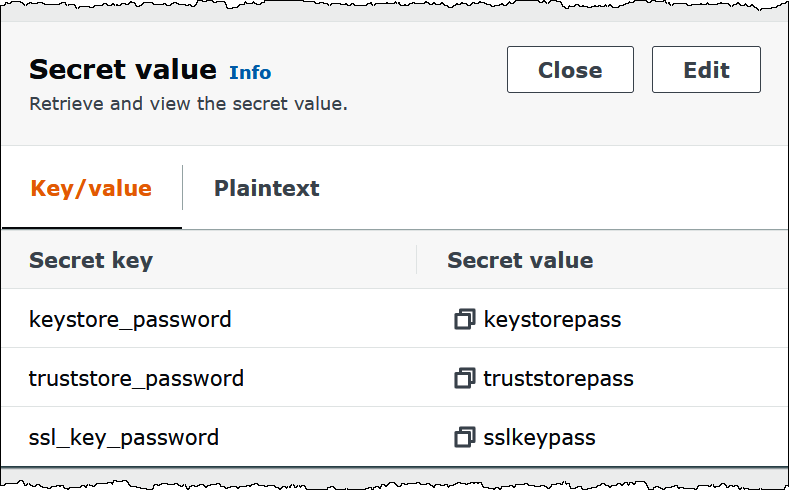
Per ulteriori informazioni sull'utilizzo di SSL con Kafka, consulta Crittografia e autenticazione tramite SSL
SASL/SCRAM
Se il cluster utilizza l'autenticazione SCRAM, fornisci la chiave Gestione dei segreti associata al cluster quando implementi il connettore. Le credenziali AWS dell'utente (chiave segreta e chiave di accesso) vengono utilizzate per autenticarsi al cluster.
Imposta le variabili di ambiente come illustrato nella tabella seguente.
| Parametro | Valore |
|---|---|
auth_type |
SASL_SSL_SCRAM_SHA512 |
secrets_manager_secret |
Il nome della tua chiave AWS segreta. |
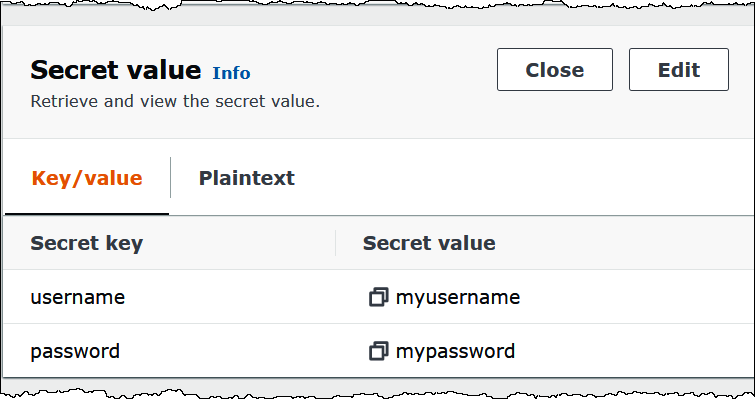
L'immagine seguente mostra un esempio di segreto nella console Secrets Manager con due key/value coppie: una per username e una perpassword.
Per ulteriori informazioni sull'utilizzo SASL/SCRAM con Kafka, consulta Authentication using SASL/SCRAM
Informazioni sulla licenza
Utilizzando questo connettore, l'utente riconosce l'inclusione di componenti di terze parti, un elenco dei quali è disponibile nel file pom.xml
Risorse aggiuntive
Per ulteriori informazioni su questo connettore, visitate il sito corrispondente all'
