Le traduzioni sono generate tramite traduzione automatica. In caso di conflitto tra il contenuto di una traduzione e la versione originale in Inglese, quest'ultima prevarrà.
Errori e risoluzione dei problemi comuni
Gli errori si verificano AWS Batch spesso a livello di applicazione o sono causati da configurazioni di istanze che non soddisfano i requisiti specifici del lavoro. Altri problemi includono i job che rimangono bloccati nello RUNNABLE stato o gli ambienti di elaborazione che rimangono bloccati in uno INVALID stato. Per ulteriori informazioni sulla risoluzione dei problemi relativi al blocco RUNNABLE dello stato dei lavori, consulta. Lavori bloccati in stato RUNNABLE Per informazioni sulla risoluzione dei problemi relativi agli ambienti di elaborazione in uno INVALID stato, vedere. Ambiente di elaborazione NON VALIDO
-
Controlla le quote di vCPU Spot di Amazon EC2: verifica che le quote di servizio correnti soddisfino i requisiti del lavoro. Ad esempio, supponiamo che la tua quota di servizio attuale sia di 256 vCPU e che il lavoro richieda 10.000 vCPU. Quindi, la quota di servizio non soddisfa i requisiti del lavoro. Per ulteriori informazioni e istruzioni per la risoluzione dei problemi, consulta le quote di servizio di Amazon EC2 e Come posso aumentare la quota di servizio delle mie risorse Amazon EC2?
. -
I processi non riescono prima dell'esecuzione dell'applicazione: alcuni processi potrebbero non riuscire a causa di un
DockerTimeoutErrorerrore o di unCannotPullContainerErrorerrore. Per informazioni sulla risoluzione dei problemi, vedi Come si risolve l'errore "DockerTimeoutError" in AWS Batch?. -
Indirizzi IP insufficienti: il numero di indirizzi IP nel VPC e nelle sottoreti può limitare il numero di istanze che è possibile creare. Utilizza Classless Inter-Domain Routings (CIDR) per fornire più indirizzi IP di quelli necessari per eseguire i carichi di lavoro. Se necessario, puoi anche creare un VPC dedicato con un ampio spazio di indirizzi. Ad esempio, puoi creare un VPC con più CIDR
10.x.0.0/16e una sottorete in ogni zona di disponibilità con un CIDR di.10.x.y.0/17In questo esempio, x è compreso tra 1 e 4 e y è 0 o 128. Questa configurazione fornisce 36.000 indirizzi IP in ogni sottorete.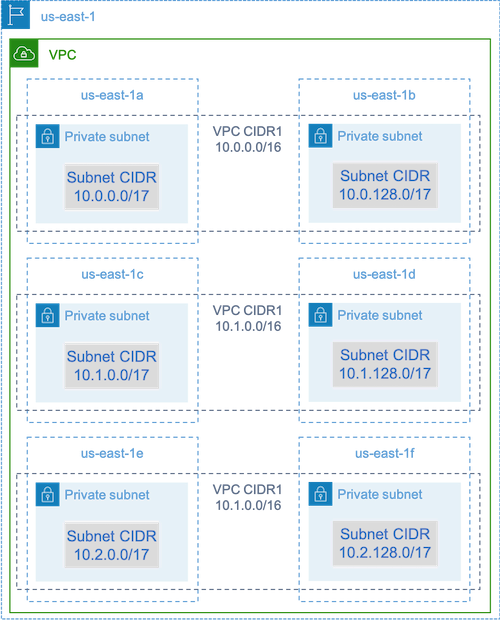
-
Verifica che le istanze siano registrate con Amazon EC2: se vedi le tue istanze nella console Amazon EC2, ma nessuna istanza del contenitore Amazon Elastic Container Service nel tuo cluster Amazon ECS, l'agente Amazon ECS potrebbe non essere installato su Amazon Machine Image (AMI). Anche l'agente Amazon ECS, i dati Amazon EC2 nell'AMI o il modello di lancio potrebbero non essere configurati correttamente. Per isolare la causa principale, crea un'istanza Amazon EC2 separata o connettiti a un'istanza esistente tramite SSH. Per ulteriori informazioni, consulta Amazon ECS Container Agent Configuration, Amazon ECS Log File Locations e. AMI per risorse di calcolo
-
Rivedi il AWS dashboard: rivedi il AWS dashboard per verificare che il processo previsto sia stato eseguito e che l'ambiente di elaborazione sia scalabile come previsto. Puoi anche rivedere i log di accesso al lavoro. CloudWatch
-
Verifica che l'istanza sia stata creata: se viene creata un'istanza, significa che il tuo ambiente di calcolo è stato scalato come previsto. Se le tue istanze non sono state create, trova le sottoreti associate nel tuo ambiente di calcolo da modificare. Per ulteriori informazioni, consulta Verifica un'attività di scalabilità per un gruppo Auto Scaling.
Ti consigliamo inoltre di verificare che le tue istanze siano in grado di soddisfare i requisiti lavorativi correlati. Ad esempio, un processo potrebbe richiedere 1 TiB di memoria, ma l'ambiente di calcolo utilizza un tipo di istanza C5 limitato a 192 GB di memoria.
-
Verifica che le tue istanze siano richieste da AWS Batch: controlla la cronologia del gruppo Auto Scaling per verificare che le tue istanze siano richieste da. AWS Batch Questa è un'indicazione del modo in cui Amazon EC2 tenta di acquisire istanze. Se ricevi un errore che indica che Amazon EC2 Spot non è in grado di acquisire un'istanza in una specifica zona di disponibilità, ciò potrebbe essere dovuto al fatto che la zona di disponibilità non offre una famiglia di istanze specifica.
-
Verifica che le istanze siano registrate con Amazon ECS: se vedi istanze nella console Amazon EC2, ma nessuna istanza di container Amazon ECS nel tuo cluster Amazon ECS, l'agente Amazon ECS potrebbe non essere installato su Amazon Machine Image (AMI). Inoltre, l'agente Amazon ECS, i dati Amazon EC2 nella tua AMI o il modello di lancio potrebbero non essere configurati correttamente. Per isolare la causa principale, crea un'istanza Amazon EC2 separata o connettiti a un'istanza esistente tramite SSH. Per ulteriori informazioni, consulta il file di configurazione CloudWatch dell'agente: sezione Logs, Amazon ECS Log File Locations e. AMI per risorse di calcolo
-
Apri un ticket di supporto: se i problemi persistono dopo la risoluzione dei problemi e disponi di un piano di supporto, apri un ticket di supporto. Nel ticket di assistenza, assicurati di includere informazioni sul problema, le specifiche del carico di lavoro, la configurazione e i risultati dei test. Per ulteriori informazioni, consulta Confronta Supporto i piani.
-
Consulta i forum AWS Batch e HPC: per ulteriori informazioni, consulta i forum AWS Batch
e HPC . -
Esamina il AWS Batch Runtime Monitoring Dashboard: questo dashboard utilizza un'architettura serverless per acquisire eventi da Amazon ECS e Amazon EC2 per fornire informazioni dettagliate su processi e istanze. AWS Batch Per ulteriori informazioni, consulta AWS Batch Runtime Monitoring Dashboards Solution.
