Le traduzioni sono generate tramite traduzione automatica. In caso di conflitto tra il contenuto di una traduzione e la versione originale in Inglese, quest'ultima prevarrà.
Configura un Direct Connect Connessione classica
Configura una connessione classica quando hai connessioni Direct Connect esistenti.
Passaggio 1: iscriviti a AWS
Da usare Direct Connect, hai bisogno di un account se non ne hai già uno.
Registrati per un Account AWS
Per iniziare con AWS, hai bisogno di un Account AWS. Ci sono due modi per iscriversi AWS. Se desideri il controllo completo sulla configurazione dell'account e su dove sono archiviati i tuoi contenuti, o se hai carichi di lavoro regolamentati come HIPAA o FedRAMP, usa Iscriviti a AWS (avanzato). Se sei un nuovo utente e desideri utilizzare un login a cui sei già registrato AWS e crea un AWS ambiente con impostazioni preconfigurate in select Regioni AWS, usa Iscriviti per AWS.
Passaggio 2: richiedi un Direct Connect connessione dedicata
Per le connessioni dedicate, è possibile inviare una richiesta di connessione utilizzando Direct Connect console. Per le connessioni ospitate, utilizza un AWS Direct Connect Collabora per richiedere una connessione ospitata. Assicurati di disporre delle informazioni riportate di seguito:
-
La velocità di porta richiesta. Dopo aver creato la richiesta di connessione, non potrai modificare la velocità della porta.
-
Il Direct Connect posizione in cui la connessione deve essere interrotta.
Nota
Non è possibile utilizzare Direct Connect console per richiedere una connessione ospitata. Contatta invece un AWS Direct Connect Un partner, che può creare una connessione ospitata per te, che poi accetti. Ignora la procedura seguente e vai a Accettare una connessione ospitata.
Per crearne una nuova Direct Connect connessione
Apri la console Direct Connect all'indirizzo https://console.aws.amazon.com/directconnect/v2/home
. -
Nel riquadro di navigazione, scegli Connessioni, quindi Crea connessione.
-
Scegliere Classic.
-
Nel riquadro Create connection (Crea connessione), in Connection settings (Impostazioni di connessione), procedere come segue:
-
In Name (Nome), immettere un nome per la connessione.
-
Per Location (Sede), selezionare la località Direct Connect appropriata.
-
Se applicabile, per Sub Location (Sede secondaria), scegliere il piano più vicino a te o al provider di rete. Questa opzione è disponibile soltanto se nella sede scelta sono presenti delle stanze meet-me (MMR, Meet-Me Room) su più piani dell'edificio.
-
In Port Speed (Velocità porta), scegliere la larghezza di banda per la connessione.
-
Per On-premises, seleziona Connettiti tramite un Direct Connect compagno quando usi questa connessione per connetterti al tuo data center.
-
Per Fornitore di servizi, seleziona AWS Direct Connect Partner. Se utilizzi un partner non presente nell'elenco, seleziona Altro.
-
Se hai selezionato Altro per Provider di servizi, perNome dell'altro provider, immetti il nome del partner utilizzato.
-
(Facoltativo) Aggiunta o rimozione di un tag.
[Aggiungere un tag] Scegliere Add tag (Aggiungi tag) e procedere come segue:
In Chiave, immetti il nome della chiave.
In Valore, immetti il valore della chiave.
[Rimuovere un tag] Accanto al tag, scegliere Remove tag (Rimuovi tag).
-
-
Scegli Crea connessione.
Possono essere necessarie fino a 72 ore lavorative per AWS per esaminare la richiesta e fornire una porta per la connessione. Durante questo intervallo di tempo, potresti ricevere un'e-mail con una richiesta di ulteriori informazioni sul caso d'uso o sulla sede specificata. L'e-mail viene inviata all'indirizzo e-mail che hai utilizzato al momento della registrazione AWS. Devi rispondere entro 7 giorni o la connessione verrà eliminata.
Per ulteriori informazioni, consulta Direct Connect connessioni dedicate e ospitate.
Accettare una connessione ospitata
È necessario accettare la connessione ospitata in Direct Connect console prima di poter creare un'interfaccia virtuale. Questo passaggio si applica solo alle connessioni ospitate.
Per accettare un'interfaccia virtuale in hosting
Apri la console Direct Connect all'indirizzo https://console.aws.amazon.com/directconnect/v2/home
. -
Nel riquadro di navigazione, scegli Connections (Connessioni).
-
Seleziona la connessione ospitata, quindi scegli Accetta.
Scegliere Accept (Accetta).
(Connessione dedicata) Fase 3: Scaricare LOA-CFA
Dopo aver richiesto una connessione, emettiamo una lettera di autorizzazione e assegnazione della struttura di collegamento (LOA-CFA) disponibile per il download, oppure invia un'e-mail con una richiesta di ulteriori informazioni. Il LOA-CFA è l'autorizzazione per connettersi a AWS ed è richiesto dal provider di colocation o dal provider di rete per stabilire la connessione interrete (cross-connect).
Per scaricare il LOA-CFA
Apri la console Direct Connect all'indirizzo https://console.aws.amazon.com/directconnect/v2/home
. -
Nel riquadro di navigazione, scegli Connections (Connessioni).
-
Selezionare la connessione e scegliere View Details (Visualizza dettagli).
-
Scegli Scarica LOA-CFA.
Il LOA-CFA viene scaricato sul computer come file PDF.
Nota
Se il collegamento non è abilitato, LOA-CFA non è ancora disponibile per il download. Controlla l'e-mail per verificare se hai ricevuto una richiesta di ulteriori informazioni. Se non è ancora disponibile o non hai ricevuto un'email dopo 72 ore lavorative, contatta AWS Assistenza
. -
Dopo aver scaricato LOA-CFA, effettuate una delle seguenti operazioni:
-
Se lavori con un AWS Direct Connect Partner o provider di rete, invia loro il LOA-CFA in modo che possano ordinare una connessione incrociata per te al Direct Connect posizione. Se non riescono a configurare l'interconnessione per tuo conto, puoi contattare direttamente il provider di co-location.
-
Se disponi di attrezzature presso Direct Connect ubicazione, contatta il fornitore di colocation per richiedere una connessione tra reti. È necessario essere un cliente del provider co-location. È inoltre necessario presentare loro il LOA-CFA che autorizza la connessione al AWS router e le informazioni necessarie per connettersi alla rete.
-
Direct Connect sedi elencate come siti multipli (ad esempio, Equinix DC1-DC6 & DC10-DC11) sono allestiti come campus. Se le tue apparecchiature o quelle del tuo provider di rete si trovano in uno di questi siti, potrai richiedere un'interconnessione alla porta assegnata anche se si trova in un altro edificio del campus.
Importante
Un campus viene trattato come un singolo Direct Connect ubicazione. Per ottenere un'elevata disponibilità, configurare le connessioni su diverse aree geografiche Direct Connect .
Se tu o il tuo provider di rete riscontrate dei problemi durante la creazione di una connessione fisica, consulta Risolvi i problemi relativi al livello 1 (fisico).
Fase 4: Creazione di un'interfaccia virtuale
Per iniziare a usare il tuo Direct Connect connessione, è necessario creare un'interfaccia virtuale. È possibile creare un'interfaccia virtuale privata per connettersi al tuo VPC. In alternativa, puoi creare un'interfaccia virtuale pubblica per connetterti al pubblico AWS servizi che non sono contenuti in un VPC. Quando crei un'interfaccia virtuale privata su un VPC, ti servirà un'interfaccia virtuale privata per ogni VPC a cui connetterti. Ad esempio, ti serviranno tre interfacce virtuali private per connetterti a tre VPC.
Prima di iniziare, assicurati di disporre delle informazioni riportate di seguito:
| Risorsa | Informazioni obbligatorie |
|---|---|
| Connessione | I Direct Connect gruppo di aggregazione di connessioni o link (LAG) per il quale si sta creando l'interfaccia virtuale. |
| Nome dell'interfaccia virtuale | Un nome per l'interfaccia virtuale. |
| Proprietario dell'interfaccia virtuale | Se stai creando l'interfaccia virtuale per un altro account, hai bisogno di AWS ID dell'altro account. |
| (Solo interfaccia virtuale privata) Connessione | Per connettersi a un VPC nello stesso AWS Regione, è necessario il gateway privato virtuale per il tuo VPC. L'ASN per il lato Amazon della sessione BGP viene ereditato dal gateway virtuale privato. Quando crei un gateway privato virtuale, puoi specificare il tuo ASN privato. Altrimenti, Amazon fornisce un ASN predefinito. Per ulteriori informazioni, consulta l'articolo relativo alla Creare un gateway virtuale privato nella Guida dell'utente di Amazon VPC. Per la connessione a un VPC tramite un gateway Direct Connect, è necessario il gateway Direct Connect. Per ulteriori informazioni, consulta Gateway Direct Connect. |
| VLAN | Un tag Rete dell'area locale virtuale (VLAN) univoco che non è già in uso sulla tua connessione. Il valore deve essere compreso tra 1 e 4094 e deve essere conforme allo standard Ethernet 802.1Q. Questo tag è necessario per tutto il traffico che attraversa la connessione Direct Connect . Se disponi di una connessione ospitata, la tua AWS Direct Connect Partner fornisce questo valore. Non è possibile modificare il valore dopo aver creato l'interfaccia virtuale. |
| Indirizzi IP peer | Un'interfaccia virtuale può supportare una sessione di peering BGP per IPv4, IPv6 o una di ciascuna (dual-stack). Non utilizzare gli IP elastici (EIP) o gli indirizzi IP Bring your own (BYOIP) da Amazon Pool per creare un'interfaccia virtuale pubblica. Non puoi creare più sessioni BGP per la stessa famiglia di indirizzi IP sulla stessa interfaccia virtuale. Gli intervalli di indirizzi IP vengono assegnati a ciascuna estremità dell'interfaccia virtuale per la sessione di peering BGP.
|
| Famiglia di indirizzi | Se la sessione di peering BGP sarà su IPv4 o IPv6. |
| Informazioni BGP |
|
| (Solo interfaccia virtuale pubblica) Prefissi che desideri pubblicizzare | Percorsi IPv4 pubblici o percorsi IPv6 per la pubblicità tramite BGP. Devi pubblicizzare almeno un prefisso utilizzando BGP, fino a un massimo di 1.000 prefissi.
|
| (Solo interfacce virtuali private e di transito) Telai Jumbo | L'unità di trasmissione massima (MTU) dei pacchetti oltre Direct Connect. Il valore predefinito è 1500. L'impostazione della MTU di un'interfaccia virtuale su 9001 (frame jumbo) può causare un aggiornamento della connessione fisica sottostante, se non è stata aggiornata per supportare i frame jumbo. L'aggiornamento della connessione interrompe la connettività di rete per tutte le interfacce virtuali associate alla connessione per un massimo di 30 secondi. I frame jumbo si applicano solo ai percorsi propagati da Direct Connect. Se aggiungi route statiche a una tabella di routing che punta al gateway privato virtuale, il traffico instradato attraverso le route statiche viene inviato utilizzando 1500 MTU. Per verificare se una connessione o un'interfaccia virtuale supporta i frame jumbo, selezionatela nel campo Direct Connect console e trova Compatibile con Jumbo Frame sull'interfaccia virtuale Configurazione generale pagina. |
Ti richiederemo ulteriori informazioni se i prefissi pubblici o gli ASN appartengono a un ISP o a un operatore di rete. Può trattarsi di un documento che utilizza una carta intestata ufficiale dell'azienda o di un'e-mail dal nome di dominio dell'azienda che attesta che la rete è attiva prefix/ASN può essere utilizzato da te.
Per l'interfaccia virtuale privata e le interfacce virtuali pubbliche, l'unità di trasmissione massima (MTU) di una connessione di rete è la dimensione, espressa in byte, del pacchetto più grande ammissibile che può essere passato sulla connessione. L'MTU di un'interfaccia virtuale privata può essere 1500 o 9001 (frame jumbo). La MTU di un'interfaccia virtuale di transito può essere 1500 o 8500 (frame jumbo). Puoi specificare la MTU quando crei l'interfaccia o la aggiorni dopo la creazione. L'impostazione della MTU di un'interfaccia virtuale su 8500 (frame jumbo) o 9001 (frame jumbo) può causare un aggiornamento della connessione fisica sottostante, se non è stata aggiornata per supportare i frame jumbo. L'aggiornamento della connessione interrompe la connettività di rete per tutte le interfacce virtuali associate alla connessione per un massimo di 30 secondi. Per verificare se una connessione o un'interfaccia virtuale supporta i frame jumbo, selezionatela nel campo Direct Connect console e trova Compatibile con Jumbo Frame sul Riepilogo scheda.
Quando si crea un'interfaccia virtuale pubblica, possono essere necessarie fino a 72 ore lavorative AWS per esaminare e approvare la tua richiesta.
Per effettuare il provisioning di un'interfaccia virtuale pubblica su servizi non-VPC
Apri la console Direct Connect all'indirizzo https://console.aws.amazon.com/directconnect/v2/home
. -
Nel riquadro di navigazione, scegli Virtual Interfaces (Interfacce virtuali).
-
Scegliere Create virtual interface (Crea interfaccia virtuale).
-
In Virtual interface type (Tipo di interfaccia virtuale), per Type (Tipo) scegliere Public (Pubblico).
-
In Public virtual interface settings (Impostazioni interfaccia virtuale pubblica), procedere come segue:
-
In Nome interfaccia virtuale, immetti il nome dell'interfaccia virtuale.
-
In Connection (Connessione), scegliere la connessione Direct Connect che si intende utilizzare per questa interfaccia.
-
In VLAN, immettere il numero ID della rete LAN virtuale (VLAN).
-
Per BGP ASN, immettere il Border Gateway Protocol Autonomous System Number del router peer locale per la nuova interfaccia virtuale. I valori validi sono compresi tra 1 e 4294967294. Ciò include il supporto sia per gli ASN (1-2147483647) che per gli ASN lunghi (1-4294967294). Per ulteriori informazioni sugli ASN e sugli ASN lunghi, consulta Supporto ASN lungo in Direct Connect.
-
-
In Additional settings (Impostazioni aggiuntive), procedere come segue:
-
Per configurare un peer BGP IPv4 o IPv6, procedere come segue:
[IPv4] Per configurare un peer BGP IPv4, scegliere IPv4, quindi eseguire una di queste azioni:
-
Per specificare in prima persona gli indirizzi IP, in Your router peer ip (Il tuo IP peer del router), immettere l'indirizzo CIDR IPv4 di destinazione a cui Amazon dovrà inviare il traffico.
-
In Amazon router peer IP (IP peer del router Amazon), immettere l'indirizzo CIDR IPv4 da utilizzare per inviare il traffico ad AWS.
[IPv6] Per configurare un peer BGP IPv6, scegliere IPv6. Gli indirizzi IPv6 peer vengono assegnati automaticamente dal pool di indirizzi IPv6 di Amazon. Non è possibile specificare indirizzi IPv6 personalizzati.
-
-
Per fornire la propria chiave BGP, immettere la chiave MD5 del BGP.
Se non si inserisce un valore, procederemo a generare una chiave BGP.
-
Per pubblicizzare prefissi per Amazon, in Prefissi da pubblicizzare, immetti gli indirizzi CIDR IPv4 di destinazione (separati da virgole) a cui instradare il traffico tramite l'interfaccia virtuale.
-
(Facoltativo) Aggiunta o rimozione di un tag.
[Aggiungere un tag] Scegliere Add tag (Aggiungi tag) e procedere come segue:
-
In Chiave, immetti il nome della chiave.
-
In Valore, immetti il valore della chiave.
[Rimuovere un tag] Accanto al tag, scegliere Remove tag (Rimuovi tag).
-
-
-
Scegliere Create virtual interface (Crea interfaccia virtuale).
Per effettuare il provisioning di un'interfaccia virtuale privata su un VPC
Apri la console Direct Connect all'indirizzo https://console.aws.amazon.com/directconnect/v2/home
. -
Nel riquadro di navigazione, scegli Virtual Interfaces (Interfacce virtuali).
-
Scegliere Create virtual interface (Crea interfaccia virtuale).
-
In Tipo di interfaccia virtuale, per Tipo scegli Pubblico.
-
In Impostazioni dell'interfaccia virtuale pubblica, procedi come segue:
-
In Nome interfaccia virtuale, immetti il nome dell'interfaccia virtuale.
-
In Connection (Connessione), scegliere la connessione Direct Connect che si intende utilizzare per questa interfaccia.
-
Per il Tipo di gateway, scegli Gateway privato virtuale oGateway Direct Connect.
-
Per Proprietario dell'interfaccia virtuale, scegli Un altro AWS conto, quindi inserisci AWS account.
-
Per Gateway virtuale privato, scegli il gateway virtuale privato da usare per l'interfaccia.
-
In VLAN, immettere il numero ID della rete LAN virtuale (VLAN).
-
Per BGP ASN, immetti il Numero di sistema autonomo del border gateway protocol del router peer on-premise per la nuova interfaccia virtuale.
I valori validi sono compresi tra 1 e 4294967294. Ciò include il supporto sia per gli ASN (1-2147483647) che per gli ASN lunghi (1-4294967294). Per ulteriori informazioni sugli ASN e sugli ASN lunghi, consulta Supporto ASN lungo in Direct Connect.
-
-
In Impostazioni aggiuntive, procedi come segue:
-
Per configurare un peer BGP IPv4 o IPv6, procedere come segue:
[IPv4] Per configurare un peer BGP IPv4, scegliere IPv4, quindi eseguire una di queste azioni:
-
Per specificare in prima persona gli indirizzi IP, in Your router peer ip (Il tuo IP peer del router), immettere l'indirizzo CIDR IPv4 di destinazione a cui Amazon dovrà inviare il traffico.
-
In IP peer del router Amazon, immetti l'indirizzo CIDR IPv4 da utilizzare per inviare il traffico ad AWS.
Importante
Durante la configurazione AWS Interfacce virtuali Direct Connect, è possibile specificare i propri indirizzi IP utilizzando RFC 1918, utilizzare altri schemi di indirizzamento o optare per AWS indirizzi CIDR IPv4/29 assegnati dalla RFC 3927 169.254.0.0/16 IPv4 Link-Local intervallo per la connettività point-to-point. Queste connessioni point-to-point devono essere utilizzate esclusivamente per il peering eBGP tra il gateway router del cliente e l'endpoint Direct Connect. Per scopi di traffico VPC o tunneling, ad esempio AWS Site-to-Site VPN con IP privato o Transit Gateway Connect, AWS consiglia di utilizzare un'interfaccia loopback o LAN sul gateway router del cliente come indirizzo di origine o destinazione anziché le connessioni point-to-point.
-
Per ulteriori informazioni su RFC 1918, consulta Address Allocation for Private Internets
. -
Per ulteriori informazioni su RFC 3927, vedere Configurazione dinamica di IPv4 Link-Local Indirizzi
.
-
[IPv6] Per configurare un peer BGP IPv6, scegliere IPv6. Gli indirizzi IPv6 peer vengono assegnati automaticamente dal pool di indirizzi IPv6 di Amazon. Non è possibile specificare indirizzi IPv6 personalizzati.
-
-
Per modificare l'unità di trasmissione massima (MTU) da 1500 (predefinito) a 9001 (frame jumbo), seleziona Jumbo MTU (MTU size 9001) (MTU jumbo - dimensione della MTU 9001).
(Facoltativo) Sotto Abilita SiteLink, scegli Abilitato per abilitare la connettività diretta tra i punti di presenza Direct Connect.
-
(Facoltativo) Aggiunta o rimozione di un tag.
[Aggiungere un tag] Scegliere Add tag (Aggiungi tag) e procedere come segue:
In Chiave, immetti il nome della chiave.
In Valore, immetti il valore della chiave.
[Rimuovere un tag] Accanto al tag, scegliere Remove tag (Rimuovi tag).
-
-
Scegliere Create virtual interface (Crea interfaccia virtuale).
-
È necessario utilizzare il dispositivo BGP per pubblicizzare la rete utilizzata per la connessione VIF pubblica.
Fase 5: Download della configurazione del router
Dopo aver creato un'interfaccia virtuale per il tuo Direct Connect connessione, è possibile scaricare il file di configurazione del router. Il file contiene i comandi necessari per configurare il router per l'uso con l'interfaccia virtuale privata o pubblica.
Per scaricare la configurazione di un router
Apri la console Direct Connect all'indirizzo https://console.aws.amazon.com/directconnect/v2/home
. -
Nel riquadro di navigazione, scegli Virtual Interfaces (Interfacce virtuali).
-
Selezionare la connessione e scegliere View Details (Visualizza dettagli).
-
Scegliere Download router configuration (Scarica configurazione router).
-
In Download Router Configuration (Scarica configurazione router), procedere come segue:
-
Per Vendor (Fornitore), selezionare il produttore del router.
-
Per Platform (Piattaforma), selezionare il modello del router.
-
Per Software, selezionare la versione software del router.
-
-
Scegliere Download (Scarica), quindi utilizzare la configurazione del router appropriata per assicurare la connettività ad Direct Connect.
Per ulteriori informazioni sulla configurazione manuale del router, vedere Download del file di configurazione del router.
Dopo aver configurato il router, lo stato dell'interfaccia virtuale passa su UP. Se l'interfaccia virtuale rimane inattiva e non è possibile eseguire il ping Direct Connect indirizzo IP peer del dispositivo, vedere Risolvi i problemi relativi al livello 2 (collegamento dati). Se riesci a effettuare il ping dell'indirizzo IP peer, consulta Risolvi i problemi relativi a layer () 3/4 Network/Transport. Se la sessione di peering BGP viene stabilita, ma non riesci a instradare il traffico, consulta Risolvi i problemi di routing.
Fase 6: Verifica dell'interfaccia virtuale
Dopo aver stabilito le interfacce virtuali con AWS Cloud o su Amazon VPC, puoi verificare le tue AWS Direct Connect connessione utilizzando le seguenti procedure.
Per verificare la connessione dell'interfaccia virtuale al AWS Cloud
-
Esegui
traceroutee verifica che Direct Connect l'identificatore è nella traccia di rete.
Per verificare la tua connessione di interfaccia virtuale ad Amazon VPC
-
Tramite un AMI per cui è possibile effettuare il ping, ad esempio un AMI di Amazon Linux, avvia un'istanza EC2 nel VPC associato al gateway virtuale privato. Le AMI di Amazon Linux sono disponibili nel menu Avvio rapido quando si utilizza la procedura guidata per avviare le istanze nella console Amazon EC2. Per ulteriori informazioni, consulta Avvia un'istanza nel Guida per l'utente di Amazon EC2. Assicurati che il gruppo di sicurezza associato all'istanza includa una regola che consenta il traffico ICMP in entrata (per la richiesta di ping).
-
Dopo che l'istanza è in esecuzione, recupera l'indirizzo IPv4 privato corrispondente (per esempio, 10.0.0.4). La console Amazon EC2 visualizza l'indirizzo come parte dei dettagli dell'istanza.
-
Effettua il ping dell'indirizzo IPv4 privato e ricevi una risposta.
(Consigliato) Passaggio 7: Configurare le connessioni ridondanti
Per provvedere al failover, ti consigliamo di richiedere e configurare due connessioni dedicate a AWS, come illustrato nella figura riportata di seguito. Queste connessioni possono terminare su uno o due router nella tua rete.
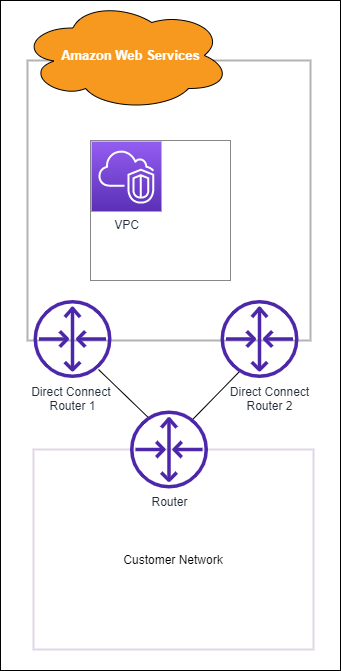
Puoi scegliere tra diverse opzioni di configurazione quando effettui il provisioning di due connessioni dedicate:
-
Active/Active (multipath BGP). Questa è la configurazione predefinita, in cui entrambe le connessioni sono attive. Direct Connect supporta il multipathing verso più interfacce virtuali all'interno della stessa posizione e il traffico viene condiviso dal carico tra le interfacce in base al flusso. Se una connessione non è più disponibile, tutto il traffico viene instradato attraverso l'altra connessione.
-
Active/Passive (failover). Una connessione gestisce il traffico e l'altra è in standby. Se la connessione attiva non è più disponibile, tutto il traffico viene instradato attraverso la connessione passiva. Occorre anteporre il percorso AS agli instradamenti su uno dei collegamenti per rendere passivo il collegamento selezionato.
La modalità di configurazione delle connessioni non influisce sulla ridondanza, ma pregiudica le policy che determinano la modalità di instradamento dei dati su entrambe le connessioni. Ti consigliamo di configurare entrambe le connessioni come attive.
Se utilizzi una connessione VPN per la ridondanza, assicurati di implementare un meccanismo di controllo dello stato e di failover. Se utilizzi una delle seguenti configurazioni, devi controllare il routing della tabella di routing per l'instradamento alla nuova interfaccia di rete.
-
Puoi utilizzare le tue istanze per l'instradamento, ad esempio il firewall.
-
Puoi utilizzare la tua istanza che termina una connessione VPN.
Per ottenere un'elevata disponibilità, si consiglia vivamente di configurare connessioni diverse Direct Connect sedi.
Per ulteriori informazioni su Direct Connect resilienza, vedere Direct Connect Raccomandazioni sulla resilienza
