Le traduzioni sono generate tramite traduzione automatica. In caso di conflitto tra il contenuto di una traduzione e la versione originale in Inglese, quest'ultima prevarrà.
Passaggio 1: configura il tuo AWS ambiente per AWS Microsoft AD Active Directory gestito
Prima di poter creare AWS Managed Microsoft AD nel tuo laboratorio di AWS test, devi prima configurare la coppia di chiavi Amazon EC2 in modo che tutti i dati di accesso siano crittografati.
Creazione di una coppia di chiavi
Se già disponi una coppia di chiavi, questa fase può essere ignorata. Per ulteriori informazioni sulle coppie di chiavi Amazon EC2, consulta Creazione di coppie di chiavi.
Come creare una coppia di chiavi
Accedi Console di gestione AWS e apri la console Amazon EC2 all'indirizzo. https://console.aws.amazon.com/ec2/
-
Nel pannello di navigazione, in Network & Security (Sicurezza e rete), scegli Key Pairs (Coppie di chiavi) e quindi scegliere Crea Key Pair (Crea coppia di chiavi).
-
Per Nome coppia di chiavi, digitare
AWS-DS-KP. Per Formato file coppia di chiavi, selezionare pem, quindi scegliere Crea. -
Il file della chiave privata viene automaticamente scaricato dal browser. Il nome di file è il nome che hai specificato quando hai creato la coppia di chiavi con estensione
.pem. Salvare il file della chiave privata in un luogo sicuro.Importante
Questo è l'unico momento in cui salvare il file della chiave privata. È necessario fornire il nome della coppia di chiavi quando avvii un'istanza e la chiave privata corrispondente ogni volta che decripti la password per l'istanza.
Crea, configura e collega due Amazon VPC
Come illustrato nella figura seguente, al termine di questo processo in più passaggi verranno creati e configurati due VPC pubblici, due subnet pubbliche per VPC, un gateway Internet per VPC e una connessione peering VPC tra i VPC. Abbiamo scelto di utilizzare VPC pubblici per semplicità e costi. Per i carichi di lavoro di produzione, si consiglia di utilizzare VPC privati. Per maggiori informazioni sul miglioramento della sicurezza VPC, consulta Sicurezza in Amazon Virtual Private Cloud.
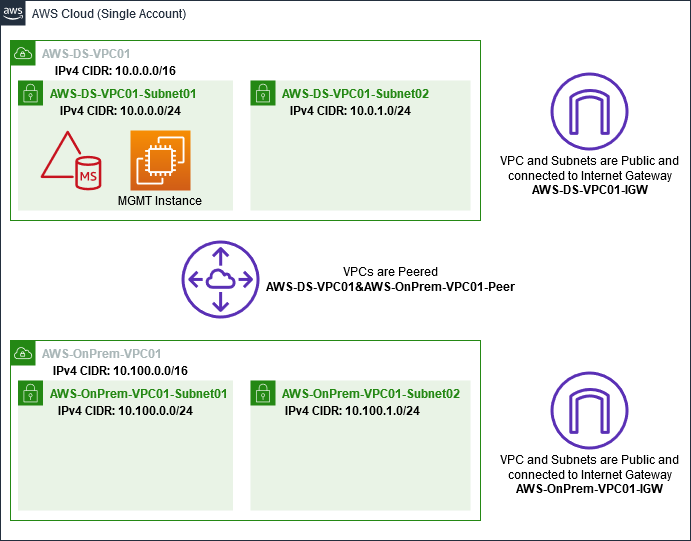
Tutti gli PowerShell esempi utilizzano le informazioni VPC riportate di seguito AWS CLI e sono integrati in us-west-2. Puoi scegliere qualsiasi regione supportata in cui creare l'ambiente. Per ulteriori informazioni, consulta Cos'è Amazon VPC?
Passaggio 1: Creare due VPC
In questo passaggio, è necessario creare due VPC nello stesso account utilizzando i parametri specificati nella tabella seguente. AWS Microsoft AD gestito supporta l'uso di account separati con Condividi i tuoi AWS Microsoft AD gestito questa funzionalità. Il primo VPC verrà utilizzato per AWS Managed Microsoft AD. Il secondo VPC verrà utilizzato per le risorse che possono essere utilizzate successivamente in Tutorial: Creare un trust da AWS Da Microsoft AD gestito a un'installazione di Active Directory autogestita su Amazon EC2.
|
Informazioni gestite su Active Directory VPC |
On-premises Informazioni sul VPC |
|---|---|
|
Etichetta con nome: AWS- DS-VPC01 Blocco CIDR IPv4:10.0.0. 0/16 IPv6 CIDR block (Blocco CIDR IPv6): No IPv6 CIDR Block (Nessun blocco CIDR IPv6) Tenancy: predefinito |
Etichetta con nome: AWS- OnPrem-VPC01 Blocco CIDR IPv4:10.100.0. 0/16 IPv6 CIDR block (Blocco CIDR IPv6): No IPv6 CIDR Block (Nessun blocco CIDR IPv6) Tenancy: predefinito |
Per istruzioni dettagliate, consulta Creazione di un VPC.
Passaggio 2: Creare due sottoreti per VPC
Dopo aver creato i VPC, sarà necessario creare due sottoreti per VPC utilizzando i parametri specificati nella tabella seguente. Per questo laboratorio di test ogni sottorete sarà /24. Ciò consente di emettere fino a 256 indirizzi per sottorete. Ogni sottorete deve essere un in una AZ separata. Mettere ogni sottorete in una AZ separata è uno dei Prerequisiti per la creazione di un AWS Microsoft AD gestito.
|
AWS- Informazioni sulla DS-VPC01 sottorete: |
AWS- informazioni sulla OnPrem-VPC01 sottorete |
|---|---|
|
Etichetta con nome: AWS- DS-VPC01-Subnet01 VPC: vpc-xxxxxxxxxxxxxxxxx - AWS DS-VPC01 Zona di disponibilità predefinita: us-west-2a Blocco CIDR IPv4:10.0.0. 0/24 |
Etichetta con nome: AWS- OnPrem-VPC01-Subnet01 VPC: vpc-xxxxxxxxxxxxxxxxx - AWS OnPrem-VPC01 Zona di disponibilità predefinita: us-west-2a Blocco CIDR IPv4:10.100.0. 0/24 |
|
Etichetta con nome: AWS- DS-VPC01-Subnet02 VPC: vpc-xxxxxxxxxxxxxxxxx - AWS DS-VPC01 Zona di disponibilità: us-west-2b Blocco CIDR IPv4:10.0.1. 0/24 |
Etichetta con nome: AWS- OnPrem-VPC01-Subnet02 VPC: vpc-xxxxxxxxxxxxxxxxx - AWS OnPrem-VPC01 Zona di disponibilità: us-west-2b Blocco CIDR IPv4:10.100.1. 0/24 |
Per istruzioni dettagliate, consulta Creazione di una sottorete nel VPC.
Passaggio 3: Creare e collegare un Internet Gateway ai VPC
Dal momento che stiamo utilizzando VPC pubblici sarà necessario creare e collegare un gateway Internet ai VPC utilizzando i parametri specificati nella tabella seguente. Ciò consentirà di connettersi e gestire le istanze EC2.
|
AWS- Informazioni DS-VPC01 su Internet Gateway |
AWS- Informazioni OnPrem-VPC01 su Internet Gateway |
|---|---|
|
Targhetta con nome: AWS- DS-VPC01-IGW VPC: vpc-xxxxxxxxxxxxxxxxx - AWS DS-VPC01 |
Etichetta con nome: - AWS OnPrem-VPC01-IGW VPC: vpc-xxxxxxxxxxxxxxxxx - AWS OnPrem-VPC01 |
Per istruzioni dettagliate, consulta Gateway Internet.
Fase 4: Configurare una connessione peering VPC tra - e - AWS DS-VPC01 AWS OnPrem-VPC01
Poiché sono già stati creati due VPC in precedenza, sarà necessario collegarli in rete utilizzando il peering VPC utilizzando i parametri specificati nella tabella seguente. Sebbene ci siano molti modi per connettere i tuoi VPC, questo tutorial utilizzerà il peering VPC. AWS Managed Microsoft AD supporta molte soluzioni per connettere i tuoi VPC, alcune di queste includono VPC peering, Transit Gateway e VPN. https://docs.aws.amazon.com/vpc/latest/adminguide/Welcome.html
|
Etichetta con il nome della connessione peering: - & - AWS DS-VPC01 AWS OnPrem-VPC01-Peer VPC (Richiedente): vpc-xxxxxxxxxxxxxxxxx - AWS DS-VPC01 Account: il mio account Regione: questa regione VPC (Accettatore): vpc-xxxxxxxxxxxxxxxxx - AWS OnPrem-VPC01 |
Per istruzioni su come creare una connessione di peering VPC con un altro VPC dal tuo account, consulta Creazione di una connessione di peering VPC con un altro VPC nell'account.
Passaggio 5: aggiungi due percorsi alla tabella dei percorsi principale di ciascun VPC
Affinché i gateway Internet e la connessione peering VPC creati nei passaggi precedenti siano funzionali, è necessario aggiornare la tabella di route principale di entrambi i VPC utilizzando i parametri specificati nella tabella seguente. Aggiungerai due percorsi; 0.0.0. 0/0 che indirizzerà verso tutte le destinazioni non esplicitamente note nella tabella delle rotte e nella versione 10.0.0. 0/16 o 10.100.0. 0/16 che verrà indirizzato a ciascun VPC tramite la connessione peering VPC stabilita sopra.
È possibile trovare facilmente la tabella di routing corretta per ogni VPC filtrando in base al tag del nome del VPC (- o -).AWS DS-VPC01 AWS OnPrem-VPC01
|
AWS- informazioni DS-VPC01 sul percorso 1 |
AWS- informazioni sul DS-VPC01 percorso 2 |
AWS- informazioni sul OnPrem-VPC01 percorso 1 |
AWS- Informazioni sul OnPrem-VPC01 percorso 2 |
|---|---|---|---|
|
Destinazione: 0.0.0. 0/0 Destinatario: igw-xxxxxxxxxxxxxxxxx - AWS DS-VPC01-IGW |
Destinazione: 10.100.0. 0/16 Obiettivo: pcx-xxxxxxxxxxxxxxxxx - & - AWS DS-VPC01 AWS OnPrem-VPC01-Peer |
Destinazione: 0.0.0. 0/0 Destinatario: igw-xxxxxxxxxxxxxxxxx - AWS Onprem-VPC01 |
Destinazione: 10.0.0. 0/16 Obiettivo: pcx-xxxxxxxxxxxxxxxxx - & - AWS DS-VPC01 AWS OnPrem-VPC01-Peer |
Per istruzioni su come aggiungere route a una tabella di route VPC, consulta Aggiunta e rimozione di route da una tabella di route.
Crea gruppi di sicurezza per le istanze Amazon EC2
Per impostazione predefinita, AWS Managed Microsoft AD crea un gruppo di sicurezza per gestire il traffico tra i suoi controller di dominio. In questa sezione, sarà necessario creare 2 gruppi di sicurezza (uno per ogni VPC) che verranno utilizzati per gestire il traffico all'interno del VPC per le istanze EC2, utilizzando i parametri specificati nelle tabelle seguenti. È inoltre possibile aggiungere una regola che consente l'ingresso di RDP (3389) da qualunque luogo e l'ingresso di tutti i tipi di traffico dal VPC locale. Per ulteriori informazioni, consulta Gruppi di sicurezza Amazon EC2 per le istanze Windows.
|
AWS- informazioni sul gruppo di DS-VPC01 sicurezza: |
|---|
|
nome del gruppo di sicurezza: AWS DS Test Lab Security Group Descrizione: Gruppo di sicurezza AWS DS Test Lab VPC: vpc-xxxxxxxxxxxxxxxxx - AWS DS-VPC01 |
Regole in entrata del gruppo di sicurezza per - AWS DS-VPC01
| Tipo | Protocollo | Intervallo porte | Origine | Tipo di traffico |
|---|---|---|---|---|
| Regola TCP personalizzata | TCP | 3389 | Il mio IP | Remote Desktop (Desktop remoto) |
| All Traffic | Tutti | Tutti | 10.0.0. 0/16 | Tutto il traffico VPC locale |
Regole in uscita del gruppo di sicurezza per AWS- DS-VPC01
| Tipo | Protocollo | Intervallo porte | Destinazione | Tipo di traffico |
|---|---|---|---|---|
| All Traffic | Tutti | Tutti | 0.0.0. 0/0 | Tutto il traffico |
| AWS- informazioni sul gruppo di OnPrem-VPC01 sicurezza: |
|---|
|
nome del gruppo di sicurezza: AWS OnPrem Test Lab Security Group. Descrizione: AWS OnPrem Test Lab Security Group. VPC: vpc-xxxxxxxxxxxxxxxxx - AWS OnPrem-VPC01 |
Regole in entrata del gruppo di sicurezza per - AWS OnPrem-VPC01
| Tipo | Protocollo | Intervallo porte | Origine | Tipo di traffico |
|---|---|---|---|---|
| Regola TCP personalizzata | TCP | 3389 | Il mio IP | Remote Desktop (Desktop remoto) |
| Regola TCP personalizzata | TCP | 53 | 10.0.0. 0/16 | DNS |
| Regola TCP personalizzata | TCP | 88 | 10.0.0. 0/16 | Kerberos |
| Regola TCP personalizzata | TCP | 389 | 10.0.0. 0/16 | LDAP |
| Regola TCP personalizzata | TCP | 464 | 10.0.0. 0/16 | Kerberos cambia/imposta la password |
| Regola TCP personalizzata | TCP | 445 | 10.0.0. 0/16 | SMB/CIFS |
| Regola TCP personalizzata | TCP | 135 | 10.0.0. 0/16 | Replica |
| Regola TCP personalizzata | TCP | 636 | 10.0.0. 0/16 | LDAP SSL |
| Regola TCP personalizzata | TCP | 49152 - 65535 | 10.0.0. 0/16 | RPC |
| Regola TCP personalizzata | TCP | 3268 - 3269 | 10.0.0. 0/16 | LDAP GC e LDAP GC SSL |
| Regola UDP personalizzata | UDP | 53 | 10.0.0. 0/16 | DNS |
| Regola UDP personalizzata | UDP | 88 | 10.0.0. 0/16 | Kerberos |
| Regola UDP personalizzata | UDP | 123 | 10.0.0. 0/16 | Ora di Windows |
| Regola UDP personalizzata | UDP | 389 | 10.0.0. 0/16 | LDAP |
| Regola UDP personalizzata | UDP | 464 | 10.0.0. 0/16 | Kerberos cambia/imposta la password |
| All Traffic | Tutti | Tutti | 10.100,00. 0/16 | Tutto il traffico VPC locale |
Regole in uscita del gruppo di sicurezza per AWS- OnPrem-VPC01
| Tipo | Protocollo | Intervallo porte | Destinazione | Tipo di traffico |
|---|---|---|---|---|
| All Traffic | Tutti | Tutti | 0.0.0. 0/0 | Tutto il traffico |
Per istruzioni dettagliate su come creare e aggiungere regole ai gruppi di sicurezza, consulta Utilizzo dei gruppi di sicurezza.
