Installazione degli strumenti di amministrazione di Active Directory per AWS Managed Microsoft AD - AWS Directory Service

Le traduzioni sono generate tramite traduzione automatica. In caso di conflitto tra il contenuto di una traduzione e la versione originale in Inglese, quest'ultima prevarrà.

Installazione degli strumenti di amministrazione di Active Directory per AWS Managed Microsoft AD

Puoi gestire il tuo AWS Managed Microsoft AD Active Directory utilizzandoActive Directory Domain Services and Active Directory Lightweight Directory Services Tools. Per utilizzarliActive Directory Domain Services and Active Directory Lightweight Directory Services Tools, è necessario installarli. Le seguenti procedure illustrano come installare questi strumenti su un'istanza di Amazon EC2 Windows Server o con un PowerShell comando. In alternativa, puoi avviare un'istanza EC2 per l'amministrazione delle directory su cui sono già installati questi strumenti.
EC2 Windows Server instance

Prima di iniziare questa procedura, completa quanto segue:

  1. Crea un Microsoft AD Active Directory AWS gestito. Per ulteriori informazioni, consulta Creazione del tuo AWS Managed Microsoft AD.

  2. Avvia e unisci un'istanza EC2 Windows Server alla tua AWS Managed Microsoft AD Active Directory. L'istanza EC2 necessita delle seguenti policy per creare utenti e gruppi: AmazonSSMManagedInstanceCore e. AmazonSSMDirectoryServiceAccess Per ulteriori informazioni, consultare Avvio di un'istanza di amministrazione delle directory in AWS Managed Microsoft AD Active Directory e Unire un'istanza Windows di Amazon EC2 alla tua directory gestita di AWS Microsoft AD Active Directory.

  3. Avrai bisogno delle credenziali per l'amministratore del dominio Active Directory. Queste credenziali sono state create al momento della creazione di AWS Managed Microsoft AD. Se hai seguito la procedura riportata inCreazione del tuo AWS Managed Microsoft AD, il nome utente dell'amministratore include il nome NetBIOS,. corp\admin

Installazione degli strumenti di amministrazione di Active Directory su un'istanza del server EC2 Windows
  1. Apri la console Amazon EC2 all'indirizzo https://console.aws.amazon.com/ec2/.

  2. Nella console Amazon EC2, scegli Istanze, seleziona l'istanza appena creata, quindi scegli Collega.

  3. Nella pagina Collega all'istanza, scegli Client RDP.

  4. Nella scheda Client RDP, scegli Scarica il file del desktop remoto, quindi scegli Ottieni password per recuperare la password.

  5. Nella sezione Ottieni la password di Windows, scegli Carica il file della chiave privata. Scegli il file della chiave privata .pem associato all'istanza di Windows Server. Dopo aver caricato il file della chiave privata, seleziona Decrittografa la password.

  6. Nella finestra di dialogo Sicurezza di Windows, copia le credenziali di amministratore locale per il computer Windows Server a cui accedere. Il nome utente può avere i seguenti formati: NetBIOS-Name\admin oDNS-Name\admin. Ad esempio, corp\admin sarebbe il nome utente se hai seguito la procedura inCreazione del tuo AWS Managed Microsoft AD.

  7. Una volta effettuato l'accesso all'istanza di Windows Server, apri Server Manager dal menu Start scegliendo Server Manager.

  8. Nel pannello di controllo Server Manager scegli Aggiungi ruoli e funzionalità.

  9. In Aggiunta guidata ruoli e funzionalità scegliere Tipo di installazione, selezionare Installazione basata su ruoli o basata su funzionalità e scegliere Avanti.

  10. In Selezione server verificare che sia selezionato il server locale, quindi scegliere Funzionalità nel riquadro di navigazione a sinistra.

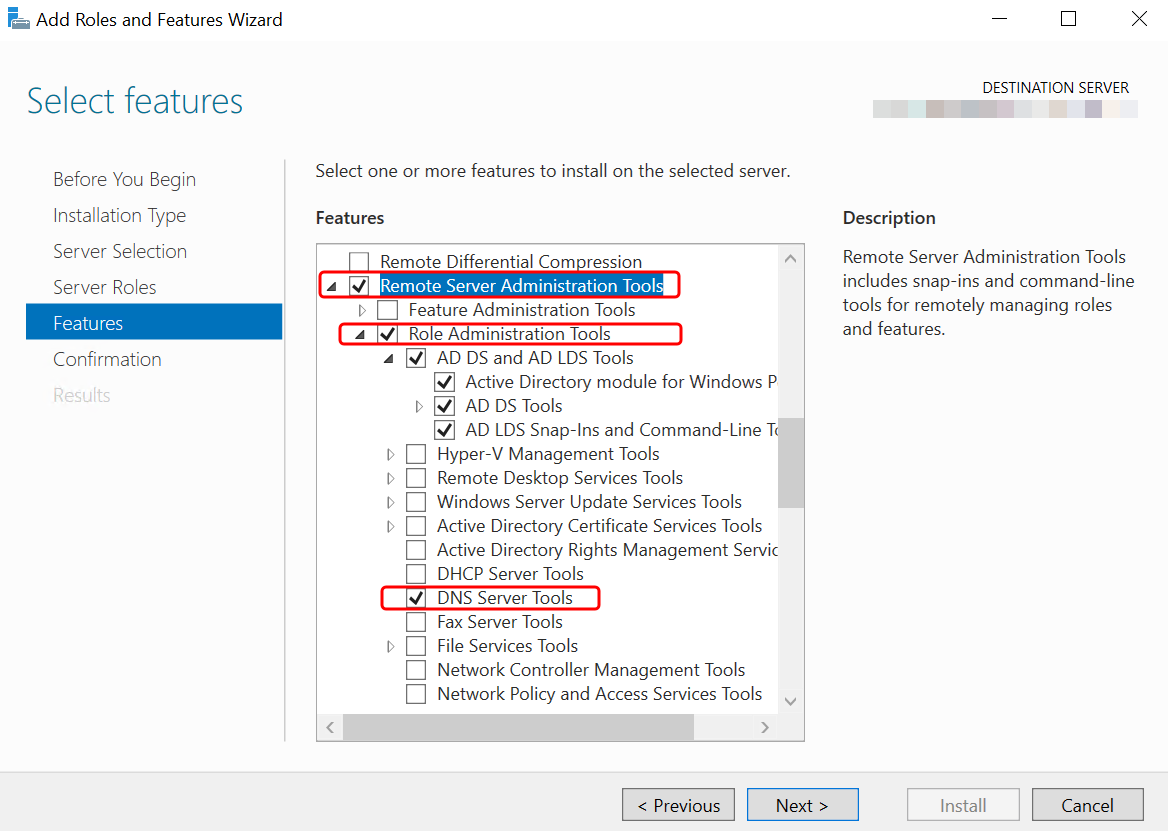
  11. Nell'albero Funzionalità, apri Strumenti di amministrazione remota del server, Strumenti di amministrazione del ruolo e Strumenti AD DS e AD LDS. Con AD DS e AD LDS Tools selezionati, vengono selezionati il modulo Active Directory per PowerShell, AD DS Tools, gli snap-in e gli strumenti da riga di comando di AD LDS. Scorri verso il basso e seleziona Strumenti server DNS, quindi scegli Successivo.

    Installazione di Microsoft AD Tools, l'albero delle funzionalità della procedura guidata Aggiungi ruoli e funzionalità con gli strumenti selezionati.
  12. Verificare che le informazioni siano corrette e scegliere Installa. Quando l'installazione della funzionalità è terminata, Active Directory Domain Services e gli strumenti Active Directory Lightweight Directory Services sono disponibili nel menu Start nella cartella Strumenti di amministrazione.

PowerShell

È possibile installare gli strumenti di amministrazione di Active Directory utilizzandoPowerShell. Ad esempio, è possibile installare gli strumenti di amministrazione remota di Active Directory da un PowerShell prompt utilizzandoInstall-WindowsFeature RSAT-ADDS. Per ulteriori informazioni, vedere Install- WindowsFeature sul sito Web Microsoft.

Directory administration instance

È possibile avviare un'istanza EC2 per l'amministrazione delle directory in Console di gestione AWS cui sono già installati gli strumenti Active Directory Domain Services e Active Directory Lightweight Directory Services Tools seguendo le procedure riportate inAvvio di un'istanza di amministrazione delle directory in AWS Managed Microsoft AD Active Directory.