Le traduzioni sono generate tramite traduzione automatica. In caso di conflitto tra il contenuto di una traduzione e la versione originale in Inglese, quest'ultima prevarrà.
Accesso alle attività del repository di dati
Dopo aver creato un'attività di repository di dati, puoi accedere all'attività e a tutte le attività esistenti nel tuo account utilizzando la console, l'interfaccia a riga di comando e l'API di Amazon FSx. Amazon FSx fornisce le seguenti informazioni dettagliate sulle attività:
Tutte le attività esistenti.
Tutte le attività per un file system specifico.
Tutte le attività per una specifica associazione di archivi di dati.
Tutte le attività con uno stato del ciclo di vita specifico. Per ulteriori informazioni sui valori relativi allo stato del ciclo di vita delle attività, consulta Comprendere lo stato e i dettagli di un'attività.
Puoi accedere a tutte le attività di data repository esistenti nel tuo account utilizzando la console Amazon FSx, la CLI o l'API, come descritto di seguito.
Apri la console Amazon FSx all'indirizzo https://console.aws.amazon.com/fsx/
. Nel riquadro di navigazione, scegli il file system per il quale desideri visualizzare le attività del repository di dati. Viene visualizzata la pagina dei dettagli del file system.
Nella pagina dei dettagli del file system, scegli Archivio dati scheda. Tutte le attività relative a questo file system vengono visualizzate nella Attività del repository di dati pannello.
Per visualizzare i dettagli di un'attività, scegli ID dell'attività o Nome dell'attività nel attività di archiviazione dei dati pannello. Viene visualizzata la pagina dei dettagli dell'attività.
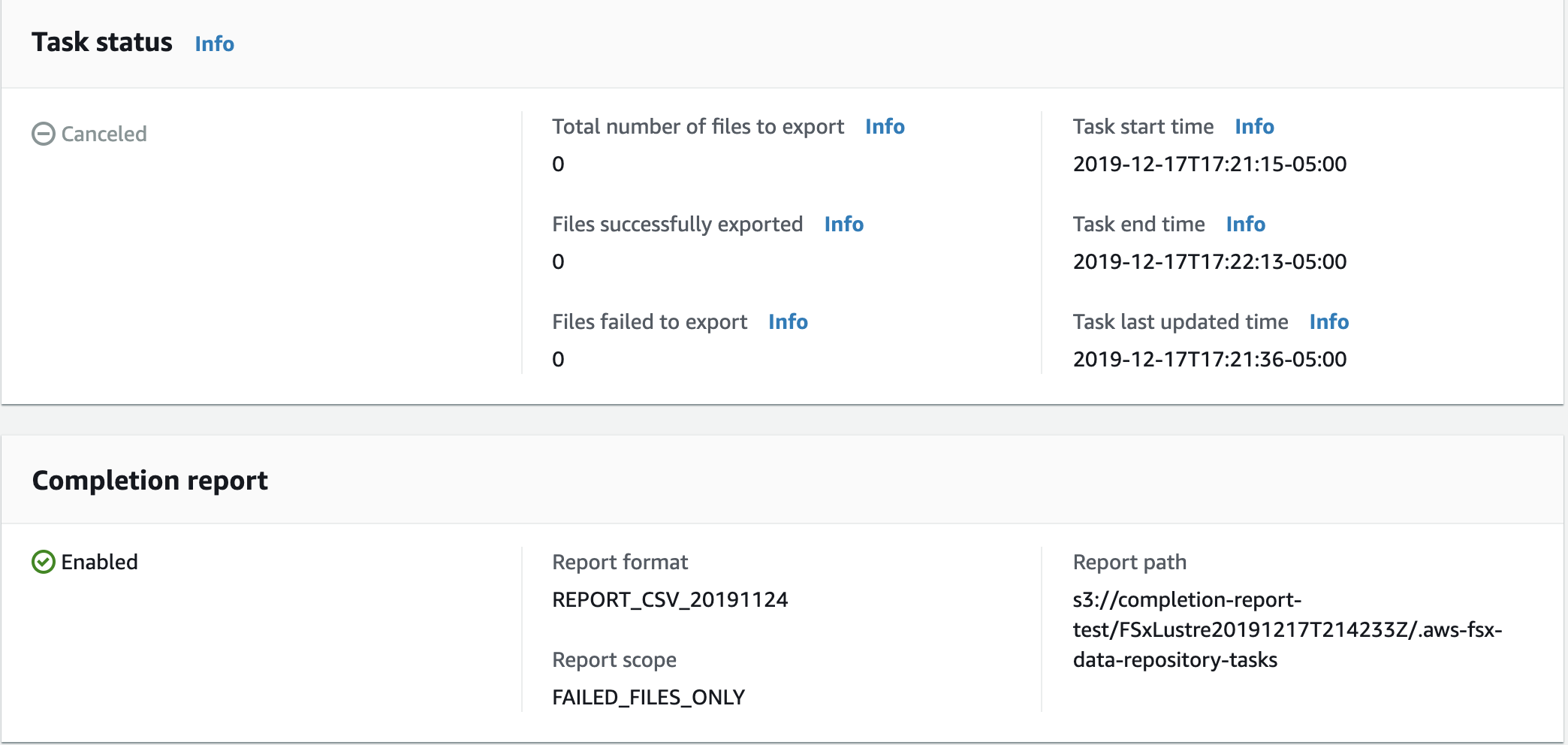
Utilizzo di Amazon FSx describe-data-repository-tasks Con il comando CLI, puoi visualizzare tutte le attività del repository di dati e i relativi dettagli nel tuo account. DescribeDataRepositoryTasks è il comando API equivalente.
Usa il comando seguente per visualizzare tutti gli oggetti delle attività del repository di dati nel tuo account.
aws fsx describe-data-repository-tasksSe il comando ha esito positivo, Amazon FSx restituisce la risposta in formato JSON.
{
    "DataRepositoryTasks": [
        {
            "Lifecycle": "EXECUTING",
            "Paths": [],
            "Report": {
                "Path":"s3://dataset-01/reports",
                "Format":"REPORT_CSV_20191124",
                "Enabled":true,
                "Scope":"FAILED_FILES_ONLY"
            },
            "StartTime": 1591863862.288,
            "EndTime": ,
            "Type": "EXPORT_TO_REPOSITORY",
            "Tags": [],
            "TaskId": "task-0123456789abcdef3",
            "Status": {
                "SucceededCount": 4255,
                "TotalCount": 4200,
                "FailedCount": 55,
                "LastUpdatedTime": 1571863875.289
            },
            "FileSystemId": "fs-0123456789a7",
            "CreationTime": 1571863850.075,
            "ResourceARN": "arn:aws:fsx:us-east-1:1234567890:task/task-0123456789abcdef3"
        },
        {
            "Lifecycle": "FAILED",
            "Paths": [],
            "Report": {
                "Enabled": false,
            },
            "StartTime": 1571863862.288,
            "EndTime": 1571863905.292,
            "Type": "EXPORT_TO_REPOSITORY",
            "Tags": [],
            "TaskId": "task-0123456789abcdef1",
            "Status": {
                "SucceededCount": 1153,
                "TotalCount": 1156,
                "FailedCount": 3,
                "LastUpdatedTime": 1571863875.289
            },
            "FileSystemId": "fs-0123456789abcdef0",
            "CreationTime": 1571863850.075,
            "ResourceARN": "arn:aws:fsx:us-east-1:1234567890:task/task-0123456789abcdef1"
        },
        {
            "Lifecycle": "SUCCEEDED",
            "Paths": [],
            "Report": {
                "Path":"s3://dataset-04/reports",
                "Format":"REPORT_CSV_20191124",
                "Enabled":true,
                "Scope":"FAILED_FILES_ONLY"
            },
            "StartTime": 1571863862.288,
            "EndTime": 1571863905.292,
            "Type": "EXPORT_TO_REPOSITORY",
            "Tags": [],
            "TaskId": "task-04299453935122318",
            "Status": {
                "SucceededCount": 258,
                "TotalCount": 258,
                "FailedCount": 0,
                "LastUpdatedTime": 1771848950.012,
            },
            "FileSystemId": "fs-0123456789abcdef0",
            "CreationTime": 1771848950.012,
            "ResourceARN": "arn:aws:fsx:us-east-1:1234567890:task/task-0123456789abcdef0"
        }
    ]
}
Visualizzazione delle attività per file system
Puoi visualizzare tutte le attività per un file system specifico utilizzando la console Amazon FSx, la CLI o l'API, come descritto di seguito.
Scegli File system nel riquadro di navigazione. Il File system viene visualizzata la pagina.
Scegli il file system per il quale desideri visualizzare le attività del repository di dati. Viene visualizzata la pagina dei dettagli del file system.
Nella pagina dei dettagli del file system, scegli Archivio dati scheda. Tutte le attività relative a questo file system vengono visualizzate nella Attività del repository di dati pannello.
Usa il comando seguente per visualizzare tutte le attività del repository di dati per il file system
fs-0123456789abcdef0.aws fsx describe-data-repository-tasks \ --filters Name=file-system-id,Values=fs-0123456789abcdef0Se il comando ha esito positivo, Amazon FSx restituisce la risposta in formato JSON.
{
    "DataRepositoryTasks": [
        {
            "Lifecycle": "FAILED",
            "Paths": [],
            "Report": {
                "Path":"s3://dataset-04/reports",
                "Format":"REPORT_CSV_20191124",
                "Enabled":true,
                "Scope":"FAILED_FILES_ONLY"
            },
            "StartTime": 1571863862.288,
            "EndTime": 1571863905.292,
            "Type": "EXPORT_TO_REPOSITORY",
            "Tags": [],
            "TaskId": "task-0123456789abcdef1",
            "Status": {
                "SucceededCount": 1153,
                "TotalCount": 1156,
                "FailedCount": 3,
                "LastUpdatedTime": 1571863875.289
            },
            "FileSystemId": "fs-0123456789abcdef0",
            "CreationTime": 1571863850.075,
            "ResourceARN": "arn:aws:fsx:us-east-1:1234567890:task/task-0123456789abcdef1"
        },
        {
            "Lifecycle": "SUCCEEDED",
            "Paths": [],
            "Report": {
                "Enabled": false,
            },
            "StartTime": 1571863862.288,
            "EndTime": 1571863905.292,
            "Type": "EXPORT_TO_REPOSITORY",
            "Tags": [],
            "TaskId": "task-0123456789abcdef0",
            "Status": {
                "SucceededCount": 258,
                "TotalCount": 258,
                "FailedCount": 0,
                "LastUpdatedTime": 1771848950.012,
            },
            "FileSystemId": "fs-0123456789abcdef0",
            "CreationTime": 1771848950.012,
            "ResourceARN": "arn:aws:fsx:us-east-1:1234567890:task/task-0123456789abcdef0"
        }
    ]
}
