Le traduzioni sono generate tramite traduzione automatica. In caso di conflitto tra il contenuto di una traduzione e la versione originale in Inglese, quest'ultima prevarrà.
Impostazione dei controlli di controllo di file e cartelle
È necessario impostare i controlli di controllo sui file e sulle cartelle che si desidera verificare per i tentativi di accesso degli utenti. I controlli di controllo sono noti anche come elenchi di controllo degli accessi al sistema NTFS (SACL).
È possibile configurare i controlli di controllo utilizzando l'interfaccia Windows-native GUI o programmaticamente utilizzando i comandi di Windows. PowerShell Se l'ereditarietà è abilitata, in genere è necessario impostare i controlli di controllo solo sulle cartelle di primo livello per le quali si desidera registrare gli accessi.
Per utilizzare una GUI per impostare i controlli di controllo su file e cartelle, usa Windows File Explorer. In un determinato file o cartella, apri Windows File Explorer e seleziona la scheda Proprietà > Sicurezza > Avanzate > Controllo.
Il seguente esempio di controllo di controllo verifica gli eventi riusciti per una cartella. Una voce del registro eventi di Windows verrà emessa ogni volta che l'handle viene aperto per essere letto correttamente dall'utente amministratore.
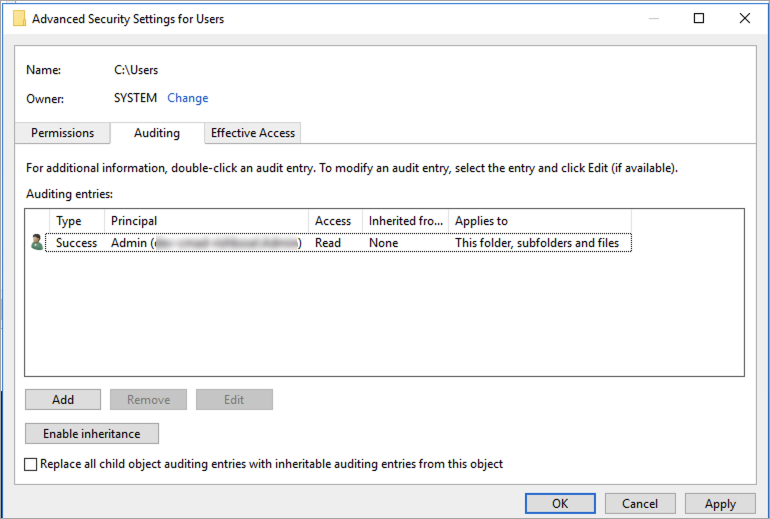
Il campo Tipo indica quali azioni si desidera controllare. Imposta questo campo su Successo per controllare i tentativi riusciti, Fallito per controllare i tentativi falliti o Tutti per controllare sia i tentativi riusciti che quelli falliti.
Per ulteriori informazioni sui campi di immissione di controllo, vedi Applicare una politica di controllo di base su un file o una cartella
È possibile utilizzare il Set-Acl comando Microsoft Windows per impostare il SACL di controllo su qualsiasi file o cartella. Per informazioni su questo comando, consulta la documentazione Microsoft Set-Acl
Di seguito è riportato un esempio di utilizzo di una serie di PowerShell comandi e variabili per impostare l'accesso di controllo in caso di tentativi riusciti. È possibile adattare questi comandi di esempio alle esigenze del file system in uso.
$path = "C:\Users\TestUser\Desktop\DemoTest\"

$ACL = Get-Acl $path

$ACL | Format-List

$AuditUser = "TESTDOMAIN\TestUser"

$AuditRules = "FullControl"

$InheritType = "ContainerInherit,ObjectInherit"

$AuditType = "Success"

$AccessRule = New-Object System.Security.AccessControl.FileSystemAuditRule($AuditUser,$AuditRules,$InheritType,"None",$AuditType)

$ACL.SetAuditRule($AccessRule)

$ACL | Set-Acl $path

Get-Acl $path -Audit | Format-List
