Le traduzioni sono generate tramite traduzione automatica. In caso di conflitto tra il contenuto di una traduzione e la versione originale in Inglese, quest'ultima prevarrà.
Visualizzazione degli eventi del tuo account nel AWS Health Pannello di controllo
Puoi accedere al tuo account per ricevere eventi e consigli personalizzati.
Per visualizzare gli eventi dell'account nel tuo AWS Health Pannello di controllo
Apri la tua AWS Health dashboard all'indirizzo https://health.aws.amazon.com/health/home
. -
Nel pannello di navigazione, per Lo stato del tuo account, puoi scegliere le seguenti opzioni:
-
Problemi aperti e recenti : visualizza gli eventi aperti e chiusi di recente.
-
Modifiche programmate : visualizza gli eventi imminenti che potrebbero influire sui tuoi servizi e sulle tue risorse.
-
Altre notifiche : visualizza tutte le altre notifiche e gli eventi in corso degli ultimi sette giorni che potrebbero influire sul tuo account.
-
Registro eventi : visualizza tutti gli eventi degli ultimi 90 giorni.
-
Problemi aperti e recenti
Utilizza la scheda Problemi aperti e recenti per visualizzare tutti gli eventi in corso degli ultimi sette giorni che potrebbero interessare il tuo account.
Quando scegli un evento dalla dashboard, viene visualizzato il riquadro Dettagli con informazioni sull'evento e un elenco delle risorse interessate. Per ulteriori informazioni, consulta Dettagli dell’evento.
Puoi filtrare gli eventi visualizzati in qualsiasi scheda scegliendo le opzioni dall'elenco dei filtri. Ad esempio, puoi restringere i risultati per Zona di disponibilità, Regione, ora di fine dell'evento o ora dell'ultimo aggiornamento e così via. Servizio AWS
Per visualizzare tutti gli eventi, anziché quelli recenti visualizzati nella dashboard, scegli la Log degli eventi scheda.
Nota
Al momento, non puoi eliminare le notifiche per gli eventi che appaiono nella tua AWS Health dashboard. Dopo la Servizio AWS risoluzione di un evento, la notifica viene rimossa dalla visualizzazione della dashboard.
Esempio: Evento relativo a problemi operativi per Amazon Elastic Compute Cloud (Amazon EC2)
L'immagine seguente mostra un evento relativo a errori di avvio e problemi di connettività per le istanze Amazon EC2.

Modifiche pianificate
Utilizza la scheda Modifiche pianificate per visualizzare i prossimi eventi che potrebbero influire sul tuo account. Questi eventi possono includere attività di manutenzione programmata per i servizi ed eventi del ciclo di vita pianificati che richiedono un'azione per essere risolti. Per facilitare la pianificazione di queste attività, viene fornita una visualizzazione del calendario in cui è possibile mappare le modifiche pianificate in un calendario mensile. I filtri sono disponibili. Per ulteriori informazioni sugli eventi del ciclo di vita pianificati, vedere. Eventi del ciclo di vita pianificati per AWS Health
Altre notifiche
Utilizza la scheda Notifiche per visualizzare tutte le altre notifiche e gli eventi in corso degli ultimi sette giorni che potrebbero influire sul tuo account. Ciò può includere eventi, come rotazioni di certificati, notifiche di fatturazione e vulnerabilità di sicurezza.
Log degli eventi
Usa la scheda Registro eventi per visualizzare tutti gli eventi. AWS Health La tabella di registro include colonne aggiuntive in modo da poter filtrare per stato e ora di inizio.
Quando si sceglie un evento nella tabella Registro eventi, viene visualizzato il riquadro Dettagli con le informazioni sull'evento e l'elenco delle risorse interessate. Per ulteriori informazioni, consulta Dettagli dell’evento.
Puoi scegliere le seguenti opzioni di filtro per restringere i risultati:
-
Zona di disponibilità
-
Ora di fine
-
Event
-
Evento ARN
-
Categoria dell'evento
-
Ora dell'ultimo aggiornamento
-
Region
-
ID della risorsa/ARN
-
Servizio
-
Ora di inizio
-
Stato
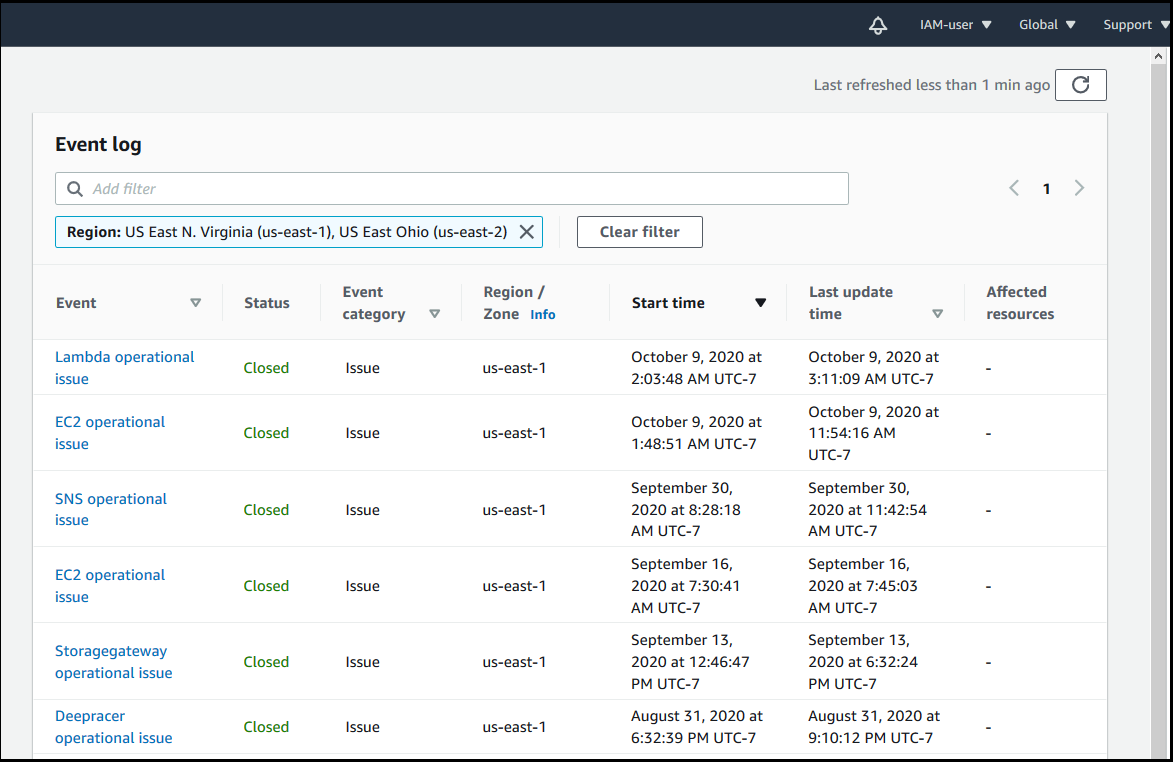
Esempio: Registro eventi
L'immagine seguente mostra gli eventi recenti nelle regioni Stati Uniti orientali (Virginia settentrionale) e Stati Uniti orientali (Ohio).
Dettagli dell’evento
Quando scegli un evento, vengono visualizzate due schede relative all'evento. La scheda Dettagli mostra le seguenti informazioni:
-
Servizio
-
Stato
-
Regione/zona di disponibilità
-
Indipendentemente dal fatto che l'evento sia specifico dell'account
-
Ora di inizio e fine
-
Categoria
-
Numero di risorse interessate
-
Descrizione e cronologia degli aggiornamenti sull'evento
La scheda Risorse interessate mostra le seguenti informazioni su tutte AWS le risorse interessate dall'evento:
-
L'ID della risorsa (ad esempio, un ID di volume Amazon EBS
vol-a1b2c34f) o Amazon Resource Name (ARN), se disponibile o pertinente. -
Per gli eventi del ciclo di vita pianificati, questo elenco delle risorse interessate contiene anche lo stato più recente delle risorse (In sospeso, sconosciuto o risolto). Questo elenco si aggiorna in genere una volta ogni 24 ore, ma potrebbe richiedere fino a 72 ore per riflettere lo stato corrente.
Puoi filtrare gli elementi che appaiono nelle risorse. Puoi restringere i risultati in base all'ID della risorsa o all'ARN.
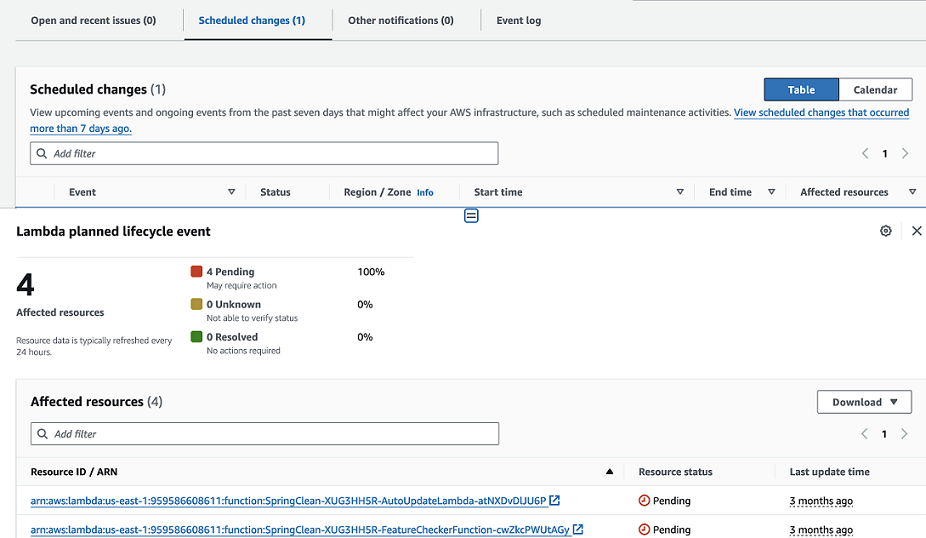
Esempio: AWS Health evento per AWS Lambda
La schermata seguente mostra un esempio di evento per Lambda.

Tipi di eventi
Esistono due tipi di AWS Health eventi:
-
Gli eventi pubblici sono eventi di servizio non specifici di un account. Ad esempio, se si verifica un problema con Amazon EC2 in un Regione AWS, AWS Health fornisce informazioni sull'evento, anche se non si utilizzano servizi o risorse in quella regione.
-
Account-specificgli eventi sono specifici del tuo account o di un account della tua organizzazione. Ad esempio, se c'è un problema con un'istanza Amazon EC2 in un'istanza Regione AWS che utilizzi, AWS Health fornisce informazioni sull'evento e l'elenco delle istanze Amazon EC2 interessate.
Puoi utilizzare le seguenti opzioni per identificare se un evento è pubblico o specifico dell'account:
-
Nella AWS Health Dashboard, scegli la scheda Risorse interessate per un evento. Gli eventi con risorse sono specifici per il tuo account. Gli eventi senza risorse sono pubblici e non sono specifici per il tuo account. Per ulteriori informazioni, consulta Per iniziare con il tuo AWS Health Pannello di controllo.
-
Usa l' AWS Health API per restituire il
eventScopeCodeparametro. Gli eventi possono avere il valorePUBLIC,ACCOUNT_SPECIFICoNONE. Per ulteriori informazioni, consulta l'DescribeEventDetailsoperazione nell'AWS Health API Reference.
Visualizzazione del calendario
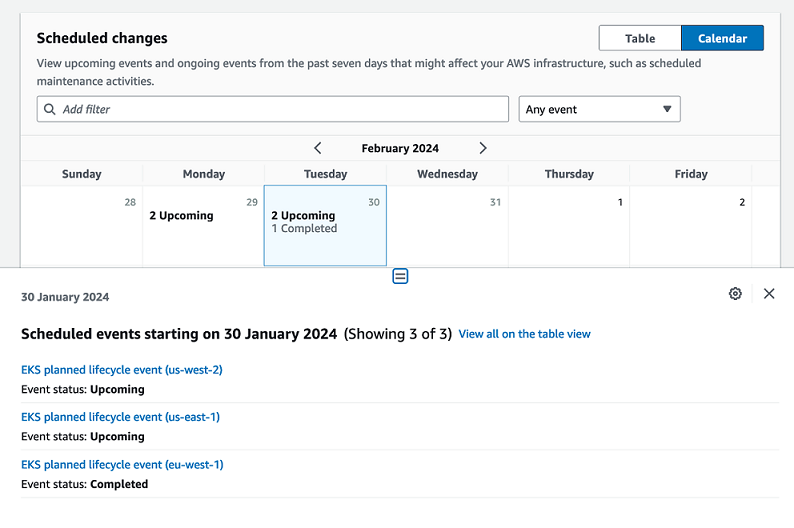
La visualizzazione del calendario è disponibile nella scheda Modifiche pianificate per proiettare AWS Health gli eventi in un calendario mensile. Questa visualizzazione consente di visualizzare le modifiche pianificate fino a 3 mesi nel passato e un anno nel futuro.
AWS Health gli eventi vengono visualizzati per data. Seleziona una data per visualizzare un pannello laterale che contiene ulteriori dettagli sull' AWS Health evento. Gli eventi imminenti e in corso sono visualizzati in nero. Gli eventi completati vengono visualizzati in grigio. Se ci sono più di due eventi in una data, viene visualizzato solo il numero di eventi neri e grigi. Seleziona una data per visualizzare un elenco di AWS Health eventi nel pannello laterale. Puoi selezionare un evento nel pannello laterale per visualizzare le informazioni sull'evento. Nel pannello laterale sono presenti dei breadcrumb per passare a una visualizzazione precedente.
Visualizzazione delle risorse interessate
AWS Health gli eventi potrebbero specificare le risorse precise interessate. È possibile visualizzare le risorse interessate nella scheda Risorse interessate dell' AWS Health evento. Per visualizzare lo stato, seleziona l' AWS Health evento. Lo stato viene visualizzato nella scheda delle risorse interessate nel pannello laterale. Per gli eventi del ciclo di vita pianificati, AWS Health gli eventi forniscono aggiornamenti giornalieri sullo stato delle risorse interessate.
Account-level AWS Health gli eventi visualizzano un riepilogo degli stati delle risorse interessate nella parte superiore della scheda Risorse interessate. Un elenco delle risorse interessate viene visualizzato in una tabella insieme allo stato corrispondente. Gli eventi del ciclo di vita pianificati sono un esempio di tipi di eventi che utilizzano il campo dello stato della risorsa. Per ulteriori informazioni sugli eventi del ciclo di vita pianificati, vedere. Eventi del ciclo di vita pianificati per AWS Health
Quando si accede alla visualizzazione dell'organizzazione, AWS Health gli eventi visualizzano un riepilogo dello stato di tutte le risorse interessate per tutti gli account inclusi. Dopo il riepilogo c'è un elenco degli account interessati e il numero di risorse in sospeso per quell'account. Seleziona il numero di account o il numero di risorse in sospeso per visualizzare il riepilogo della visualizzazione dell'account. Il riepilogo della visualizzazione dell'account contiene delle briciole per tornare all'elenco organizzativo degli account interessati. Un riepilogo degli stati delle risorse interessate viene visualizzato nella parte superiore del pannello diviso.
Puoi scaricare l'elenco delle risorse interessate nella scheda Risorse interessate in formato CSV o JSON. Nella visualizzazione organizzativa, il file scaricato include tutte le risorse negli account elencati. Passa al livello di account nella visualizzazione organizzativa per includere solo le risorse per quell'account nel file scaricato. Ogni risorsa interessata nel file scaricato include l' Account AWS ID, l'eventArn, il nome dell'entità, l'entityARN, lo stato e l'ora dell'ultimo aggiornamento della risorsa. Se i filtri sono attivati, il file scaricato include solo i risultati filtrati.
È possibile scaricare un solo file alla volta. I file vengono scaricati automaticamente nella cartella di download predefinita del browser e hanno un nome di file preimpostato basato sul titolo dell'evento Regione AWS, sulla data di inizio dell'evento e sulla data di download.
Impostazioni del fuso orario
Puoi visualizzare gli eventi nella AWS Health Dashboard nel tuo fuso orario locale o in UTC. Se modifichi il fuso orario nella AWS Health dashboard, tutti i timestamp nella dashboard e gli eventi pubblici si aggiornano al fuso orario specificato.
Per aggiornare le impostazioni del fuso orario
Apri la tua AWS Health dashboard all'indirizzo https://health.aws.amazon.com/health/home
. -
Nella parte inferiore della pagina, scegli Preferenze sui cookie.
-
Seleziona Consentito per i cookie funzionali. Quindi scegli Salva preferenze.
-
Nel pannello di navigazione della AWS Health dashboard, scegli Impostazioni fuso orario.
-
Seleziona un fuso orario per le tue sessioni di AWS Health Dashboard. Selezionare quindi Save changes (Salva modifiche).
Lo stato della tua organizzazione
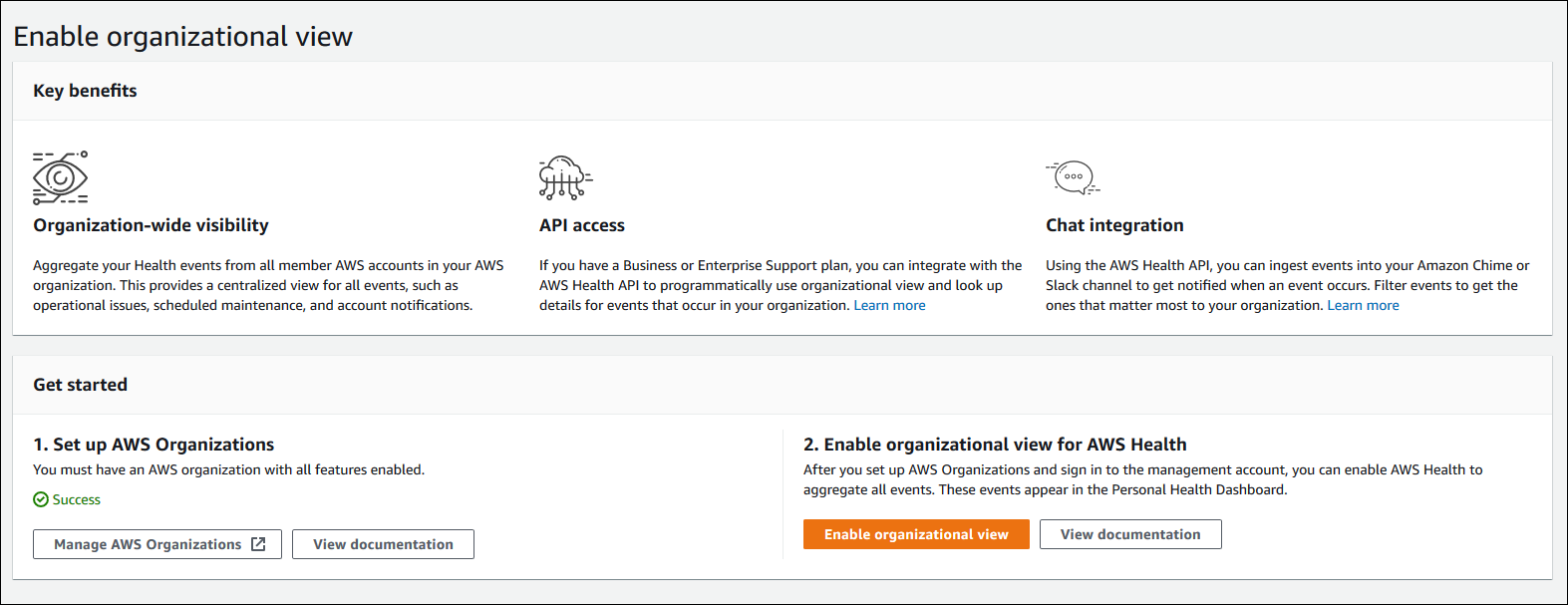
AWS Health si integra con AWS Organizations in modo da poter visualizzare gli eventi per tutti gli account che fanno parte della tua organizzazione. Ciò fornisce una vista centralizzata per gli eventi che vengono visualizzati nell'organizzazione. È possibile utilizzare questi eventi per monitorare le modifiche apportate alle risorse, ai servizi e alle applicazioni.
Per ulteriori informazioni, consulta Aggregazione AWS Health eventi tra gli account.
Avvisi per AWS Health eventi
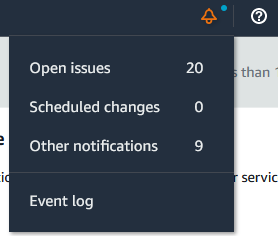
La AWS Health dashboard ha un'icona a forma di campana nella barra di navigazione della console con un menu di avvisi. Questa funzione mostra il numero di AWS Health eventi recenti visualizzati nella dashboard in ciascuna categoria. Questa icona a forma di campana viene visualizzata su diverse AWS console, come quelle per Amazon EC2, Amazon Relational Database Service (Amazon RDS), AWS Identity and Access Management (IAM) e. AWS Trusted Advisor
Scegli l'icona a forma di campana per vedere se gli eventi recenti influiscono sul tuo account. Puoi quindi scegliere un evento per accedere alla tua AWS Health dashboard per ulteriori informazioni.
Esempio: Eventi aperti
L'immagine seguente mostra gli eventi di apertura e notifica per un account.