Le traduzioni sono generate tramite traduzione automatica. In caso di conflitto tra il contenuto di una traduzione e la versione originale in Inglese, quest'ultima prevarrà.
Moduli d'azione supportati da AWSTOE gestore di componenti
I servizi di creazione di immagini, come EC2 Image Builder, utilizzano AWSTOE moduli di azione per aiutare a configurare le istanze EC2 utilizzate per creare e testare immagini di macchine personalizzate. Questa sezione descrive le funzionalità di uso comune AWSTOE moduli di azione e come configurarli, inclusi esempi.
I componenti sono creati con documenti YAML in chiaro. Per ulteriori informazioni sulla sintassi dei documenti, vedere Usa il AWSTOE framework di documenti a componenti per componenti personalizzati.
Tutti i moduli di azione utilizzano lo stesso account dell'agente Systems Manager quando vengono eseguiti, ovvero root su Linux e NT Authority\SYSTEM su Windows.
Il seguente riferimento incrociato classifica i moduli di azione in base al tipo di azioni che eseguono.
Esecuzione generale
Scaricamento e caricamento di file
Operazioni sul file system
Azioni di installazione del software
Azioni di sistema
Moduli di esecuzione generali
La sezione seguente contiene dettagli per i moduli di azione che eseguono comandi e controllano il flusso di lavoro di esecuzione.
Moduli generali di azione di esecuzione
Assert (Linux, Windows, macOS)
Il Affermare il modulo di azione esegue confronti di valori utilizzando Operatori di confronto o Operatori logici come input. Il risultato dell'espressione dell'operatore (vero o falso) indica lo stato complessivo di successo o fallimento del passaggio.
Se il confronto o l'espressione dell'operatore logico restituisce true, il passo è contrassegnato come Success. In caso contrario, il passaggio è contrassegnato come Failed. Se il passaggio non riesce, onFailure il parametro decide il risultato della fase.
| Nome chiave | Description | Tipo | Richiesto |
|---|---|---|---|
input |
Contiene un singolo operatore logico o di confronto. Nota, gli operatori logici possono contenere più di un operatore di confronto. | Si tratta di una variabile, a seconda dell'operatore | Sì |
Esempio di input: un semplice confronto utilizzando il stringEquals operatore di confronto
Questo esempio restituisce true.
- name: StringComparison
  action: Assert
  inputs:
    stringEquals: '2.1.1'
    value: '{{ validate.ApplicationVersion.outputs.stdout }}'
Esempio di input: confronti Regex utilizzando il patternMatches operatore di confronto
Questi esempi restituiscono tutti true.
- name: Letters only
  action: Assert
  inputs:
    patternMatches: '^[a-zA-Z]+$'
    value: 'ThisIsOnlyLetters'

- name: Letters and spaces only
  action: Assert
  inputs:
    patternMatches: '^[a-zA-Z\s]+$'
    value: 'This text contains spaces'

- name: Numbers only
  action: Assert
  inputs:
    patternMatches: '^[0-9]+$'
    value: '1234567890'
Esempio di input: confronti annidati con operatori logici e variabili concatenate
L'esempio seguente dimostra i confronti annidati con operatori logici che utilizzano confronti con variabili concatenate. Il Assert valuta a true se una delle seguenti condizioni è vera:
-
La
ApplicationVersionè maggiore di2.0e ilCPUArchitectureugualiarm64. -
Il
CPUArchitectureugualix86_64.
- name: NestedComparisons
  action: Assert
  inputs:
    or: # <- first level deep
      - and: # <- second level deep
          - numberGreaterThan: 2.0 # <- third level deep
            value: '{{ validate.ApplicationVersion.outputs.stdout }}'
          - stringEquals: 'arm64'
            value: '{{ validate.CPUArchitecture.outputs.stdout }}'
      - stringEquals: 'x86_64'
        value: '{{ validate.CPUArchitecture.outputs.stdout }}'
Output:
L'output di un Assert è il successo o il fallimento del passaggio.
ExecuteBash (Linux, macOS)
Il ExecuteBash il modulo action consente di eseguire script bash con shell in linea code/commands. Questo modulo supporta Linux.
Tutti i comandi e le istruzioni specificati nel blocco dei comandi vengono convertiti in un file (ad esempio, input.sh) ed esegui con la shell bash. Il risultato dell'esecuzione del file shell è il codice di uscita del passaggio.
Il ExecuteBash il modulo gestisce i riavvii del sistema se lo script esce con un codice di uscita di 194. Una volta avviata, l'applicazione esegue una delle seguenti azioni:
-
L'applicazione consegna il codice di uscita al chiamante se viene eseguito dal Systems Manager Agent. Il Systems Manager Agent gestisce il riavvio del sistema ed esegue lo stesso passaggio che ha avviato il riavvio, come descritto in Riavvio dell'istanza gestita dagli script.
-
L'applicazione salva la corrente
executionstate, configura un trigger di riavvio per rieseguire l'applicazione e riavvia il sistema.
Dopo il riavvio del sistema, l'applicazione esegue lo stesso passaggio che ha avviato il riavvio. Se è necessaria questa funzionalità, è necessario scrivere script idempotenti in grado di gestire più invocazioni dello stesso comando di shell.
| Nome chiave | Description | Tipo | Richiesto |
|---|---|---|---|
commands |
Contiene un elenco di istruzioni o comandi da eseguire secondo la sintassi di bash. Multi-line YAML è consentito. | List | Sì |
Esempio di input: prima e dopo un riavvio
name: ExitCode194Example
description: This shows how the exit code can be used to restart a system with ExecuteBash
schemaVersion: 1.0
phases:
  - name: build
    steps:
      - name: RestartTrigger
        action: ExecuteBash
        inputs:
          commands:
            - |
              REBOOT_INDICATOR=/var/tmp/reboot-indicator
              if [ -f "${REBOOT_INDICATOR}" ]; then
                echo 'The reboot file exists. Deleting it and exiting with success.'
                rm "${REBOOT_INDICATOR}"
                exit 0
              fi
              echo 'The reboot file does not exist. Creating it and triggering a restart.'
              touch "${REBOOT_INDICATOR}"
              exit 194
| Campo | Description | Tipo |
|---|---|---|
stdout |
Output standard dell'esecuzione dei comandi. | stringa |
Se si avvia un riavvio e si restituisce il codice di uscita 194 come parte del modulo d'azione, la compilazione riprenderà dalla stessa fase del modulo d'azione che ha avviato il riavvio. Se si avvia un riavvio senza il codice di uscita, il processo di compilazione potrebbe non riuscire.
Esempio di output: prima del riavvio (prima volta tramite documento)
{
	"stdout": "The reboot file does not exist. Creating it and triggering a restart."
}
Esempio di output: dopo il riavvio, (seconda volta tramite documento)
{
	"stdout": "The reboot file exists. Deleting it and exiting with success."
}
ExecuteBinary (Linux, Windows, macOS)
Il ExecuteBinary il modulo action consente di eseguire file binari con un elenco di argomenti della riga di comando.
Il ExecuteBinary il modulo gestisce i riavvii del sistema se il file binario esce con un codice di uscita di 194 (Linux) o 3010 (Windows). Quando ciò accade, l'applicazione esegue una delle seguenti azioni:
-
L'applicazione consegna il codice di uscita al chiamante se viene eseguito dal Systems Manager Agent. Il Systems Manager Agent gestisce il riavvio del sistema ed esegue lo stesso passaggio che ha avviato il riavvio, come descritto in Riavvio dell'istanza gestita dagli script.
-
L'applicazione salva la corrente
executionstate, configura un trigger di riavvio per rieseguire l'applicazione e riavvia il sistema.
Dopo il riavvio del sistema, l'applicazione esegue lo stesso passaggio che ha avviato il riavvio. Se è necessaria questa funzionalità, è necessario scrivere script idempotenti in grado di gestire più invocazioni dello stesso comando di shell.
| Nome chiave | Description | Tipo | Richiesto |
|---|---|---|---|
path |
Il percorso del file binario per l'esecuzione. | Stringa | Sì |
arguments |
Contiene un elenco di argomenti della riga di comando da utilizzare durante l'esecuzione del file binario. | Elenco di stringhe | No |
Esempio di input: install .NET
  - name: "InstallDotnet"
    action: ExecuteBinary
    inputs:
      path: C:\PathTo\dotnet_installer.exe
      arguments:
        - /qb
        - /norestart
| Campo | Description | Tipo |
|---|---|---|
stdout |
Output standard dell'esecuzione dei comandi. | stringa |
Esempio di output
{
	"stdout": "success"
}
ExecuteDocument (Linux, Windows, macOS)
Il ExecuteDocument il modulo di azione aggiunge il supporto per i documenti dei componenti annidati, eseguendo più documenti componenti da un unico documento. AWSTOE convalida il documento passato nel parametro di input in fase di esecuzione.
Limitazioni
-
Questo modulo d'azione viene eseguito una sola volta, non sono consentiti nuovi tentativi e nessuna opzione per impostare limiti di timeout. ExecuteDocument imposta i seguenti valori predefiniti e restituisce un errore se si tenta di modificarli.
-
timeoutSeconds: -1 -
maxAttempts: 1
NotaÈ possibile lasciare questi valori vuoti e AWSTOE utilizza i valori predefiniti.
-
-
L'annidamento dei documenti è consentito, fino a tre livelli di profondità, ma non di più. Tre livelli di nidificazione si traducono in quattro livelli di documento, poiché il livello superiore non è nidificato. In questo scenario, il documento di livello più basso non deve richiamare nessun altro documento.
-
L'esecuzione ciclica dei documenti componenti non è consentita. Qualsiasi documento che richiama se stesso all'esterno di un costrutto ciclico, o che richiama un altro documento più in alto nella catena di esecuzione corrente, avvia un ciclo che può risultare in un ciclo infinito. Quando AWSTOE rileva un'esecuzione ciclica, interrompe l'esecuzione e registra l'errore.
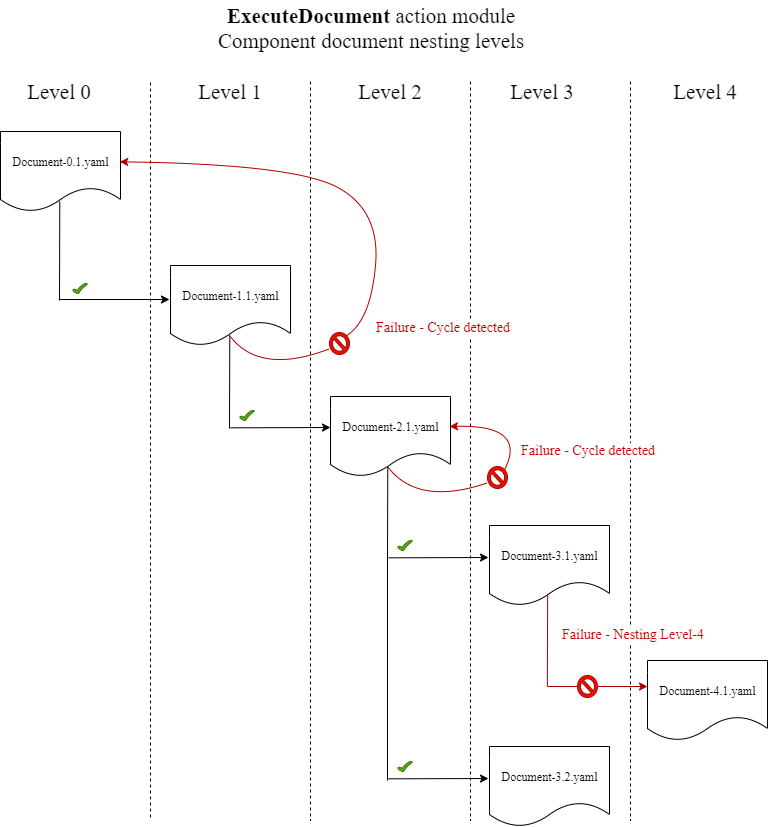
Se un documento componente tenta di eseguire se stesso o di eseguire uno qualsiasi dei documenti componenti che si trovano più in alto nella catena di esecuzione corrente, l'esecuzione non riesce.
Input
| Nome chiave | Description | Tipo | Richiesto |
|---|---|---|---|
document |
Percorso del documento componente. Le opzioni valide includono:
|
Stringa | Sì |
document-s3-bucket-owner |
L'ID dell'account del proprietario del bucket S3 per il bucket S3 in cui sono archiviati i documenti dei componenti. (Consigliato se si utilizzano gli URI S3 nel documento componente). |
Stringa | No |
phases |
Fasi da eseguire nel documento componente, espresse come elenco separato da virgole. Se non viene specificata alcuna fase, vengono eseguite tutte le fasi. |
Stringa | No |
parameters |
Parametri di input che vengono passati al documento del componente in fase di esecuzione come coppie chiave-valore. |
Elenco delle mappe dei parametri | No |
Inserimento della mappa dei parametri
| Nome chiave | Description | Tipo | Richiesto |
|---|---|---|---|
name |
Il nome del parametro di input da passare al documento componente che il ExecuteDocument il modulo di azione è in esecuzione. |
Stringa | Sì |
value |
Il valore del parametro di input. |
Stringa | Sì |
Esempi di input
Gli esempi seguenti mostrano le variazioni degli input per il documento del componente, a seconda del percorso di installazione.
Esempio di input: percorso del documento locale
# main.yaml
schemaVersion: 1.0

phases:
  - name: build
    steps:
      - name: ExecuteNestedDocument
        action: ExecuteDocument
        inputs:
          document: Sample-1.yaml
          phases: build
          parameters:
            - name: parameter-1
              value: value-1
            - name: parameter-2
              value: value-2
Esempio di input: URI S3 come percorso del documento
# main.yaml
schemaVersion: 1.0

phases:
  - name: build
    steps:
      - name: ExecuteNestedDocument
        action: ExecuteDocument
        inputs:
          document: s3://my-bucket/Sample-1.yaml
          document-s3-bucket-owner: 123456789012
          phases: build,validate
          parameters:
            - name: parameter-1
              value: value-1
            - name: parameter-2
              value: value-2
Esempio di input: componente EC2 Image Builder ARN come percorso del documento
# main.yaml
schemaVersion: 1.0

phases:
  - name: build
    steps:
      - name: ExecuteNestedDocument
        action: ExecuteDocument
        inputs:
          document: arn:aws:imagebuilder:us-west-2:aws:component/Sample-Test/1.0.0
          phases: test
          parameters:
            - name: parameter-1
              value: value-1
            - name: parameter-2
              value: value-2
Utilizzando un ForEach ciclo per eseguire documenti
# main.yaml
schemaVersion: 1.0

phases:
  - name: build
    steps:
      - name: ExecuteNestedDocument
        action: ExecuteDocument
        loop:
          name: 'myForEachLoop'
          forEach:
            - Sample-1.yaml
            - Sample-2.yaml
        inputs:
          document: "{{myForEachLoop.value}}"
          phases: test
          parameters:
            - name: parameter-1
              value: value-1
            - name: parameter-2
              value: value-2
Utilizzo di un ciclo For per eseguire documenti
# main.yaml
schemaVersion: 1.0

phases:
  - name: build
    steps:
      - name: ExecuteNestedDocument
        action: ExecuteDocument
        loop:
          name: 'myForLoop'
          for:
            start: 1
            end: 2
            updateBy: 1
        inputs:
          document: "Sample-{{myForLoop.value}}.yaml"
          phases: test
          parameters:
            - name: parameter-1
              value: value-1
            - name: parameter-2
              value: value-2
Output
AWSTOE crea un file di output chiamato detailedoutput.json ogni volta che viene eseguito. Il file contiene dettagli su ogni fase e passaggio di ogni documento componente richiamato durante l'esecuzione. Per ExecuteDocument modulo di azione, è possibile trovare un breve riepilogo del runtime nel outputs e dettagli sulle fasi, i passaggi e i documenti che esegue nel detailedOutput.
{
	"executedStepCount":1,"executionId":"97054e22-06cc-11ec-9b14-acde48001122","failedStepCount":0,"failureMessage":"","ignoredFailedStepCount":0,"logUrl":"","status":"success"
}
L'oggetto di riepilogo di output di ogni documento componente contiene i seguenti dettagli, come mostrato qui, con valori di esempio:
-
eseguireStepCount«:1
-
«ID di esecuzione»: «12345a67-89bc-01de-2f34-abcd56789012"
-
«fallitoStepCount«:0
-
«Messaggio di errore»: "»
-
«ignoratoFailedStepCount«:0
-
«LogURL»: "»
-
«status» :"successo»
Esempio di output
L'esempio seguente mostra l'output di ExecuteDocument modulo d'azione quando si verifica un'esecuzione annidata. In questo esempio, main.yaml il documento componente esegue correttamente il Sample-1.yaml documento componente.
{
    "executionId": "12345a67-89bc-01de-2f34-abcd56789012",
    "status": "success",
    "startTime": "2021-08-26T17:20:31-07:00",
    "endTime": "2021-08-26T17:20:31-07:00",
    "failureMessage": "",
    "documents": [
        {
            "name": "",
            "filePath": "main.yaml",
            "status": "success",
            "description": "",
            "startTime": "2021-08-26T17:20:31-07:00",
            "endTime": "2021-08-26T17:20:31-07:00",
            "failureMessage": "",
            "phases": [
                {
                    "name": "build",
                    "status": "success",
                    "startTime": "2021-08-26T17:20:31-07:00",
                    "endTime": "2021-08-26T17:20:31-07:00",
                    "failureMessage": "",
                    "steps": [
                        {
                            "name": "ExecuteNestedDocument",
                            "status": "success",
                            "failureMessage": "",
                            "timeoutSeconds": -1,
                            "onFailure": "Abort",
                            "maxAttempts": 1,
                            "action": "ExecuteDocument",
                            "startTime": "2021-08-26T17:20:31-07:00",
                            "endTime": "2021-08-26T17:20:31-07:00",
                            "inputs": "[{\"document\":\"Sample-1.yaml\",\"document-s3-bucket-owner\":\"\",\"phases\":\"\",\"parameters\":null}]",
                            "outputs": "[{\"executedStepCount\":1,\"executionId\":\"98765f43-21ed-09cb-8a76-fedc54321098\",\"failedStepCount\":0,\"failureMessage\":\"\",\"ignoredFailedStepCount\":0,\"logUrl\":\"\",\"status\":\"success\"}]",
                            "loop": null,
                            "detailedOutput": [
                                {
                                    "executionId": "98765f43-21ed-09cb-8a76-fedc54321098",
                                    "status": "success",
                                    "startTime": "2021-08-26T17:20:31-07:00",
                                    "endTime": "2021-08-26T17:20:31-07:00",
                                    "failureMessage": "",
                                    "documents": [
                                        {
                                            "name": "",
                                            "filePath": "Sample-1.yaml",
                                            "status": "success",
                                            "description": "",
                                            "startTime": "2021-08-26T17:20:31-07:00",
                                            "endTime": "2021-08-26T17:20:31-07:00",
                                            "failureMessage": "",
                                            "phases": [
                                                {
                                                    "name": "build",
                                                    "status": "success",
                                                    "startTime": "2021-08-26T17:20:31-07:00",
                                                    "endTime": "2021-08-26T17:20:31-07:00",
                                                    "failureMessage": "",
                                                    "steps": [
                                                        {
                                                            "name": "ExecuteBashStep",
                                                            "status": "success",
                                                            "failureMessage": "",
                                                            "timeoutSeconds": 7200,
                                                            "onFailure": "Abort",
                                                            "maxAttempts": 1,
                                                            "action": "ExecuteBash",
                                                            "startTime": "2021-08-26T17:20:31-07:00",
                                                            "endTime": "2021-08-26T17:20:31-07:00",
                                                            "inputs": "[{\"commands\":[\"echo \\\"Hello World!\\\"\"]}]",
                                                            "outputs": "[{\"stdout\":\"Hello World!\"}]",
                                                            "loop": null,
                                                            "detailedOutput": null
                                                        }]
                                                }]
                                        }]
                                }]
                        }]

                }]
        }]
}
ExecutePowerShell (Windows)
Il ExecutePowerShell il modulo di azione ti consente di correre PowerShell script con shell in linea code/commands. Questo modulo supporta la piattaforma Windows e Windows PowerShell.
Tutte le commands/instructions specificati nel blocco dei comandi vengono convertiti in un file di script (ad esempio, input.ps1) ed esegui usando Windows PowerShell. Il risultato dell'esecuzione del file shell è il codice di uscita.
Il ExecutePowerShell il modulo gestisce i riavvii del sistema se il comando della shell esce con un codice di uscita pari a 3010. Una volta avviata, l'applicazione esegue una delle seguenti azioni:
-
Consegna il codice di uscita al chiamante se eseguito dal Systems Manager Agent. Il Systems Manager Agent gestisce il riavvio del sistema ed esegue lo stesso passaggio che ha avviato il riavvio, come descritto in Riavvio dell'istanza gestita dagli script.
-
Salva la corrente
executionstate, configura un trigger di riavvio per rieseguire l'applicazione e riavvia il sistema.
Dopo il riavvio del sistema, l'applicazione esegue lo stesso passaggio che ha avviato il riavvio. Se è necessaria questa funzionalità, è necessario scrivere script idempotenti in grado di gestire più invocazioni dello stesso comando di shell.
| Nome chiave | Description | Tipo | Richiesto |
|---|---|---|---|
commands |
Contiene un elenco di istruzioni o comandi da eseguire secondo PowerShell sintassi. Multi-line YAML è consentito. | Elenco di stringhe | Sì. È necessario specificare |
file |
Contiene il percorso di a PowerShell file di script. PowerShell verrà eseguito su questo file utilizzando il -file argomento della riga di comando. Il percorso deve puntare a .ps1 file. |
Stringa | Sì. È necessario specificare |
Esempio di input: prima e dopo un riavvio
name: ExitCode3010Example
description: This shows how the exit code can be used to restart a system with ExecutePowerShell
schemaVersion: 1.0
phases:
  - name: build
    steps:
      - name: RestartTrigger
        action: ExecutePowerShell
        inputs:
          commands:
            - |
              $rebootIndicator = Join-Path -Path $env:SystemDrive -ChildPath 'reboot-indicator'
              if (Test-Path -Path $rebootIndicator) {
                Write-Host 'The reboot file exists. Deleting it and exiting with success.'
                Remove-Item -Path $rebootIndicator -Force | Out-Null
                [System.Environment]::Exit(0)
              }
              Write-Host 'The reboot file does not exist. Creating it and triggering a restart.'
              New-Item -Path $rebootIndicator -ItemType File | Out-Null
              [System.Environment]::Exit(3010)
| Campo | Description | Tipo |
|---|---|---|
stdout |
Output standard dell'esecuzione dei comandi. | stringa |
Se si esegue un riavvio e si restituisce il codice di uscita 3010 come parte del modulo d'azione, la compilazione riprenderà dalla stessa fase del modulo d'azione che ha avviato il riavvio. Se si esegue un riavvio senza il codice di uscita, il processo di compilazione potrebbe non riuscire.
Esempio di output: prima del riavvio (prima volta tramite documento)
{
	"stdout": "The reboot file does not exist. Creating it and triggering a restart."
}
Esempio di output: dopo il riavvio, (seconda volta tramite documento)
{
	"stdout": "The reboot file exists. Deleting it and exiting with success."
}
Moduli per il download e il caricamento dei file
La sezione seguente contiene i dettagli dei moduli di azione che caricano o scaricano file.
Scarica e carica i moduli d'azione
Scarica S3 (Linux, Windows, macOS)
Con S3Download il modulo di azione, puoi scaricare un oggetto Amazon S3, o un set di oggetti, in un file o cartella locale specificato con destination percorso. Se esiste già un file nella posizione specificata e overwrite flag è impostato su true, S3Download sovrascrive il file.
Il tuo source la posizione può indicare un oggetto specifico in Amazon S3 oppure puoi utilizzare un prefisso chiave con un asterisco (*) per scaricare un set di oggetti che corrispondono al percorso del prefisso della chiave. Quando specifichi un prefisso chiave nel tuo source posizione, S3Download il modulo di azione scarica tutto ciò che corrisponde al prefisso (file e cartelle inclusi). Assicurati che il prefisso della chiave termini con una barra in avanti, seguita da un asterisco (/*), in modo da scaricare tutto ciò che corrisponde al prefisso. Ad esempio: s3://my-bucket/my-folder/*
Se il S3Download l'azione relativa a un prefisso di chiave specificato non riesce durante uno scaricamento, il contenuto della cartella non viene ripristinato allo stato precedente all'errore. La cartella di destinazione rimane com'era al momento dell'errore.
Casi di utilizzo supportati
La S3Download il modulo di azione supporta i seguenti casi d'uso:
-
L'oggetto Amazon S3 viene scaricato in una cartella locale, come specificato nel percorso di download.
-
Gli oggetti Amazon S3 (con un prefisso chiave nel percorso del file Amazon S3) vengono scaricati nella cartella locale specificata, che copia in modo ricorsivo tutti gli oggetti Amazon S3 che corrispondono al prefisso della chiave nella cartella locale.
Requisiti IAM
Il ruolo IAM che associ al tuo profilo di istanza deve disporre delle autorizzazioni per eseguire S3Download modulo d'azione. Le seguenti politiche IAM devono essere collegate al ruolo IAM associato al profilo dell'istanza:
-
File singolo:
s3:GetObjectcontro il bucket/object (ad esempioarn:aws:s3:::).BucketName/* -
File multipli:
s3:ListBucketcontro il bucket/object (ad esempioarn:aws:s3:::) eBucketNames3:GetObjectcontro il bucket/object (ad esempioarn:aws:s3:::).BucketName/*
|
Chiave |
Description |
Tipo |
Obbligatorio |
Valori predefiniti |
|---|---|---|---|---|
|
|
Il bucket Amazon S3 da cui proviene il download. Puoi specificare un percorso verso un oggetto specifico o utilizzare un prefisso chiave che termina con una barra in avanti seguita da un asterisco ( |
Stringa |
Sì |
N/A |
|
|
Il percorso locale in cui vengono scaricati gli oggetti Amazon S3. Per scaricare un singolo file, è necessario specificare il nome del file come parte del percorso. Ad esempio, |
Stringa |
Sì |
N/A |
|
|
ID dell'account proprietario previsto del bucket fornito in |
Stringa |
No |
N/A |
|
|
Se impostato su true, se esiste già un file con lo stesso nome nella cartella di destinazione per il percorso locale specificato, il file scaricato sovrascrive il file locale. Se impostato su false, il file esistente nel sistema locale è protetto dalla sovrascrittura e il modulo di azione ha esito negativo e si verifica un errore di download. Ad esempio, |
Boolean |
No |
true |
Per gli esempi seguenti, il percorso della cartella Windows può essere sostituito con un percorso Linux. Ad esempio C:\myfolder\package.zip/myfolder/package.zip
Esempio di input: copia un oggetto Amazon S3 in un file locale
L'esempio seguente mostra come copiare un oggetto Amazon S3 in un file locale.
- name: DownloadMyFile action: S3Download inputs: - source: s3://amzn-s3-demo-source-bucket/path/to/package.zipdestination:C:\myfolder\package.zipexpectedBucketOwner:123456789022overwrite:false- source: s3://amzn-s3-demo-source-bucket/path/to/package.zipdestination:C:\myfolder\package.zipexpectedBucketOwner:123456789022overwrite:true- source: s3://amzn-s3-demo-source-bucket/path/to/package.zipdestination:C:\myfolder\package.zipexpectedBucketOwner:123456789022
Esempio di input: copia tutti gli oggetti Amazon S3 in un bucket Amazon S3 con prefisso chiave in una cartella locale
L'esempio seguente mostra come copiare tutti gli oggetti Amazon S3 in un bucket Amazon S3 con il prefisso della chiave in una cartella locale. Amazon S3 non ha il concetto di cartella, pertanto tutti gli oggetti che corrispondono al prefisso della chiave vengono copiati. Il numero massimo di oggetti che possono essere scaricati è 1000.
- name: MyS3DownloadKeyprefix action: S3Download maxAttempts: 3 inputs: - source: s3://amzn-s3-demo-source-bucket/path/to/*destination: C:\myfolder\ expectedBucketOwner:123456789022overwrite:false- source: s3://amzn-s3-demo-source-bucket/path/to/*destination:C:\myfolder\ expectedBucketOwner:123456789022overwrite:true- source: s3://amzn-s3-demo-source-bucket/path/to/*destination:C:\myfolder\ expectedBucketOwner:123456789022
Output
Nessuna.
S3Upload (Linux, Windows, macOS)
Con Upload S3 modulo d'azione, puoi caricare un file da un file o una cartella sorgente in una posizione Amazon S3. Puoi usare un carattere jolly (*) nel percorso specificato per la posizione di origine per caricare tutti i file il cui percorso corrisponde allo schema dei caratteri jolly.
Se il valore ricorsivo Caricamento S3 l'operazione ha esito negativo, tutti i file già caricati rimarranno nel bucket Amazon S3 di destinazione.
Casi di utilizzo supportati
-
File locale sull'oggetto Amazon S3.
-
File locali nella cartella (con jolly) con prefisso Amazon S3.
-
Copia la cartella locale (obbligatorio)
recurseimpostato sutrue) al prefisso della chiave Amazon S3.
Requisiti IAM
Il ruolo IAM che associ al tuo profilo di istanza deve disporre delle autorizzazioni per eseguire S3Upload modulo d'azione. La seguente policy IAM deve essere associata al ruolo IAM associato al profilo dell'istanza. La policy deve concedere s3:PutObject autorizzazioni per il bucket Amazon S3 di destinazione. Ad esempio, arn:aws:s3:::.BucketName/*
|
Chiave |
Description |
Tipo |
Obbligatorio |
Valori predefiniti |
|---|---|---|---|---|
|
|
Il percorso locale da cui proviene files/folders originare. Le |
Stringa |
Sì |
N/A |
|
|
Il percorso del bucket Amazon S3 di destinazione da cui proviene files/folders vengono caricati. |
Stringa |
Sì |
N/A |
|
|
Quando è impostato su |
Stringa |
No |
|
|
|
L'ID dell'account proprietario previsto per il bucket Amazon S3 specificato nel percorso di destinazione. Ti consigliamo di verificare la proprietà del bucket Amazon S3 specificato nella destinazione. |
Stringa |
No |
N/A |
Esempio di input: copia un file locale su un oggetto Amazon S3
L'esempio seguente mostra come copiare un file locale su un oggetto Amazon S3.
- name: MyS3UploadFile action: S3Upload onFailure: Abort maxAttempts: 3 inputs: - source: C:\myfolder\package.zipdestination: s3://amzn-s3-demo-destination-bucket/path/to/package.zipexpectedBucketOwner:123456789022
Esempio di input: copia tutti i file in una cartella locale in un bucket Amazon S3 con prefisso chiave
L'esempio seguente mostra come copiare tutti i file nella cartella locale in un bucket Amazon S3 con prefisso chiave. Questo esempio non copia le sottocartelle o il relativo contenuto perché recurse non è specificato e il valore predefinito è false.
- name: MyS3UploadMultipleFiles action: S3Upload onFailure: Abort maxAttempts: 3 inputs: - source: C:\myfolder\*destination: s3://amzn-s3-demo-destination-bucket/path/to/expectedBucketOwner:123456789022
Esempio di input: copia ricorsivamente tutti i file e le cartelle da una cartella locale a un bucket Amazon S3
L'esempio seguente mostra come copiare tutti i file e le cartelle in modo ricorsivo da una cartella locale a un bucket Amazon S3 con prefisso chiave.
- name: MyS3UploadFolder action: S3Upload onFailure: Abort maxAttempts: 3 inputs: - source: C:\myfolder\*destination: s3://amzn-s3-demo-destination-bucket/path/to/recurse:trueexpectedBucketOwner:123456789022
Output
Nessuna.
WebDownload (Linux, Windows, macOS)
Il WebDownload il modulo di azione consente di scaricare file e risorse da una postazione remota tramite HTTP/HTTPS protocollo (HTTPS è consigliato). Non ci sono limiti al numero o alla dimensione dei download. Questo modulo gestisce la logica dei tentativi e del backoff esponenziale.
A ciascuna operazione di download vengono assegnati un massimo di 5 tentativi di successo in base agli input dell'utente. Questi tentativi sono diversi da quelli specificati nella maxAttempts campo del documento steps, che sono correlati ai guasti del modulo di azione.
Questo modulo d'azione gestisce implicitamente i reindirizzamenti. Tutti i codici di stato HTTP, ad eccezione di 200, generano un errore.
| Nome chiave | Description | Tipo | Obbligatorio | Valori predefiniti |
|---|---|---|---|---|
source |
Il valido HTTP/HTTPS URL (HTTPS è consigliato), che segue lo standard RFC 3986. È consentito il concatenamento di espressioni. | Stringa |
Sì |
N/A |
destination |
Un percorso assoluto o relativo di file o cartella nel sistema locale. I percorsi delle cartelle devono terminare con /. Se non finiscono con /, verranno trattati come percorsi di file. Il modulo crea qualsiasi file o cartella richiesto per il corretto download. È consentito il concatenamento di espressioni. |
Stringa | Sì | N/A |
overwrite |
Se abilitata, sovrascrive tutti i file esistenti nel sistema locale con il file o la risorsa scaricati. Se questa opzione non è abilitata, i file esistenti nel sistema locale non vengono sovrascritti e il modulo di azione ha esito negativo e viene generato un errore. Quando la sovrascrittura è abilitata e vengono specificati il checksum e l'algoritmo, il modulo di azione scarica il file solo se il checksum e l'hash di eventuali file preesistenti non corrispondono. | Boolean | No | true |
checksum |
Quando si specifica il checksum, questo viene confrontato con l'hash del file scaricato generato con l'algoritmo fornito. Affinché la verifica dei file sia abilitata, è necessario fornire sia il checksum che l'algoritmo. È consentito il concatenamento di espressioni. | Stringa | No | N/A |
algorithm |
L'algoritmo utilizzato per calcolare il checksum. Le opzioni sono MD5, SHA1, SHA256 e SHA512. Affinché la verifica dei file sia abilitata, è necessario fornire sia il checksum che l'algoritmo. È consentito il concatenamento di espressioni. | Stringa | No | N/A |
ignoreCertificateErrors |
La convalida del certificato SSL viene ignorata quando abilitata. | Boolean | No | false |
| Nome chiave | Description | Tipo |
|---|---|---|
destination |
Stringa delimitata da caratteri di nuova riga che specifica il percorso di destinazione in cui sono archiviati i file o le risorse scaricati. | Stringa |
Esempio di input: scarica il file remoto nella destinazione locale
  - name: DownloadRemoteFile
    action: WebDownload
    maxAttempts: 3
    inputs:
      - source: https://testdomain/path/to/java14.zip
        destination: C:\testfolder\package.zip
Output:
{
	"destination": "C:\\testfolder\\package.zip"
}
Esempio di input: scarica più di un file remoto in più di una destinazione locale
  - name: DownloadRemoteFiles
    action: WebDownload
    maxAttempts: 3
    inputs:
      - source: https://testdomain/path/to/java14.zip
        destination: /tmp/java14_renamed.zip
      - source: https://testdomain/path/to/java14.zip
        destination: /tmp/create_new_folder_and_add_java14_as_zip/
Output:
{
	"destination": "/tmp/java14_renamed.zip\n/tmp/create_new_folder_and_add_java14_as_zip/java14.zip"
}
Esempio di input: scarica un file remoto senza sovrascrivere la destinazione locale e scarica un altro file remoto con verifica del file
  - name: DownloadRemoteMultipleProperties
    action: WebDownload
    maxAttempts: 3
    inputs:
      - source: https://testdomain/path/to/java14.zip
        destination: C:\create_new_folder\java14_renamed.zip
        overwrite: false
      - source: https://testdomain/path/to/java14.zip
        destination: C:\create_new_folder_and_add_java14_as_zip\
        checksum: ac68bbf921d953d1cfab916cb6120864
        algorithm: MD5
        overwrite: true
Output:
{
	"destination": "C:\\create_new_folder\\java14_renamed.zip\nC:\\create_new_folder_and_add_java14_as_zip\\java14.zip"
}
Esempio di input: scarica il file remoto e ignora la convalida della certificazione SSL
  - name: DownloadRemoteIgnoreValidation
    action: WebDownload
    maxAttempts: 3
    inputs:
      - source: https://www.bad-ssl.com/resource
        destination: /tmp/downloads/
        ignoreCertificateErrors: true
Output:
{
	"destination": "/tmp/downloads/resource"
}
Moduli operativi del file system
La sezione seguente contiene dettagli sui moduli di azione che eseguono operazioni sul file system.
Moduli d'azione per il funzionamento del file system
AppendFile (Linux, Windows, macOS)
Il AppendFile il modulo di azione aggiunge contenuti specifici al contenuto preesistente di un file.
Se il valore di codifica del file è diverso dalla codifica predefinita (utf-8), è possibile specificare il valore di codifica del file utilizzando encoding opzione. Per impostazione predefinita, utf-16 e utf-32 si presume che utilizzino la codifica little-endian.
Il modulo di azione restituisce un errore quando si verifica quanto segue:
-
Il file specificato non esiste in fase di esecuzione.
-
Non disponi delle autorizzazioni di scrittura per modificare il contenuto del file.
-
Il modulo rileva un errore durante l'operazione sul file.
| Nome chiave | Description | Tipo | Richiesto | Valore predefinito | Valori accettabili | Supportato su tutte le piattaforme |
|---|---|---|---|---|---|---|
path |
Il percorso del file. | Stringa | Sì | N/A | N/A | Sì |
content |
Il contenuto da aggiungere al file. | Stringa | No | Stringa vuota | N/A | Sì |
encoding |
Lo standard di codifica. | Stringa | No | utf8 |
utf8, utf-8, utf16,utf-16, utf16-LE, utf-16-LE utf16-BE, utf-16-BE, utf32, utf-32, utf32-LE,utf-32-LE, utf32-BE, e utf-32-BE. Il valore dell'opzione di codifica non fa distinzione tra maiuscole e minuscole. |
Sì |
Esempio di input: aggiungi file senza codifica (Linux)
  - name: AppendingFileWithOutEncodingLinux
    action: AppendFile
    inputs:
      - path: ./Sample.txt
        content: "The string to be appended to the file"
Esempio di input: aggiungi file senza codifica (Windows)
  - name: AppendingFileWithOutEncodingWindows
    action: AppendFile
    inputs:
      - path: C:\MyFolder\MyFile.txt
        content: "The string to be appended to the file"
Esempio di input: aggiungere file con codifica (Linux)
  - name: AppendingFileWithEncodingLinux
    action: AppendFile
    inputs:
      - path: /FolderName/SampleFile.txt
        content: "The string to be appended to the file"
        encoding: UTF-32
Esempio di input: aggiungi file con codifica (Windows)
  - name: AppendingFileWithEncodingWindows
    action: AppendFile
    inputs:
      - path: C:\MyFolderName\SampleFile.txt
        content: "The string to be appended to the file"
        encoding: UTF-32
Esempio di input: aggiungere un file con una stringa vuota (Linux)
  - name: AppendingEmptyStringLinux
    action: AppendFile
    inputs:
      - path: /FolderName/SampleFile.txt
Esempio di input: aggiungere un file con una stringa vuota (Windows)
  - name: AppendingEmptyStringWindows
    action: AppendFile
    inputs:
      - path: C:\MyFolderName\SampleFile.txt
Output
Nessuna.
CopyFile (Linux, Windows, macOS)
Il CopyFile il modulo di azione copia i file dall'origine specificata alla destinazione specificata. Per impostazione predefinita, il modulo crea ricorsivamente la cartella di destinazione se non esiste in fase di esecuzione.
Se un file con il nome specificato esiste già nella cartella specificata, il modulo di azione, per impostazione predefinita, sovrascrive il file esistente. È possibile sovrascrivere questo comportamento predefinito impostando l'opzione di sovrascrittura su false. Quando l'opzione di sovrascrittura è impostata su falsee nella posizione specificata è già presente un file con il nome specificato, il modulo di azione restituirà un errore. Questa opzione funziona allo stesso modo di cp comando in Linux, che sovrascrive per impostazione predefinita.
Il nome del file sorgente può includere un carattere jolly (*). I caratteri jolly sono accettati solo dopo l'ultimo separatore del percorso del file (/ o \). Se nel nome del file di origine sono inclusi caratteri jolly, tutti i file che corrispondono al carattere jolly vengono copiati nella cartella di destinazione. Se si desidera spostare più di un file utilizzando un carattere jolly, l'input per destination l'opzione deve terminare con un separatore del percorso del file (/ o \), che indica che l'input di destinazione è una cartella.
Se il nome del file di destinazione è diverso dal nome del file di origine, è possibile specificare il nome del file di destinazione utilizzando destination opzione. Se non si specifica un nome di file di destinazione, viene utilizzato il nome del file di origine per creare il file di destinazione. Qualsiasi testo che segue l'ultimo separatore del percorso del file (/ o \) viene considerato come il nome del file. Se si desidera utilizzare lo stesso nome di file del file sorgente, l'input di destination l'opzione deve terminare con un separatore del percorso del file (/ o \).
Il modulo di azione restituisce un errore quando si verifica quanto segue:
-
Non si dispone dell'autorizzazione per creare un file nella cartella specificata.
-
I file di origine non esistono in fase di esecuzione.
-
Esiste già una cartella con il nome di file specificato e il
overwritel'opzione è impostata sufalse. -
Il modulo di azione rileva un errore durante l'esecuzione dell'operazione.
| Nome chiave | Description | Tipo | Richiesto | Valore predefinito | Valori accettabili | Supportato su tutte le piattaforme |
|---|---|---|---|---|---|---|
source |
Il percorso del file sorgente. | Stringa | Sì | N/A | N/A | Sì |
destination |
Il percorso del file di destinazione. | Stringa | Sì | N/A | N/A | Sì |
overwrite |
Se impostato su false, i file di destinazione non verranno sostituiti se nella posizione specificata è già presente un file con il nome specificato. | Boolean | No | true |
N/A | Sì |
Esempio di input: copia un file (Linux)
  - name: CopyingAFileLinux
    action: CopyFile
    inputs:
      - source: /Sample/MyFolder/Sample.txt
        destination: /MyFolder/destinationFile.txt
Esempio di input: copiare un file (Windows)
  - name: CopyingAFileWindows
    action: CopyFile
    inputs:
      - source: C:\MyFolder\Sample.txt
        destination: C:\MyFolder\destinationFile.txt
Esempio di input: copia un file utilizzando il nome del file sorgente (Linux)
  - name: CopyingFileWithSourceFileNameLinux
    action: CopyFile
    inputs:
      - source: /Sample/MyFolder/Sample.txt
        destination: /MyFolder/
Esempio di input: copia un file utilizzando il nome del file sorgente (Windows)
  - name: CopyingFileWithSourceFileNameWindows
    action: CopyFile
    inputs:
      - source: C:\Sample\MyFolder\Sample.txt
        destination: C:\MyFolder\
Esempio di input: copia un file usando il carattere jolly (Linux)
  - name: CopyingFilesWithWildCardLinux
    action: CopyFile
    inputs:
      - source: /Sample/MyFolder/Sample*
        destination: /MyFolder/
Esempio di input: copia un file usando il carattere jolly (Windows)
  - name: CopyingFilesWithWildCardWindows
    action: CopyFile
    inputs:
      - source: C:\Sample\MyFolder\Sample*
        destination: C:\MyFolder\
Esempio di input: copia un file senza sovrascriverlo (Linux)
  - name: CopyingFilesWithoutOverwriteLinux
    action: CopyFile
    inputs:
      - source: /Sample/MyFolder/Sample.txt
        destination: /MyFolder/destinationFile.txt
        overwrite: false
Esempio di input: copia un file senza sovrascriverlo (Windows)
  - name: CopyingFilesWithoutOverwriteWindows
    action: CopyFile
    inputs:
      - source: C:\Sample\MyFolder\Sample.txt
        destination: C:\MyFolder\destinationFile.txt
        overwrite: false
Output
Nessuna.
CopyFolder (Linux, Windows, macOS)
Il CopyFolder il modulo di azione copia una cartella dall'origine specificata alla destinazione specificata. L'input per source l'opzione è la cartella da copiare e l'input per destination opzione è la cartella in cui viene copiato il contenuto della cartella di origine. Per impostazione predefinita, il modulo crea ricorsivamente la cartella di destinazione se non esiste in fase di esecuzione.
Se nella cartella specificata esiste già una cartella con il nome specificato, per impostazione predefinita, il modulo di azione sovrascrive la cartella esistente. È possibile sovrascrivere questo comportamento predefinito impostando l'opzione di sovrascrittura su false. Quando l'opzione di sovrascrittura è impostata su falsee nella posizione specificata è già presente una cartella con il nome specificato, il modulo di azione restituirà un errore.
Il nome della cartella di origine può includere un carattere jolly (*). I caratteri jolly sono accettati solo dopo l'ultimo separatore del percorso del file (/ o \). Se nel nome della cartella di origine sono inclusi caratteri jolly, tutte le cartelle che corrispondono al carattere jolly vengono copiate nella cartella di destinazione. Se si desidera copiare più di una cartella utilizzando un carattere jolly, l'input destination l'opzione deve terminare con un separatore del percorso del file (/ o \), che indica che l'input di destinazione è una cartella.
Se il nome della cartella di destinazione è diverso dal nome della cartella di origine, è possibile specificare il nome della cartella di destinazione utilizzando destination opzione. Se non si specifica un nome per la cartella di destinazione, viene utilizzato il nome della cartella di origine per creare la cartella di destinazione. Qualsiasi testo che segue l'ultimo separatore del percorso del file (/ o \) viene considerato come il nome della cartella. Se si desidera utilizzare lo stesso nome della cartella di origine, l'immissione di destination l'opzione deve terminare con un separatore del percorso del file (/ o \).
Il modulo di azione restituisce un errore quando si verifica quanto segue:
-
Non si dispone dell'autorizzazione per creare una cartella nella cartella specificata.
-
Le cartelle di origine non esistono in fase di esecuzione.
-
Esiste già una cartella con il nome di cartella specificato e il
overwritel'opzione è impostata sufalse. -
Il modulo di azione rileva un errore durante l'esecuzione dell'operazione.
| Nome chiave | Description | Tipo | Richiesto | Valore predefinito | Valori accettabili | Supportato su tutte le piattaforme |
|---|---|---|---|---|---|---|
source |
Il percorso della cartella di origine. | Stringa | Sì | N/A | N/A | Sì |
destination |
Il percorso della cartella di destinazione. | Stringa | Sì | N/A | N/A | Sì |
overwrite |
Se è impostata su false, le cartelle di destinazione non verranno sostituite se nella posizione specificata è già presente una cartella con il nome specificato. | Boolean | No | true |
N/A | Sì |
Esempio di input: copia una cartella (Linux)
  - name: CopyingAFolderLinux
    action: CopyFolder
    inputs:
      - source: /Sample/MyFolder/SampleFolder
        destination: /MyFolder/destinationFolder
Esempio di input: copiare una cartella (Windows)
  - name: CopyingAFolderWindows
    action: CopyFolder
    inputs:
      - source: C:\Sample\MyFolder\SampleFolder
        destination: C:\MyFolder\destinationFolder
Esempio di input: copia una cartella usando il nome della cartella sorgente (Linux)
  - name: CopyingFolderSourceFolderNameLinux
    action: CopyFolder
    inputs:
      - source: /Sample/MyFolder/SourceFolder
        destination: /MyFolder/
Esempio di input: copia una cartella utilizzando il nome della cartella di origine (Windows)
  - name: CopyingFolderSourceFolderNameWindows
    action: CopyFolder
    inputs:
      - source: C:\Sample\MyFolder\SampleFolder
        destination: C:\MyFolder\
Esempio di input: copia una cartella usando il carattere jolly (Linux)
  - name: CopyingFoldersWithWildCardLinux
    action: CopyFolder
    inputs:
      - source: /Sample/MyFolder/Sample*
        destination: /MyFolder/
Esempio di input: copia una cartella utilizzando il carattere jolly (Windows)
  - name: CopyingFoldersWithWildCardWindows
    action: CopyFolder
    inputs:
      - source: C:\Sample\MyFolder\Sample*
        destination: C:\MyFolder\
Esempio di input: copia una cartella senza sovrascriverla (Linux)
  - name: CopyingFoldersWithoutOverwriteLinux
    action: CopyFolder
    inputs:
      - source: /Sample/MyFolder/SourceFolder
        destination: /MyFolder/destinationFolder
        overwrite: false
Esempio di input: copia una cartella senza sovrascriverla (Windows)
  - name: CopyingFoldersWithoutOverwrite
    action: CopyFolder
    inputs:
      - source: C:\Sample\MyFolder\SourceFolder
        destination: C:\MyFolder\destinationFolder
        overwrite: false
Output
Nessuna.
CreateFile (Linux, Windows, macOS)
Il CreateFile il modulo di azione crea un file in una posizione specificata. Per impostazione predefinita, se necessario, il modulo crea anche in modo ricorsivo le cartelle principali.
Se il file esiste già nella cartella specificata, il modulo di azione, per impostazione predefinita, tronca o sovrascrive il file esistente. È possibile sovrascrivere questo comportamento predefinito impostando l'opzione di sovrascrittura su false. Quando l'opzione di sovrascrittura è impostata su falsee nella posizione specificata è già presente un file con il nome specificato, il modulo di azione restituirà un errore.
Se il valore di codifica del file è diverso dalla codifica predefinita (utf-8), è possibile specificare il valore di codifica del file utilizzando encoding opzione. Per impostazione predefinita, utf-16 e utf-32 si presume che utilizzino la codifica little-endian.
owner, group, e permissions sono ingressi opzionali. L'input per permissions deve essere un valore stringa. I file vengono creati con valori predefiniti quando non vengono forniti. Queste opzioni non sono supportate sulle piattaforme Windows. Questo modulo di azione convalida e restituisce un errore se owner, group, e permissions le opzioni vengono utilizzate sulle piattaforme Windows.
Questo modulo di azione può creare un file con le autorizzazioni definite di default umask valore del sistema operativo. È necessario impostare umask valore se si desidera sovrascrivere il valore predefinito.
Il modulo di azione restituisce un errore quando si verifica quanto segue:
-
Non si dispone dell'autorizzazione per creare un file o una cartella nella cartella principale specificata.
-
Il modulo di azione rileva un errore durante l'esecuzione dell'operazione.
| Nome chiave | Description | Tipo | Richiesto | Valore predefinito | Valori accettabili | Supportato su tutte le piattaforme |
|---|---|---|---|---|---|---|
path |
Il percorso del file. | Stringa | Sì | N/A | N/A | Sì |
content |
Il contenuto testuale del file. | Stringa | No | N/A | N/A | Sì |
encoding |
Lo standard di codifica. | Stringa | No | utf8 |
utf8, utf-8, utf16,utf-16, utf16-LE, utf-16-LE utf16-BE, utf-16-BE, utf32, utf-32, utf32-LE,utf-32-LE, utf32-BE, e utf-32-BE. Il valore dell'opzione di codifica non fa distinzione tra maiuscole e minuscole. |
Sì |
owner |
Il nome o l'ID utente. | Stringa | No | N/A | N/A | Non supportato in Windows. |
group |
Il nome o l'ID del gruppo. | Stringa | No | L'utente corrente. | N/A | Non supportato su Windows. |
permissions |
Le autorizzazioni dei file. | Stringa | No | 0666 |
N/A | Non supportata in Windows. |
overwrite |
Se il nome del file specificato esiste già, impostando questo valore su false impedisce che il file venga troncato o sovrascritto per impostazione predefinita. |
Boolean | No | true |
N/A | Sì |
Esempio di input: creazione di un file senza sovrascrittura (Linux)
  - name: CreatingFileWithoutOverwriteLinux
    action: CreateFile
    inputs:
      - path: /home/UserName/Sample.txt
        content: The text content of the sample file.
        overwrite: false
Esempio di input: creare un file senza sovrascrivere (Windows)
  - name: CreatingFileWithoutOverwriteWindows
    action: CreateFile
    inputs:
      - path: C:\Temp\Sample.txt
        content: The text content of the sample file.
        overwrite: false
Esempio di input: creare un file con le proprietà del file
  - name: CreatingFileWithFileProperties
    action: CreateFile
    inputs:
      - path: SampleFolder/Sample.txt
        content: The text content of the sample file.
        encoding: UTF-16
        owner: Ubuntu
        group: UbuntuGroup
        permissions: 0777
      - path: SampleFolder/SampleFile.txt
        permissions: 755
      - path: SampleFolder/TextFile.txt
        encoding: UTF-16
        owner: root
        group: rootUserGroup
Esempio di input: creare un file senza proprietà
  - name: CreatingFileWithoutFileProperties
    action: CreateFile
    inputs:
      - path: ./Sample.txt
      - path: Sample1.txt
Esempio di input: crea un file vuoto per saltare una sezione dello script di pulizia di Linux
- name: CreateSkipCleanupfile action: CreateFile inputs: - path:<skip section file name>
Per ulteriori informazioni, consulta Sostituisci lo script di pulizia di Linux
Output
Nessuna.
CreateFolder (Linux, Windows, macOS)
Il CreateFolder il modulo di azione crea una cartella in una posizione specificata. Per impostazione predefinita, se necessario, il modulo crea anche in modo ricorsivo le cartelle principali.
Se la cartella esiste già nella cartella specificata, il modulo di azione, per impostazione predefinita, tronca o sovrascrive la cartella esistente. È possibile sovrascrivere questo comportamento predefinito impostando l'opzione di sovrascrittura su false. Quando l'opzione di sovrascrittura è impostata su falsee nella posizione specificata è già presente una cartella con il nome specificato, il modulo di azione restituirà un errore.
owner, group, e permissions sono ingressi opzionali. L'input per permissions deve essere un valore stringa. Queste opzioni non sono supportate sulle piattaforme Windows. Questo modulo di azione convalida e restituisce un errore se owner, group, e permissions le opzioni vengono utilizzate sulle piattaforme Windows.
Questo modulo di azione può creare una cartella con le autorizzazioni definite di default umask valore del sistema operativo. È necessario impostare umask valore se si desidera sovrascrivere il valore predefinito.
Il modulo di azione restituisce un errore quando si verifica quanto segue:
-
Non si dispone dell'autorizzazione per creare una cartella nella posizione specificata.
-
Il modulo di azione rileva un errore durante l'esecuzione dell'operazione.
| Nome chiave | Description | Tipo | Richiesto | Valore predefinito | Valori accettabili | Supportato su tutte le piattaforme |
|---|---|---|---|---|---|---|
path |
Il percorso della cartella. | Stringa | Sì | N/A | N/A | Sì |
owner |
Il nome o l'ID utente. | Stringa | No | L'utente corrente. | N/A | Non supportato su Windows. |
group |
Il nome o l'ID del gruppo. | Stringa | No | Il gruppo dell'utente corrente. | N/A | Non supportato in Windows. |
permissions |
Le autorizzazioni della cartella. | Stringa | No | 0777 |
N/A | Non supportate in Windows. |
overwrite |
Se il nome del file specificato esiste già, impostando questo valore su false impedisce che il file venga troncato o sovrascritto per impostazione predefinita. |
Boolean | No | true |
N/A | Sì |
Esempio di input: creazione di una cartella (Linux)
  - name: CreatingFolderLinux
    action: CreateFolder
    inputs:
      - path: /Sample/MyFolder/
Esempio di input: creare una cartella (Windows)
  - name: CreatingFolderWindows
    action: CreateFolder
    inputs:
      - path: C:\MyFolder
Esempio di input: creare una cartella specificando le proprietà della cartella
  - name: CreatingFolderWithFolderProperties
    action: CreateFolder
    inputs:
      - path: /Sample/MyFolder/Sample/
        owner: SampleOwnerName
        group: SampleGroupName
        permissions: 0777
      - path: /Sample/MyFolder/SampleFoler/
        permissions: 777
Esempio di input: crea una cartella che sovrascriva la cartella esistente, se presente.
  - name: CreatingFolderWithOverwrite
    action: CreateFolder
    inputs:
      - path: /Sample/MyFolder/Sample/
        overwrite: true
Output
Nessuna.
CreateSymlink (Linux, macOS)
Il CreateSymlink il modulo di azione crea collegamenti simbolici o file che contengono un riferimento a un altro file. Questo modulo non è supportato sulle piattaforme Windows.
L'input per path e target le opzioni possono essere un percorso assoluto o relativo. Se l'input per path l'opzione è un percorso relativo, viene sostituita con il percorso assoluto quando viene creato il collegamento.
Per impostazione predefinita, quando un collegamento con il nome specificato esiste già nella cartella specificata, il modulo di azione restituisce un errore. È possibile sovrascrivere questo comportamento predefinito impostando force opzione per true. Quando il force l'opzione è impostata su true, il modulo sovrascriverà il link esistente.
Se una cartella principale non esiste, il modulo di azione crea la cartella in modo ricorsivo, per impostazione predefinita.
Il modulo di azione restituisce un errore quando si verifica quanto segue:
-
Il file di destinazione non esiste in fase di esecuzione.
-
Esiste già un file di collegamento non simbolico con il nome specificato.
-
Il modulo di azione rileva un errore durante l'esecuzione dell'operazione.
| Nome chiave | Description | Tipo | Richiesto | Valore predefinito | Valori accettabili | Supportato su tutte le piattaforme |
|---|---|---|---|---|---|---|
path |
Il percorso del file. | Stringa | Sì | N/A | N/A | Non supportato in Windows. |
target |
Il percorso del file di destinazione a cui punta il collegamento simbolico. | Stringa | Sì | N/A | N/A | Non supportato in Windows. |
force |
Forza la creazione di un collegamento quando esiste già un collegamento con lo stesso nome. | Boolean | No | false |
N/A | Non supportato in Windows. |
Esempio di input: creazione di un collegamento simbolico che imponga la creazione di un collegamento
  - name: CreatingSymbolicLinkWithForce
    action: CreateSymlink
    inputs:
      - path: /Folder2/Symboliclink.txt
        target: /Folder/Sample.txt
        force: true
Esempio di input: creare un collegamento simbolico che non imponga la creazione di un collegamento
  - name: CreatingSymbolicLinkWithOutForce
    action: CreateSymlink
    inputs:
      - path: Symboliclink.txt
        target: /Folder/Sample.txt
Output
Nessuna.
DeleteFile (Linux, Windows, macOS)
Il DeleteFile il modulo di azione elimina uno o più file in una posizione specificata.
L'input di path deve essere un percorso di file valido o un percorso di file con un carattere jolly (*) nel nome del file. Quando vengono specificati caratteri jolly nel nome del file, tutti i file all'interno della stessa cartella che corrispondono al carattere jolly verranno eliminati.
Il modulo di azione restituisce un errore quando si verifica quanto segue:
-
Non si dispone dell'autorizzazione per eseguire operazioni di eliminazione.
-
Il modulo di azione rileva un errore durante l'esecuzione dell'operazione.
| Nome chiave | Description | Tipo | Richiesto | Valore predefinito | Valori accettabili | Supportato su tutte le piattaforme |
|---|---|---|---|---|---|---|
path |
Il percorso del file. | Stringa | Sì | N/A | N/A | Sì |
Esempio di input: eliminare un singolo file (Linux)
  - name: DeletingSingleFileLinux
    action: DeleteFile
    inputs:
      - path: /SampleFolder/MyFolder/Sample.txt
Esempio di input: eliminare un singolo file (Windows)
  - name: DeletingSingleFileWindows
    action: DeleteFile
    inputs:
      - path: C:\SampleFolder\MyFolder\Sample.txt
Esempio di input: eliminare un file che termina con «log» (Linux)
  - name: DeletingFileEndingWithLogLinux
    action: DeleteFile
    inputs:
      - path: /SampleFolder/MyFolder/*log
Esempio di input: eliminare un file che termina con «log» (Windows)
  - name: DeletingFileEndingWithLogWindows
    action: DeleteFile
    inputs:
      - path: C:\SampleFolder\MyFolder\*log
Esempio di input: elimina tutti i file in una cartella specificata (Linux)
  - name: DeletingAllFilesInAFolderLinux
    action: DeleteFile
    inputs:
      - path: /SampleFolder/MyFolder/*
Esempio di input: elimina tutti i file in una cartella specificata (Windows)
  - name: DeletingAllFilesInAFolderWindows
    action: DeleteFile
    inputs:
      - path: C:\SampleFolder\MyFolder\*
Output
Nessuna.
DeleteFolder (Linux, Windows, macOS)
Il DeleteFolder il modulo di azione elimina le cartelle.
Se la cartella non è vuota, è necessario impostare force opzione per true per rimuovere la cartella e il suo contenuto. Se non si imposta il force opzione per truee la cartella che si sta tentando di eliminare non è vuota, il modulo di azione restituisce un errore. Il valore predefinito di force opzione è false.
Il modulo di azione restituisce un errore quando si verifica quanto segue:
-
Non si dispone dell'autorizzazione per eseguire operazioni di eliminazione.
-
Il modulo di azione rileva un errore durante l'esecuzione dell'operazione.
| Nome chiave | Description | Tipo | Richiesto | Valore predefinito | Valori accettabili | Supportato su tutte le piattaforme |
|---|---|---|---|---|---|---|
path |
Il percorso della cartella. | Stringa | Sì | N/A | N/A | Sì |
force |
Rimuove la cartella indipendentemente dal fatto che sia vuota o meno. | Boolean | No | false |
N/A | Sì |
Esempio di input: elimina una cartella che non è vuota usando il force opzione (Linux)
  - name: DeletingFolderWithForceOptionLinux
    action: DeleteFolder
    inputs:
      - path: /Sample/MyFolder/Sample/
        force: true
Esempio di input: elimina una cartella che non è vuota usando il force opzione (Windows)
  - name: DeletingFolderWithForceOptionWindows
    action: DeleteFolder
    inputs:
      - path: C:\Sample\MyFolder\Sample\
        force: true
Esempio di input: eliminare una cartella (Linux)
  - name: DeletingFolderWithOutForceLinux
    action: DeleteFolder
    inputs:
      - path: /Sample/MyFolder/Sample/
Esempio di input: eliminare una cartella (Windows)
  - name: DeletingFolderWithOutForce
    action: DeleteFolder
    inputs:
      - path: C:\Sample\MyFolder\Sample\
Output
Nessuna.
ListFiles (Linux, Windows, macOS)
Il ListFiles il modulo di azione elenca i file in una cartella specificata. Quando l'opzione ricorsiva è impostata su true, elenca i file nelle sottocartelle. Per impostazione predefinita, questo modulo non elenca i file nelle sottocartelle.
Per elencare tutti i file con nomi che corrispondono a uno schema specificato, usa il fileNamePattern opzione per fornire il modello. La fileNamePattern l'opzione accetta la jolly (*valore). Quando il fileNamePattern viene fornito, vengono restituiti tutti i file che corrispondono al formato del nome di file specificato.
Il modulo di azione restituisce un errore quando si verifica quanto segue:
-
La cartella specificata non esiste in fase di esecuzione.
-
Non si dispone dell'autorizzazione per creare un file o una cartella nella cartella principale specificata.
-
Il modulo di azione rileva un errore durante l'esecuzione dell'operazione.
| Nome chiave | Description | Tipo | Richiesto | Valore predefinito | Valori accettabili | Supportato su tutte le piattaforme |
|---|---|---|---|---|---|---|
path |
Il percorso della cartella. | Stringa | Sì | N/A | N/A | Sì |
fileNamePattern |
Lo schema da abbinare per elencare tutti i file con nomi che corrispondono al modello. | Stringa | No | N/A | N/A | Sì |
recursive |
Elenca i file contenuti nella cartella in modo ricorsivo. | Boolean | No | false |
N/A | Sì |
Esempio di input: elenca i file nella cartella specificata (Linux)
  - name: ListingFilesInSampleFolderLinux
    action: ListFiles
    inputs:
      - path: /Sample/MyFolder/Sample
Esempio di input: elenca i file nella cartella specificata (Windows)
  - name: ListingFilesInSampleFolderWindows
    action: ListFiles
    inputs:
      - path: C:\Sample\MyFolder\Sample
Esempio di input: elenca i file che terminano con «log» (Linux)
  - name: ListingFilesWithEndingWithLogLinux
    action: ListFiles
    inputs:
      - path: /Sample/MyFolder/
        fileNamePattern: '*log'
Esempio di input: elenca i file che terminano con «log» (Windows)
  - name: ListingFilesWithEndingWithLogWindows
    action: ListFiles
    inputs:
      - path: C:\Sample\MyFolder\
        fileNamePattern: '*log'
Esempio di input: elenca i file in modo ricorsivo
  - name: ListingFilesRecursively
    action: ListFiles
    inputs:
      - path: /Sample/MyFolder/
        recursive: true
| Nome chiave | Description | Tipo |
|---|---|---|
files |
L'elenco dei file. | Stringa |
Esempio di output
{
	"files": "/sample1.txt,/sample2.txt,/sample3.txt"
}
MoveFile (Linux, Windows, macOS)
Il MoveFile il modulo di azione sposta i file dall'origine specificata alla destinazione specificata.
Se il file esiste già nella cartella specificata, il modulo di azione, per impostazione predefinita, sovrascrive il file esistente. È possibile sovrascrivere questo comportamento predefinito impostando l'opzione di sovrascrittura su false. Quando l'opzione di sovrascrittura è impostata su falsee nella posizione specificata è già presente un file con il nome specificato, il modulo di azione restituirà un errore. Questa opzione funziona allo stesso modo di mv comando in Linux, che sovrascrive per impostazione predefinita.
Il nome del file sorgente può includere un carattere jolly (*). I caratteri jolly sono accettati solo dopo l'ultimo separatore del percorso del file (/ o \). Se nel nome del file di origine sono inclusi caratteri jolly, tutti i file che corrispondono al carattere jolly vengono copiati nella cartella di destinazione. Se si desidera spostare più di un file utilizzando un carattere jolly, l'input per destination l'opzione deve terminare con un separatore del percorso del file (/ o \), che indica che l'input di destinazione è una cartella.
Se il nome del file di destinazione è diverso dal nome del file di origine, è possibile specificare il nome del file di destinazione utilizzando destination opzione. Se non si specifica un nome di file di destinazione, viene utilizzato il nome del file di origine per creare il file di destinazione. Qualsiasi testo che segue l'ultimo separatore del percorso del file (/ o \) viene considerato come il nome del file. Se si desidera utilizzare lo stesso nome di file del file sorgente, l'input di destination l'opzione deve terminare con un separatore del percorso del file (/ o \).
Il modulo di azione restituisce un errore quando si verifica quanto segue:
-
Non si dispone dell'autorizzazione per creare un file nella cartella specificata.
-
I file di origine non esistono in fase di esecuzione.
-
Esiste già una cartella con il nome di file specificato e il
overwritel'opzione è impostata sufalse. -
Il modulo di azione rileva un errore durante l'esecuzione dell'operazione.
| Nome chiave | Description | Tipo | Richiesto | Valore predefinito | Valori accettabili | Supportato su tutte le piattaforme |
|---|---|---|---|---|---|---|
source |
Il percorso del file sorgente. | Stringa | Sì | N/A | N/A | Sì |
destination |
Il percorso del file di destinazione. | Stringa | Sì | N/A | N/A | Sì |
overwrite |
Se impostato su false, i file di destinazione non verranno sostituiti se nella posizione specificata è già presente un file con il nome specificato. | Boolean | No | true |
N/A | Sì |
Esempio di input: spostare un file (Linux)
  - name: MovingAFileLinux
    action: MoveFile
    inputs:
      - source: /Sample/MyFolder/Sample.txt
        destination: /MyFolder/destinationFile.txt
Esempio di input: spostare un file (Windows)
  - name: MovingAFileWindows
    action: MoveFile
    inputs:
      - source: C:\Sample\MyFolder\Sample.txt
        destination: C:\MyFolder\destinationFile.txt
Esempio di input: sposta un file utilizzando il nome del file sorgente (Linux)
  - name: MovingFileWithSourceFileNameLinux
    action: MoveFile
    inputs:
      - source: /Sample/MyFolder/Sample.txt
        destination: /MyFolder/
Esempio di input: sposta un file utilizzando il nome del file sorgente (Windows)
  - name: MovingFileWithSourceFileNameWindows
    action: MoveFile
    inputs:
      - source: C:\Sample\MyFolder\Sample.txt
        destination: C:\MyFolder
Esempio di input: sposta un file usando un carattere jolly (Linux)
  - name: MovingFilesWithWildCardLinux
    action: MoveFile
    inputs:
      - source: /Sample/MyFolder/Sample*
        destination: /MyFolder/
Esempio di input: sposta un file utilizzando un carattere jolly (Windows)
  - name: MovingFilesWithWildCardWindows
    action: MoveFile
    inputs:
      - source: C:\Sample\MyFolder\Sample*
        destination: C:\MyFolder
Esempio di input: spostare un file senza sovrascriverlo (Linux)
  - name: MovingFilesWithoutOverwriteLinux
    action: MoveFile
    inputs:
      - source: /Sample/MyFolder/Sample.txt
        destination: /MyFolder/destinationFile.txt
        overwrite: false
Esempio di input: spostare un file senza sovrascriverlo (Windows)
  - name: MovingFilesWithoutOverwrite
    action: MoveFile
    inputs:
      - source: C:\Sample\MyFolder\Sample.txt
        destination: C:\MyFolder\destinationFile.txt
        overwrite: false
Output
Nessuna.
MoveFolder (Linux, Windows, macOS)
Il MoveFolder il modulo di azione sposta le cartelle dall'origine specificata alla destinazione specificata. L'input per source l'opzione è la cartella da spostare e l'input per il destination opzione è la cartella in cui viene spostato il contenuto delle cartelle di origine.
Se la cartella principale di destinazione o l'input di destination l'opzione non esiste in fase di esecuzione, il comportamento predefinito del modulo consiste nel creare ricorsivamente la cartella nella destinazione specificata.
Se nella cartella di destinazione esiste già una cartella con la stessa cartella di origine, per impostazione predefinita, il modulo di azione sovrascrive la cartella esistente. È possibile sovrascrivere questo comportamento predefinito impostando l'opzione di sovrascrittura su false. Quando l'opzione di sovrascrittura è impostata su falsee nella posizione specificata è già presente una cartella con il nome specificato, il modulo di azione restituirà un errore.
Il nome della cartella di origine può includere un carattere jolly (*). I caratteri jolly sono accettati solo dopo l'ultimo separatore del percorso del file (/ o \). Se nel nome della cartella di origine sono inclusi caratteri jolly, tutte le cartelle che corrispondono al carattere jolly vengono copiate nella cartella di destinazione. Se si desidera spostare più di una cartella utilizzando un carattere jolly, l'input per destination l'opzione deve terminare con un separatore del percorso del file (/ o \), che indica che l'input di destinazione è una cartella.
Se il nome della cartella di destinazione è diverso dal nome della cartella di origine, è possibile specificare il nome della cartella di destinazione utilizzando destination opzione. Se non si specifica un nome per la cartella di destinazione, viene utilizzato il nome della cartella di origine per creare la cartella di destinazione. Qualsiasi testo che segue l'ultimo separatore del percorso del file (/ o \) viene considerato come il nome della cartella. Se si desidera utilizzare lo stesso nome della cartella di origine, l'immissione di destination l'opzione deve terminare con un separatore del percorso del file (/ o \).
Il modulo di azione restituisce un errore quando si verifica quanto segue:
-
Non si dispone dell'autorizzazione per creare una cartella nella cartella di destinazione.
-
Le cartelle di origine non esistono in fase di esecuzione.
-
Esiste già una cartella con il nome specificato e
overwritel'opzione è impostata sufalse. -
Il modulo di azione rileva un errore durante l'esecuzione dell'operazione.
| Nome chiave | Description | Tipo | Richiesto | Valore predefinito | Valori accettabili | Supportato su tutte le piattaforme |
|---|---|---|---|---|---|---|
source |
Il percorso della cartella di origine. | Stringa | Sì | N/A | N/A | Sì |
destination |
Il percorso della cartella di destinazione. | Stringa | Sì | N/A | N/A | Sì |
overwrite |
Se è impostata su false, le cartelle di destinazione non verranno sostituite se nella posizione specificata è già presente una cartella con il nome specificato. | Boolean | No | true |
N/A | Sì |
Esempio di input: spostare una cartella (Linux)
  - name: MovingAFolderLinux
    action: MoveFolder
    inputs:
      - source: /Sample/MyFolder/SourceFolder
        destination: /MyFolder/destinationFolder
Esempio di input: spostare una cartella (Windows)
  - name: MovingAFolderWindows
    action: MoveFolder
    inputs:
      - source: C:\Sample\MyFolder\SourceFolder
        destination: C:\MyFolder\destinationFolder
Esempio di input: sposta una cartella utilizzando il nome della cartella di origine (Linux)
  - name: MovingFolderWithSourceFolderNameLinux
    action: MoveFolder
    inputs:
      - source: /Sample/MyFolder/SampleFolder
        destination: /MyFolder/
Esempio di input: sposta una cartella utilizzando il nome della cartella di origine (Windows)
  - name: MovingFolderWithSourceFolderNameWindows
    action: MoveFolder
    inputs:
      - source: C:\Sample\MyFolder\SampleFolder
        destination: C:\MyFolder\
Esempio di input: sposta una cartella usando un carattere jolly (Linux)
  - name: MovingFoldersWithWildCardLinux
    action: MoveFolder
    inputs:
      - source: /Sample/MyFolder/Sample*
        destination: /MyFolder/
Esempio di input: sposta una cartella utilizzando un carattere jolly (Windows)
  - name: MovingFoldersWithWildCardWindows
    action: MoveFolder
    inputs:
      - source: C:\Sample\MyFolder\Sample*
        destination: C:\MyFolder\
Esempio di input: sposta una cartella senza sovrascriverla (Linux)
  - name: MovingFoldersWithoutOverwriteLinux
    action: MoveFolder
    inputs:
      - source: /Sample/MyFolder/SampleFolder
        destination: /MyFolder/destinationFolder
        overwrite: false
Esempio di input: sposta una cartella senza sovrascriverla (Windows)
  - name: MovingFoldersWithoutOverwriteWindows
    action: MoveFolder
    inputs:
      - source: C:\Sample\MyFolder\SampleFolder
        destination: C:\MyFolder\destinationFolder
        overwrite: false
Output
Nessuna.
ReadFile (Linux, Windows, macOS)
Il ReadFile il modulo di azione legge il contenuto di un file di testo di tipo stringa. Questo modulo può essere utilizzato per leggere il contenuto di un file da utilizzare nei passaggi successivi tramite concatenamento o per leggere i dati su console.log file. Se il percorso specificato è un collegamento simbolico, questo modulo restituisce il contenuto del file di destinazione. Questo modulo supporta solo file di testo.
Se il valore di codifica del file è diverso dalla codifica predefinita (utf-8), è possibile specificare il valore di codifica del file utilizzando encoding opzione. Per impostazione predefinita, utf-16 e utf-32 si presume che utilizzino la codifica little-endian.
Per impostazione predefinita, questo modulo non può stampare il contenuto del file in console.log file. È possibile sovrascrivere questa impostazione impostando printFileContent proprietà a true.
Questo modulo può restituire solo il contenuto di un file. Non può analizzare file, come file Excel o JSON.
Il modulo di azione restituisce un errore quando si verifica quanto segue:
-
Il file non esiste in fase di esecuzione.
-
Il modulo di azione rileva un errore durante l'esecuzione dell'operazione.
| Nome chiave | Description | Tipo | Richiesto | Valore predefinito | Valori accettabili | Supportato su tutte le piattaforme |
|---|---|---|---|---|---|---|
path |
Il percorso del file. | Stringa | Sì | N/A | N/A | Sì |
encoding |
Lo standard di codifica. | Stringa | No | utf8 |
utf8, utf-8, utf16,utf-16, utf16-LE, utf-16-LE utf16-BE, utf-16-BE, utf32, utf-32, utf32-LE,utf-32-LE, utf32-BE, e utf-32-BE. Il valore dell'opzione di codifica non fa distinzione tra maiuscole e minuscole. |
Sì |
printFileContent |
Stampa il contenuto del file su console.log file. |
Boolean | No | false | N/A | Sì. |
Esempio di input: leggere un file (Linux)
  - name: ReadingFileLinux
    action: ReadFile
    inputs:
      - path: /home/UserName/SampleFile.txt
Esempio di input: lettura di un file (Windows)
  - name: ReadingFileWindows
    action: ReadFile
    inputs:
      - path: C:\Windows\WindowsUpdate.log
Esempio di input: leggi un file e specifica lo standard di codifica
  - name: ReadingFileWithFileEncoding
    action: ReadFile
    inputs:
      - path: /FolderName/SampleFile.txt
        encoding: UTF-32
Esempio di input: leggi un file e stampalo su console.log documento
  - name: ReadingFileToConsole
    action: ReadFile
    inputs:
      - path: /home/UserName/SampleFile.txt
        printFileContent: true
| Campo | Description | Tipo |
|---|---|---|
content |
Il contenuto del file. | stringa |
Esempio di output
{
	"content" : "The file content"
}
SetFileEncoding (Linux, Windows, macOS)
Il SetFileEncoding il modulo di azione modifica la proprietà di codifica di un file esistente. Questo modulo può convertire la codifica dei file da utf-8 a uno standard di codifica specificato. Per impostazione predefinita, utf-16 e utf-32 si presume che siano codifiche little-endian.
Il modulo di azione restituisce un errore quando si verifica quanto segue:
-
Non si dispone dell'autorizzazione per eseguire la modifica specificata.
-
Il file non esiste in fase di esecuzione.
-
Il modulo di azione rileva un errore durante l'esecuzione dell'operazione.
| Nome chiave | Description | Tipo | Richiesto | Valore predefinito | Valori accettabili | Supportato su tutte le piattaforme |
|---|---|---|---|---|---|---|
path |
Il percorso del file. | Stringa | Sì | N/A | N/A | Sì |
encoding |
Lo standard di codifica. | Stringa | No | utf8 |
utf8, utf-8, utf16,utf-16, utf16-LE, utf-16-LE utf16-BE, utf-16-BE, utf32, utf-32, utf32-LE,utf-32-LE, utf32-BE, e utf-32-BE. Il valore dell'opzione di codifica non fa distinzione tra maiuscole e minuscole. |
Sì |
Esempio di input: imposta la proprietà di codifica del file
  - name: SettingFileEncodingProperty
    action: SetFileEncoding
    inputs:
      - path: /home/UserName/SampleFile.txt
        encoding: UTF-16
Output
Nessuna.
SetFileOwner (Linux, macOS)
Il SetFileOwner il modulo di azione modifica il owner egroup proprietà proprietarie di un file esistente. Se il file specificato è un collegamento simbolico, il modulo modifica owner proprietà del file sorgente. Questo modulo non è supportato sulle piattaforme Windows.
Questo modulo accetta nomi di utenti e gruppi come input. Se il nome del gruppo non viene fornito, il modulo assegna il proprietario del gruppo del file al gruppo a cui appartiene l'utente.
Il modulo di azione restituisce un errore quando si verifica quanto segue:
-
Non si dispone dell'autorizzazione per eseguire la modifica specificata.
-
Il nome utente o gruppo specificato non esiste in fase di esecuzione.
-
Il file non esiste in fase di esecuzione.
-
Il modulo di azione rileva un errore durante l'esecuzione dell'operazione.
| Nome chiave | Description | Tipo | Richiesto | Valore predefinito | Valori accettabili | Supportato su tutte le piattaforme |
|---|---|---|---|---|---|---|
path |
Il percorso del file. | Stringa | Sì | N/A | N/A | Non supportato in Windows. |
owner |
Il nome utente. | stringa | Sì | N/A | N/A | Non supportato su Windows. |
group |
Il nome del gruppo di utenti. | Stringa | No | Il nome del gruppo a cui appartiene l'utente. | N/A | Non supportato in Windows. |
Esempio di input: imposta la proprietà del proprietario del file senza specificare il nome del gruppo di utenti
  - name: SettingFileOwnerPropertyNoGroup
    action: SetFileOwner
    inputs:
      - path: /home/UserName/SampleText.txt
        owner: LinuxUser
Esempio di input: imposta la proprietà del proprietario del file specificando il proprietario e il gruppo di utenti
  - name: SettingFileOwnerProperty
    action: SetFileOwner
    inputs:
      - path: /home/UserName/SampleText.txt
        owner: LinuxUser
        group: LinuxUserGroup
Output
Nessuna.
SetFolderOwner (Linux, macOS)
Il SetFolderOwner il modulo di azione modifica ricorsivamente il owner egroup proprietà proprietarie di una cartella esistente. Per impostazione predefinita, il modulo può modificare la proprietà di tutti i contenuti di una cartella. È possibile impostare recursive opzione per false per ignorare questo comportamento. Questo modulo non è supportato sulle piattaforme Windows.
Questo modulo accetta nomi di utenti e gruppi come input. Se il nome del gruppo non viene fornito, il modulo assegna il proprietario del gruppo del file al gruppo a cui appartiene l'utente.
Il modulo di azione restituisce un errore quando si verifica quanto segue:
-
Non si dispone dell'autorizzazione per eseguire la modifica specificata.
-
Il nome utente o gruppo specificato non esiste in fase di esecuzione.
-
La cartella non esiste in fase di esecuzione.
-
Il modulo di azione rileva un errore durante l'esecuzione dell'operazione.
| Nome chiave | Description | Tipo | Richiesto | Valore predefinito | Valori accettabili | Supportato su tutte le piattaforme |
|---|---|---|---|---|---|---|
path |
Il percorso della cartella. | Stringa | Sì | N/A | N/A | Non supportato in Windows. |
owner |
Il nome utente. | stringa | Sì | N/A | N/A | Non supportato su Windows. |
group |
Il nome del gruppo di utenti. | Stringa | No | Il nome del gruppo a cui appartiene l'utente. | N/A | Non supportato in Windows. |
recursive |
Sostituisce il comportamento predefinito di modifica della proprietà di tutti i contenuti di una cartella quando è impostato su false. |
Boolean | No | true |
N/A | Non supportato su Windows. |
Esempio di input: imposta la proprietà del proprietario della cartella senza specificare il nome del gruppo di utenti
  - name: SettingFolderPropertyWithOutGroup
    action: SetFolderOwner
    inputs:
      - path: /SampleFolder/
        owner: LinuxUser
Esempio di input: imposta la proprietà del proprietario della cartella senza sovrascrivere la proprietà di tutti i contenuti di una cartella
  - name: SettingFolderPropertyWithOutRecursively
    action: SetFolderOwner
    inputs:
      - path: /SampleFolder/
        owner: LinuxUser
        recursive: false
Esempio di input: imposta la proprietà della proprietà del file specificando il nome del gruppo di utenti
  - name: SettingFolderPropertyWithGroup
    action: SetFolderOwner
    inputs:
      - path: /SampleFolder/
        owner: LinuxUser
        group: LinuxUserGroup
Output
Nessuna.
SetFilePermissions (Linux, macOS)
Il SetFilePermissions il modulo di azione modifica il permissions di un file esistente. Questo modulo non è supportato sulle piattaforme Windows.
L'input per permissions deve essere un valore stringa.
Questo modulo di azione può creare un file con le autorizzazioni definite dal valore umask predefinito del sistema operativo. È necessario impostare umask valore se si desidera sovrascrivere il valore predefinito.
Il modulo di azione restituisce un errore quando si verifica quanto segue:
-
Non si dispone dell'autorizzazione per eseguire la modifica specificata.
-
Il file non esiste in fase di esecuzione.
-
Il modulo di azione rileva un errore durante l'esecuzione dell'operazione.
| Nome chiave | Description | Tipo | Richiesto | Valore predefinito | Valori accettabili | Supportato su tutte le piattaforme |
|---|---|---|---|---|---|---|
path |
Il percorso del file. | Stringa | Sì | N/A | N/A | Non supportato in Windows. |
permissions |
Le autorizzazioni dei file. | Stringa | Sì | N/A | N/A | Non supportata in Windows. |
Esempio di input: modifica delle autorizzazioni dei file
  - name: ModifyingFilePermissions
    action: SetFilePermissions
    inputs:
      - path: /home/UserName/SampleFile.txt
        permissions: 766
Output
Nessuna.
SetFolderPermissions (Linux, macOS)
Il SetFolderPermissions il modulo di azione modifica ricorsivamente il permissions di una cartella esistente e di tutti i relativi sottofile e sottocartelle. Per impostazione predefinita, questo modulo può modificare le autorizzazioni per tutti i contenuti della cartella specificata. È possibile impostare recursive opzione per false per ignorare questo comportamento. Questo modulo non è supportato sulle piattaforme Windows.
L'input per permissions deve essere un valore stringa.
Questo modulo d'azione può modificare le autorizzazioni in base al valore umask predefinito del sistema operativo. È necessario impostare umask valore se si desidera sovrascrivere il valore predefinito.
Il modulo di azione restituisce un errore quando si verifica quanto segue:
-
Non si dispone dell'autorizzazione per eseguire la modifica specificata.
-
La cartella non esiste in fase di esecuzione.
-
Il modulo di azione rileva un errore durante l'esecuzione dell'operazione.
| Nome chiave | Description | Tipo | Richiesto | Valore predefinito | Valori accettabili | Supportato su tutte le piattaforme |
|---|---|---|---|---|---|---|
path |
Il percorso della cartella. | Stringa | Sì | N/A | N/A | Non supportato in Windows. |
permissions |
Le autorizzazioni della cartella. | Stringa | Sì | N/A | N/A | Non supportate in Windows. |
recursive |
Sostituisce il comportamento predefinito di modifica delle autorizzazioni per tutto il contenuto di una cartella quando è impostato su false. |
Boolean | No | true |
N/A | Non supportato su Windows. |
Esempio di input: imposta le autorizzazioni per le cartelle
  - name: SettingFolderPermissions
    action: SetFolderPermissions
    inputs:
      - path: SampleFolder/
        permissions: 0777
Esempio di input: imposta le autorizzazioni per le cartelle senza modificare le autorizzazioni per tutti i contenuti di una cartella
  - name: SettingFolderPermissionsNoRecursive
    action: SetFolderPermissions
    inputs:
      - path: /home/UserName/SampleFolder/
        permissions: 777
        recursive: false
Output
Nessuna.
Azioni di installazione del software
La sezione seguente descrive i moduli di azione che installano o disinstallano il software.
Requisiti IAM
Se il percorso di download dell'installazione è un URI S3, il ruolo IAM associato al profilo dell'istanza deve disporre dell'autorizzazione per eseguire S3Download modulo d'azione. Per concedere l'autorizzazione richiesta, allegare il S3:GetObject Policy IAM relativa al ruolo IAM associato al profilo dell'istanza e specifica il percorso del bucket. Ad esempio, arn:aws:s3:::BucketName/*
Ingressi MSI complessi
Se le stringhe di input contengono virgolette doppie ("), è necessario utilizzare uno dei seguenti metodi per assicurarsi che vengano interpretati correttamente:
-
È possibile utilizzare virgolette singole (') all'esterno della stringa per contenerla e virgolette doppie («) all'interno della stringa, come mostrato nell'esempio seguente.
properties:
  COMPANYNAME: '"Acme ""Widgets"" and ""Gizmos."""'
In questo caso, se è necessario utilizzare un apostrofo all'interno della stringa, è necessario eseguirne l'escape. Ciò significa utilizzare un'altra virgoletta singola (') prima dell'apostrofo.
-
Puoi usare le virgolette doppie («) all'esterno della stringa per contenerla. E puoi evitare le virgolette doppie all'interno della stringa, usando il carattere backslash (
\), come mostrato nell'esempio seguente.properties: COMPANYNAME: "\"Acme \"\"Widgets\"\" and \"\"Gizmos.\"\"\""
Entrambi questi metodi trasmettono il valore COMPANYNAME="Acme ""Widgets""
and ""Gizmos.""" al msiexec comando.
Moduli d'azione per l'installazione del software
Installa MSI (Windows)
Il InstallMSI il modulo di azione installa un'applicazione Windows utilizzando un file MSI. È possibile specificare il file MSI utilizzando un percorso locale, un URI di oggetto S3 o un URL web. L'opzione reboot configura il comportamento di riavvio del sistema.
AWSTOE genera il msiexec comando basato sui parametri di input per il modulo di azione. Valori per path (posizione del file MSI) e logFile (posizione del file di registro) i parametri di input devono essere racchiusi tra virgolette («).
I seguenti codici di uscita MSI sono considerati validi:
-
0 (Eseguito)
-
1614 (ERROR_PRODUCT_UNINSTALLED)
-
1641 (riavvio avviato)
-
3010 (riavvio richiesto)
| Nome chiave | Description | Tipo | Richiesto | Valore predefinito | Valori accettabili |
|---|---|---|---|---|---|
path |
Specificate la posizione del file MSI utilizzando una delle seguenti opzioni:
È consentito il concatenamento di espressioni. |
Stringa | Sì | N/A | N/A |
reboot |
Configura il comportamento di riavvio del sistema che segue una corretta esecuzione del modulo di azione. Impostazioni:
|
Stringa | No | Allow |
Allow, Force, Skip |
logOptions |
Specifica le opzioni da utilizzare per la registrazione dell'installazione di MSI. I flag specificati vengono passati al programma di installazione MSI, insieme a Per ulteriori informazioni sulle opzioni di registro per MSI, vedere Opzioni della riga di comando |
Stringa | No | *VX |
i,w,e,a,r,u,c,m,o,p,v,x,+,!,* |
logFile |
Un percorso assoluto o relativo alla posizione del file di registro. Se il percorso del file di registro non esiste, viene creato. Se il percorso del file di registro non viene fornito, AWSTOE non memorizza il registro di installazione MSI. |
Stringa | No | N/A | N/A |
properties |
Coppie chiave-valore delle proprietà di registrazione MSI, ad esempio:
Nota: non è consentita la modifica delle seguenti proprietà:
|
Mappa [String] String | No | N/A | N/A |
ignoreAuthenticodeSignatureErrors |
Contrassegna per ignorare gli errori di convalida della firma authenticode per il programma di installazione specificato nel percorso. Il Get-AuthenticodeSignature il comando viene utilizzato per convalidare gli installatori. Impostazioni:
|
Boolean | No | false |
true, false |
allowUnsignedInstaller |
Contrassegna per consentire l'esecuzione del programma di installazione non firmato specificato nel percorso. Il Get-AuthenticodeSignature il comando viene utilizzato per convalidare gli installatori. Impostazioni:
|
Boolean | No | false |
true, false |
Esempi
Gli esempi seguenti mostrano le variazioni della sezione di input per il documento del componente, a seconda del percorso di installazione.
Esempio di input: installazione del percorso del documento locale
- name: local-path-install
  steps:
    - name: LocalPathInstaller
      action: InstallMSI
      inputs:
        path: C:\sample.msi
        logFile: C:\msilogs\local-path-install.log
        logOptions: '*VX'
        reboot: Allow
        properties:
          COMPANYNAME: '"Amazon Web Services"'
        ignoreAuthenticodeSignatureErrors: true
        allowUnsignedInstaller: true
Esempio di input: installazione del percorso di Amazon S3
- name: s3-path-install
  steps:
    - name: S3PathInstaller
      action: InstallMSI
      inputs:
        path: s3://<bucket-name>/sample.msi
        logFile: s3-path-install.log
        reboot: Force
        ignoreAuthenticodeSignatureErrors: false
        allowUnsignedInstaller: true
Esempio di input: installazione del percorso web
- name: web-path-install
  steps:
    - name: WebPathInstaller
      action: InstallMSI
      inputs:
        path: https://<some-path>/sample.msi
        logFile: web-path-install.log
        reboot: Skip
        ignoreAuthenticodeSignatureErrors: true
        allowUnsignedInstaller: false
Output
Di seguito è riportato un esempio dell'output di InstallMSI modulo d'azione.
{
	"logFile": "web-path-install.log",
	"msiExitCode": 0,
	"stdout": ""
}
Disinstallare MSI (Windows)
Il UninstallMSI il modulo di azione consente di rimuovere un'applicazione Windows utilizzando un file MSI. È possibile specificare la posizione del file MSI utilizzando un percorso di file locale, un URI di oggetto S3 o un URL web. L'opzione reboot configura il comportamento di riavvio del sistema.
AWSTOE genera il msiexec comando basato sui parametri di input per il modulo di azione. La posizione del file MSI (path) e posizione del file di registro (logFile) sono esplicitamente racchiusi tra virgolette doppie («) durante la generazione del msiexec comando.
I seguenti codici di uscita MSI sono considerati validi:
-
0 (Eseguito)
-
1605 (ERROR_UNKNOWN_PRODUCT)
-
1614 (ERROR_PRODUCT_UNINSTALLED)
-
1641 (riavvio avviato)
-
3010 (riavvio richiesto)
| Nome chiave | Description | Tipo | Richiesto | Valore predefinito | Valori accettabili |
|---|---|---|---|---|---|
path |
Specificate la posizione del file MSI utilizzando una delle seguenti opzioni:
È consentito il concatenamento di espressioni. |
Stringa | Sì | N/A | N/A |
reboot |
Configura il comportamento di riavvio del sistema che segue una corretta esecuzione del modulo di azione. Impostazioni:
|
Stringa | No | Allow |
Allow, Force, Skip |
logOptions |
Specifica le opzioni da utilizzare per la registrazione dell'installazione di MSI. I flag specificati vengono passati al programma di installazione MSI, insieme a Per ulteriori informazioni sulle opzioni di registro per MSI, vedere Opzioni della riga di comando |
Stringa | No | *VX |
i,w,e,a,r,u,c,m,o,p,v,x,+,!,* |
logFile |
Un percorso assoluto o relativo alla posizione del file di registro. Se il percorso del file di registro non esiste, viene creato. Se il percorso del file di registro non viene fornito, AWSTOE non memorizza il registro di installazione MSI. |
Stringa | No | N/A | N/A |
properties |
Coppie chiave-valore delle proprietà di registrazione MSI, ad esempio:
Nota: non è consentita la modifica delle seguenti proprietà:
|
Mappa [String] String | No | N/A | N/A |
ignoreAuthenticodeSignatureErrors |
Contrassegna per ignorare gli errori di convalida della firma authenticode per il programma di installazione specificato nel percorso. Il Get-AuthenticodeSignature il comando viene utilizzato per convalidare gli installatori. Impostazioni:
|
Boolean | No | false |
true, false |
allowUnsignedInstaller |
Contrassegna per consentire l'esecuzione del programma di installazione non firmato specificato nel percorso. Il Get-AuthenticodeSignature il comando viene utilizzato per convalidare gli installatori. Impostazioni:
|
Boolean | No | false |
true, false |
Esempi
Gli esempi seguenti mostrano le variazioni della sezione di input per il documento del componente, a seconda del percorso di installazione.
Esempio di input: rimuovere il percorso di installazione del documento locale
- name: local-path-uninstall
  steps:
    - name: LocalPathUninstaller
      action: UninstallMSI
      inputs:
        path: C:\sample.msi
        logFile: C:\msilogs\local-path-uninstall.log
        logOptions: '*VX'
        reboot: Allow
        properties:
          COMPANYNAME: '"Amazon Web Services"'
        ignoreAuthenticodeSignatureErrors: true
        allowUnsignedInstaller: true
Esempio di input: rimuovere l'installazione del percorso di Amazon S3
- name: s3-path-uninstall
  steps:
    - name: S3PathUninstaller
      action: UninstallMSI
      inputs:
        path: s3://<bucket-name>/sample.msi
        logFile: s3-path-uninstall.log
        reboot: Force
        ignoreAuthenticodeSignatureErrors: false
        allowUnsignedInstaller: true
Esempio di input: rimuovere l'installazione del percorso web
- name: web-path-uninstall
  steps:
    - name: WebPathUninstaller
      action: UninstallMSI
      inputs:
        path: https://<some-path>/sample.msi
        logFile: web-path-uninstall.log
        reboot: Skip
        ignoreAuthenticodeSignatureErrors: true
        allowUnsignedInstaller: false
Output
Di seguito è riportato un esempio dell'output di UninstallMSI modulo d'azione.
{
	"logFile": "web-path-uninstall.log",
	"msiExitCode": 0,
	"stdout": ""
}
Moduli di azione del sistema
La sezione seguente descrive i moduli di azione che eseguono azioni di sistema o aggiornano le impostazioni di sistema.
Moduli di azione di sistema
Riavvio (Linux, Windows)
Il Riavviare il modulo di azione riavvia l'istanza. Ha un'opzione configurabile per ritardare l'avvio del riavvio. Per impostazione predefinita, delaySeconds è impostato su 0, il che significa che non ci sono ritardi. Il timeout degli step non è supportato per il modulo di azione Reboot, in quanto non si applica al riavvio dell'istanza.
Se l'applicazione viene richiamata dal Systems Manager Agent, invia il codice di uscita (3010 per Windows, 194 per Linux) al Systems Manager Agent. Il Systems Manager Agent gestisce il riavvio del sistema come descritto in Riavvio dell'istanza gestita dagli script.
Se l'applicazione viene richiamata sull'host come processo autonomo, salva lo stato di esecuzione corrente, configura un trigger di esecuzione automatica dopo il riavvio per rieseguire l'applicazione dopo il riavvio e quindi riavvia il sistema.
Post-reboot trigger di esecuzione automatica:
-
finestre. AWSTOE crea una voce di Windows Task Scheduler con un trigger che viene eseguito automaticamente
SystemStartup -
Linux. AWSTOE aggiunge un lavoro in crontab che viene eseguito automaticamente dopo il riavvio del sistema.
@reboot /download/path/awstoe run --document s3://bucket/key/doc.yaml
Questo trigger viene eliminato all'avvio dell'applicazione.
Per impostazione predefinita, il numero massimo di tentativi è impostato su Systems Manager CommandRetryLimit. Se il numero di riavvii supera il limite di tentativi, l'automazione non riesce. È possibile modificare il limite modificando il file di configurazione dell'agente di Systems Manager (Mds.CommandRetryLimit). Vedi Configurazione del runtime
Per usare il Riavviare modulo di azione, per i passaggi che contengono il riavvio exitcode (ad esempio, 3010), è necessario eseguire il binario dell'applicazione come sudo user.
| Nome chiave | Description | Tipo | Obbligatorio | Valori predefiniti |
|---|---|---|---|---|
delaySeconds |
Ritarda un determinato periodo di tempo prima di iniziare un riavvio. | Numero intero |
No |
|
Esempio di input: fase di riavvio
  - name: RebootStep
    action: Reboot
    onFailure: Abort
    maxAttempts: 2
    inputs:
      delaySeconds: 60
Output
Nessuna.
Quando Riavviare completato il modulo, Image Builder prosegue con la fase successiva della compilazione.
SetRegistry (Windows)
Il SetRegistry il modulo di azione accetta un elenco di input e consente di impostare il valore per la chiave di registro specificata. Se una chiave di registro non esiste, viene creata nel percorso definito. Questa funzionalità è valida solo per Windows.
| Nome chiave | Description | Tipo | Richiesto |
|---|---|---|---|
path |
Percorso della chiave di registro. | Stringa | Sì |
name |
Nome della chiave di registro. | Stringa | Sì |
value |
Valore della chiave di registro. | String/Number/Array | Sì |
type |
Tipo di valore della chiave di registro. | Stringa | Sì |
Prefissi di percorso supportati
-
HKEY_CLASSES_ROOT / HKCR: -
HKEY_USERS / HKU: -
HKEY_LOCAL_MACHINE / HKLM: -
HKEY_CURRENT_CONFIG / HKCC: -
HKEY_CURRENT_USER / HKCU:
Tipi supportati
-
BINARY -
DWORD -
QWORD -
SZ -
EXPAND_SZ -
MULTI_SZ
Esempio di input: imposta i valori delle chiavi di registro
- name: SetRegistryKeyValues action: SetRegistry maxAttempts: 3 inputs: - path: HKLM:\SOFTWARE\MySoftWarename:MyNamevalue: FirstVersionSoftware type: SZ - path: HKEY_CURRENT_USER\Software\Test name: Version value: 1.1 type: DWORD
Output
Nessuna.
UpdateOS (Linux, Windows)
Il Aggiorna il sistema operativo il modulo di azione aggiunge il supporto per l'installazione degli aggiornamenti di Windows e Linux. Installa tutti gli aggiornamenti disponibili per impostazione predefinita. In alternativa, è possibile configurare un elenco di uno o più aggiornamenti specifici per il modulo di azione da installare. È inoltre possibile specificare gli aggiornamenti da escludere dall'installazione.
Se vengono forniti sia gli elenchi «include» che «escludi», l'elenco di aggiornamenti risultante può includere solo quelli elencati nell'elenco «include» che non sono elencati nell'elenco «escludi».
Aggiorna sistema operativo non supporta Amazon Linux 2023 (AL2023). Ti consigliamo di aggiornare l'AMI di base alla nuova versione fornita con ogni versione. Per altre alternative, vedi Controlla gli aggiornamenti ricevuti dalle versioni principali e secondarie nel Guida per l'utente di Amazon Linux 2023.
-
finestre. Gli aggiornamenti vengono installati dalla fonte di aggiornamento configurata sul computer di destinazione.
-
Linux. L'applicazione verifica la presenza del gestore di pacchetti supportato nella piattaforma Linux e utilizza entrambi
yumoapt-getgestore di pacchetti. Se nessuno dei due è supportato, viene restituito un errore. Avresti dovutosudoautorizzazioni per eseguire Aggiorna il sistema operativo modulo d'azione. Se non ne haisudoautorizzazioni eerror.Inputviene restituito.
| Nome chiave | Description | Tipo | Richiesto |
|---|---|---|---|
include |
Per Windows, è possibile specificare quanto segue:
Per Linux, è possibile specificare uno o più pacchetti da includere nell'elenco degli aggiornamenti per l'installazione. |
Elenco delle stringhe | No |
exclude |
Per Windows, è possibile specificare quanto segue:
Per Linux, è possibile specificare uno o più pacchetti da escludere dall'elenco degli aggiornamenti per l'installazione. |
Elenco delle stringhe | No |
Esempio di input: aggiungere il supporto per l'installazione degli aggiornamenti Linux
  - name: UpdateMyLinux
    action: UpdateOS
    onFailure: Abort
    maxAttempts: 3
    inputs:
      exclude:
        - ec2-hibinit-agent
Esempio di input: aggiungere il supporto per l'installazione degli aggiornamenti di Windows
  - name: UpdateWindowsOperatingSystem
    action: UpdateOS
    onFailure: Abort
    maxAttempts: 3
    inputs:
      include:
        - KB1234567
        - '*Security*'
Espandi il set di aggiornamenti di Windows installati da UpdateOS
In Windows, Aggiorna il sistema operativo cerca e installa tutti gli aggiornamenti che si applicano all'istanza. La ricerca include solo gli aggiornamenti non nascosti e non già installati. La ricerca si basa sui servizi di aggiornamento registrati sull'istanza con Windows Update Agent, il componente di Windows che gestisce le fonti di aggiornamento. Per impostazione predefinita, l'unico servizio registrato è il servizio Windows Update. Questo servizio fornisce solo aggiornamenti del sistema operativo.
Il include e exclude gli input filtrano i risultati di quella ricerca. Questi input selezionano o rimuovono gli aggiornamenti dal set già restituito dalla ricerca. Non possono aggiungere un aggiornamento che la ricerca non ha restituito. Per installare un set di aggiornamenti più ampio rispetto a quello predefinito, è necessario ampliare il campo di applicazione della ricerca anziché modificare i filtri.
Avere Aggiorna il sistema operativo installate anche gli aggiornamenti per altri prodotti Microsoft, attivate il servizio Microsoft Update sull'istanza precedente Aggiorna il sistema operativo step run. Questi prodotti includono driver, Microsoft Office, e SQL Server. Per aderire, aggiungine uno precedente ExecutePowerShell (Windows) inserisci lo stesso componente che registra il servizio Microsoft Update con Windows Update Agent. Dopo aver effettuato l'attivazione, Aggiorna il sistema operativo la ricerca restituisce gli aggiornamenti aggiuntivi. Il tuo include e exclude i filtri si applicano quindi a quel set più ampio.
La seguente fase del documento componente utilizza PowerShell per registrare il servizio Microsoft Update:
  - name: OptInToMicrosoftUpdate
    action: ExecutePowerShell
    onFailure: Abort
    maxAttempts: 3
    inputs:
      commands:
        - |
          $serviceManager = New-Object -ComObject Microsoft.Update.ServiceManager
          # Register the Microsoft Update service by using its public service ID
          $serviceManager.AddService2('7971f918-a847-4430-9279-4a52d1efe18d', 7, '') | Out-Null
L'ID del servizio Microsoft Update 7971f918-a847-4430-9279-4a52d1efe18d è un noto identificatore pubblico definito da Microsoft. Questo ExecutePowerShell il passaggio deve apparire prima del Aggiorna il sistema operativo inserisci il componente in modo da attivarlo prima che venga eseguita la ricerca degli aggiornamenti.
Output
Nessuna.
