Le traduzioni sono generate tramite traduzione automatica. In caso di conflitto tra il contenuto di una traduzione e la versione originale in Inglese, quest'ultima prevarrà.
Notifiche e-mail e chatbot per Marketplace AWS eventi
Quando attivi le notifiche gestite, l' Marketplace AWS e-mail viene inviata da marketplace@aws.com invece dino-reply@marketplace.aws. Se filtri, inoltri o consenti le Marketplace AWS e-mail, aggiorna le regole in modo da consentire l'invio marketplace@aws.com in modo da non perdere le notifiche. Tutti gli account vengono registrati automaticamente alla nuova esperienza entro gennaio 2027.
Notifiche e-mail predefinite
In qualità di acquirente Marketplace AWS, ricevi automaticamente notifiche e-mail quando si verificano i seguenti eventi:
Accetti un'offerta
Un venditore pubblica un'offerta privata impostata sul tuo account
Un venditore pubblica una nuova offerta privata correlata a un'offerta privata che hai accettato in precedenza
Un venditore pubblica un aggiornamento di un'offerta precedentemente accettata
Un contratto è in scadenza, inviato 180, 120, 90, 60 e 30 giorni prima della data di fine del contratto (modello di contratto). Per un contratto con rinnovo automatico, la notifica include lo stato del rinnovo automatico
Un venditore invia una richiesta di annullamento del contratto per consentirti di esaminarlo
Una richiesta di annullamento del contratto viene approvata (o approvata automaticamente), rifiutata o ritirata
Viene elaborato un adeguamento della fatturazione (rimborso) per uno dei tuoi accordi
Per gli accordi creati da un'offerta privata con termini di rinnovo automatico, ricevi automaticamente le seguenti notifiche e-mail.
| Notifiche e-mail | Quando viene inviato | Cosa include |
|---|---|---|
| Contratto in scadenza (aggiornamento dell'e-mail di scadenza esistente) | 180, 120, 90, 60 e 30 giorni prima della data di fine del contratto (accordi tipo contrattuale). | Dettagli sul venditore, sul prodotto, sull'offerta e sul contratto, oltre allo stato del rinnovo automatico. Per un contratto con rinnovo automatico, afferma che si rinnoverà automaticamente alla data di fine, a meno che non si annulli il contratto prima della scadenza della decisione di rinnovo. Se tu o il venditore avete optato per l'annullamento, l'e-mail lo indicherà al suo posto. |
| Accordo modificato | Quando il contratto viene modificato, incluso quando l'utente attiva o disattiva il rinnovo automatico o il venditore lo rinuncia. | Dettagli dell'accordo e stato di rinnovo automatico risultante (ad esempio, si rinnoverà automaticamente a meno che tu non annulli il consenso prima della scadenza della decisione di rinnovo, il venditore non lo abbia fatto o tu abbia rinunciato). |
| Termini di rinnovo confermati | Dopo la scadenza del termine di adeguamento stabilito dal venditore, per i prezzi in base alla fascia percentuale (quando il venditore finalizza l'aggiornamento o viene applicato l'aggiornamento predefinito). | Dettagli del prodotto e del contratto, il valore totale del contratto di rinnovo (TCV) e la data entro la quale è ancora possibile disattivare il rinnovo automatico. |
| Rinnovo imminente | Quando viene raggiunta la scadenza della decisione di rinnovo e il rinnovo è confermato, si procede. | Dettagli del prodotto e del contratto e CV per il rinnovo. Indica che il rinnovo automatico non può più essere disattivato una volta terminato il periodo di opt-out. |
| Contratto rinnovato | Al termine del rinnovo e alla creazione di un nuovo accordo. | L'ID del nuovo contratto, le date di inizio e di fine e l'importo dell'acquisto, oltre alla nota che sostituisce il contratto precedente. Se l'accordo originale prevedeva un ordine di acquisto, un promemoria per associare un PO al nuovo contratto. |
Per ulteriori informazioni sul rinnovo automatico, consultaAuto-renewal per offerte private.
Queste notifiche vengono inviate all'indirizzo e-mail dell'utente root del tuo account. Passano alle notifiche AWS utente: attiva l'opzione per iniziare a riceverle e per aggiungere altri destinatari marketplace@aws.com e canali di consegna.
Se ti mancano Marketplace AWS delle email, controlla la cartella spam o modifica le impostazioni e-mail. Quando attivi le notifiche gestite, l'e-mail viene inviata damarketplace@aws.com, altrimenti viene inviata dano-reply@marketplace.aws. Aggiungi l'indirizzo di invio ai mittenti consentiti. Provider come Google e Yahoo possono filtrarli: consulta Impedire che email valide finiscano nella cartella Spam (Google)
Notifiche gestite (consigliato)
Marketplace AWS le notifiche agli acquirenti vengono inviate tramite le notifiche gestite di AWS User Notifications. Accetta di:
Visualizza le notifiche nel centro notifiche della console
Ricevili via e-mail (il tuo indirizzo utente root più gli indirizzi aggiuntivi che aggiungi), nell'applicazione AWS Console Mobile e in Amazon Q Developer nelle applicazioni di chat
Abbonati per categoria: prodotti e soluzioni, accordi e abbonamenti, offerte private e modifiche ai prezzi
Le notifiche vengono inviate da. marketplace@aws.com
Attiva e aggiungi canali di distribuzione
Per attivare le notifiche gestite e scegliere come riceverle:
Apri la pagina Notifiche gestite
nella console Notifiche AWS utente. Puoi anche aprire la pagina Marketplace AWS Notifiche nella console e scegliere gli abbonamenti alle notifiche gestite da AWS. Marketplace AWS le notifiche sono raggruppate per categoria: prodotti e soluzioni, contratti e abbonamenti, offerte private e modifiche dei prezzi. Per ogni categoria che desideri ricevere, scegli i contatti dell'account a cui inviare la notifica.
Aggiungi canali di consegna. Per impostazione predefinita, le notifiche vengono inviate all'indirizzo e-mail dell'utente root del tuo account. Puoi aggiungere altri indirizzi e-mail, Amazon Q Developer nelle applicazioni di chat (come Slack e Microsoft Teams) e l'applicazione AWS Console Mobile.
Per i passaggi dettagliati, consulta AWS managed notification subscriptions nella AWS User Notifications User Guide.
Crea una configurazione di notifica personalizzata (opzionale)
Oltre agli abbonamenti alle categorie precedenti, puoi creare la tua configurazione di notifica in Notifiche AWS utente per indirizzare un evento specifico a destinatari specifici. Ad esempio, per avvisare il team di approvvigionamento quando gli accordi stanno per scadere:
Apri la console delle notifiche AWS utente all'indirizzo. https://console.aws.amazon.com/notifications/
Trova la sezione Configurazioni delle notifiche.
Scegli Crea configurazione di notifica.
Aggiungi un nome e una descrizione.
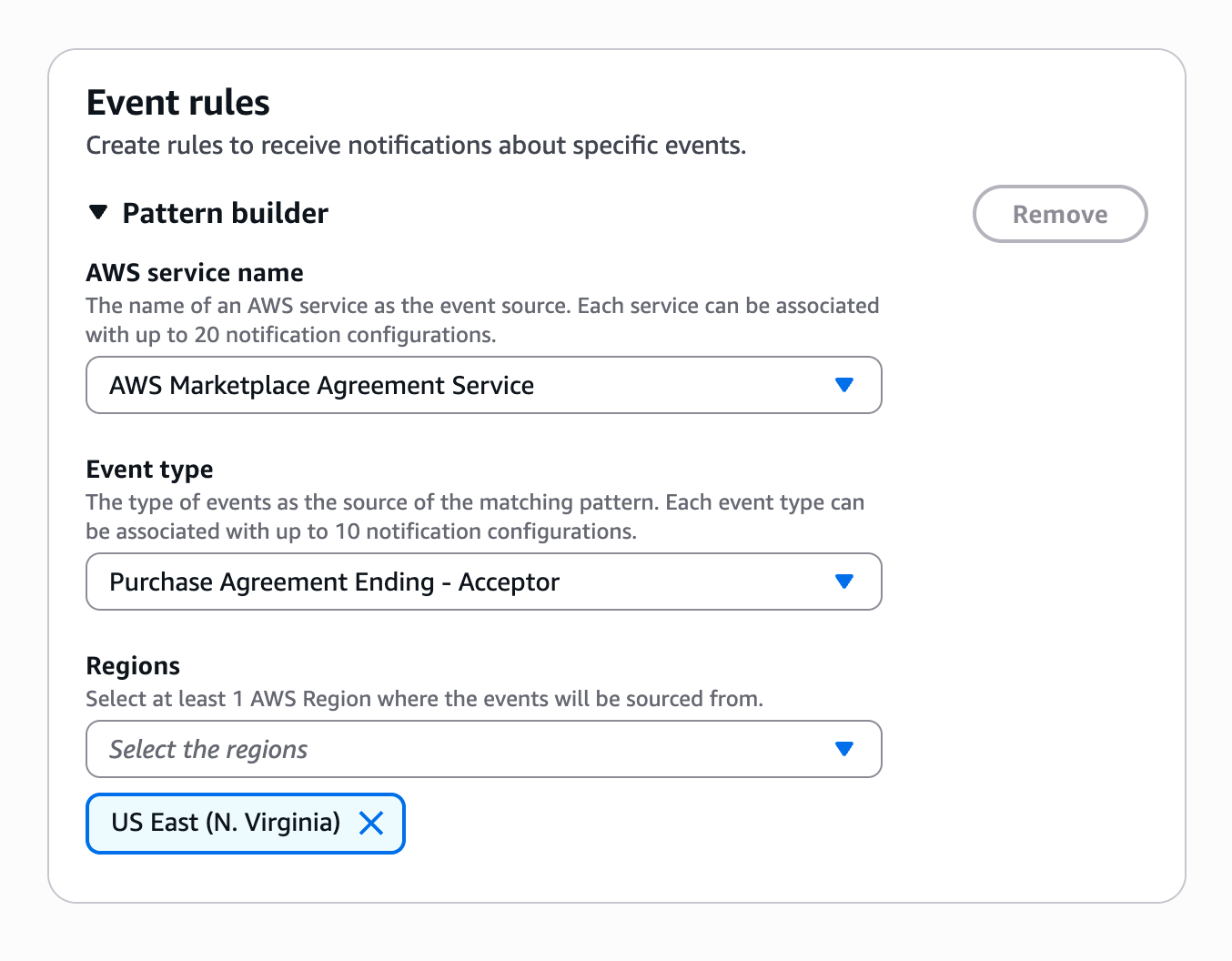
Crea una regola per gli eventi:
Scegli AWS Marketplace Agreement Service come nome del servizio
Per il tipo di evento, scegli Purchase Agreement Ending - Acceptor
Per la regione, seleziona le AWS regioni in cui si trovano i dati del servizio
Aggiungi canali di distribuzione:
Scegli l'e-mail come canale di consegna
Inserisci l'email della lista di distribuzione del tuo team di approvvigionamento come
procurement@acme.orgSalva la configurazione delle notifiche
Per verificare l'indirizzo e-mail, assicurati che un utente con accesso alla AWS console faccia parte della lista di distribuzione. Da lì, puoi aggiungere e rimuovere messaggi di posta elettronica dall'elenco senza dover verificare nuovamente.
Notifiche e-mail precedenti (in fase di ritiro)
In precedenza, Marketplace AWS inviavano e-mail no-reply@marketplace.aws all'acquirente solo dall'indirizzo e-mail dell'utente root. Questa esperienza verrà ritirata: tutti gli account passeranno alle notifiche gestite entro gennaio 2027. Per evitare interruzioni, attiva le notifiche gestite e aggiorna le eventuali regole di posta elettronica per consentirle. marketplace@aws.com
Ulteriori informazioni
Per ulteriori informazioni sulle notifiche AWS utente, consulta i seguenti argomenti:
