Le traduzioni sono generate tramite traduzione automatica. In caso di conflitto tra il contenuto di una traduzione e la versione originale in Inglese, quest'ultima prevarrà.
Chat agentica nel servizio Amazon OpenSearch
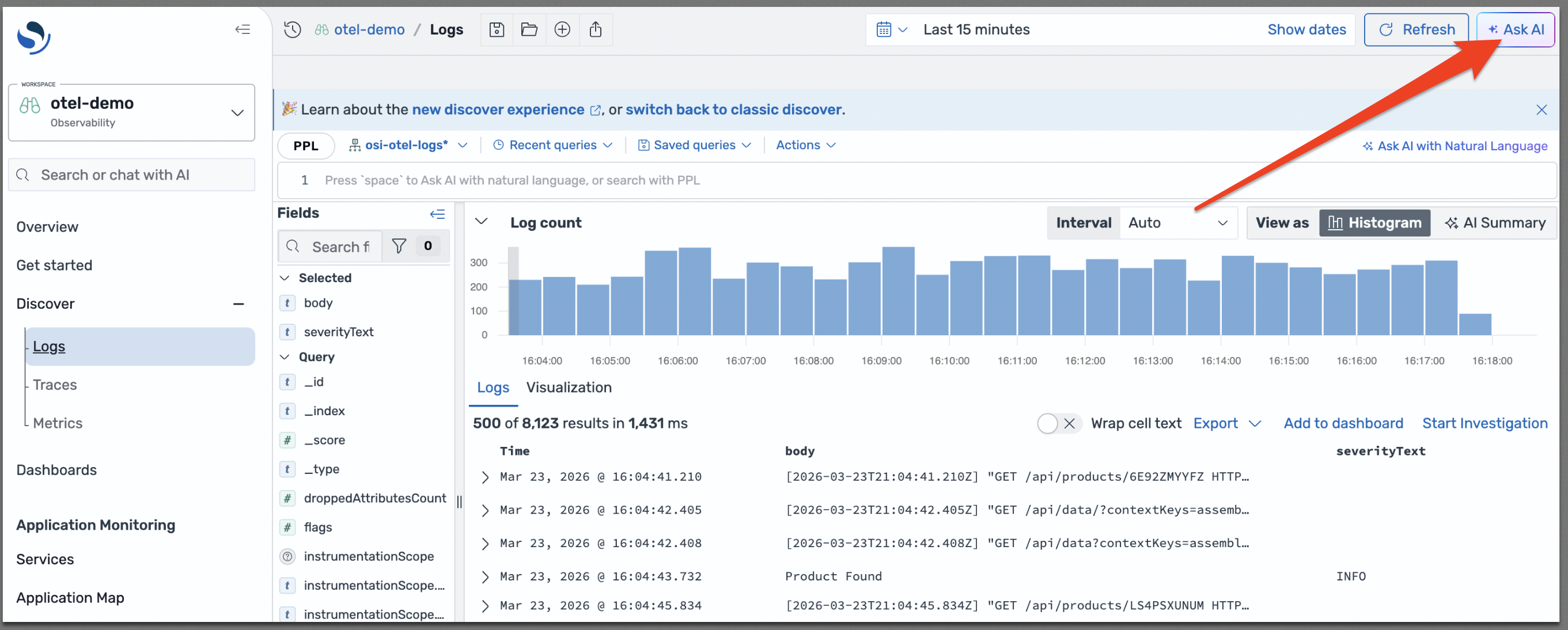
Agentic Chat è un assistente AI incorporato in ogni pagina dell'interfaccia utente. OpenSearch Scegli il pulsante Ask AI per aprire il pannello della chat, dove puoi porre domande sui tuoi dati, generare domande e avviare indagini. Agentic Chat comprende il contesto della pagina che stai visualizzando in Discover and Investigation e utilizza strumenti agentici per analizzare i dati sottostanti.
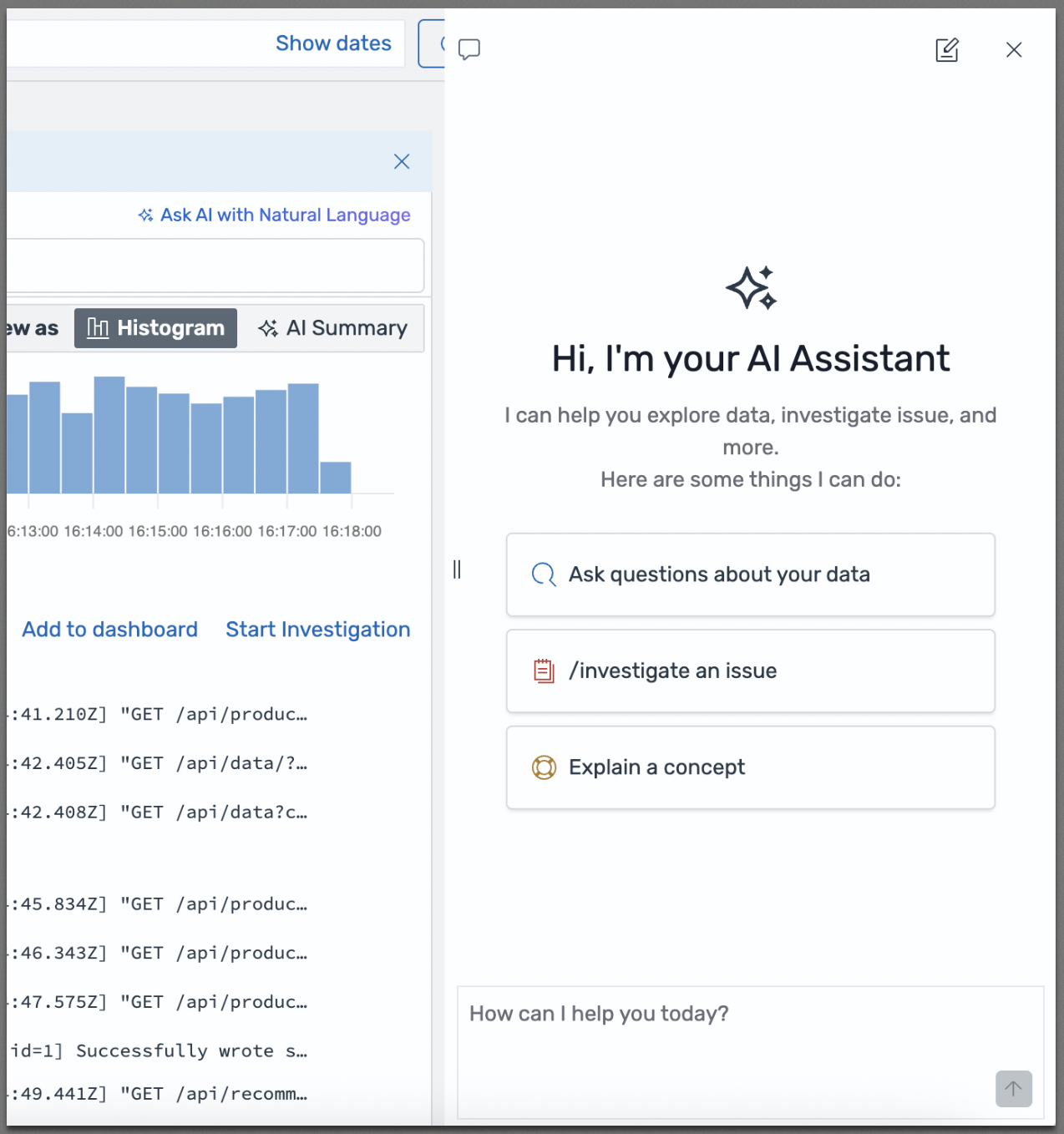
Quando apri il pannello di chat, Agentic Chat presenta opzioni per aiutarti a iniziare: porre domande sui tuoi dati, esaminare un problema o spiegare un concetto. Se hai iniziato una conversazione in precedenza, questa rimane visibile nel pannello della chat mentre navighi tra le pagine, in modo da poter continuare da dove avevi interrotto. In alternativa, scegli il pulsante Nuova chat nell'angolo in alto a destra per iniziare una nuova conversazione.
Utilizzo di Agentic Chat con Discover
Nella pagina Discover degli spazi di lavoro di Observability, puoi inserire il linguaggio naturale nell'interfaccia di chat per generare query PPL. Agentic Chat traduce le tue domande in PPL, esegue la query e visualizza i risultati direttamente nella vista Discover. Non devi essere un esperto di PPL per ottenere informazioni utili dai tuoi dati.
Per perfezionare una query generata, fai domande di follow-up in linguaggio naturale, ad esempio «aggiungi un filtro per il codice di stato 500". Agentic Chat comprende il contesto della query corrente e lo modifica di conseguenza. Puoi anche chiedere di modificare le aggregazioni, modificare gli intervalli di tempo o aggiungere campi aggiuntivi ai risultati. Ogni iterazione aggiorna la vista Discover con i nuovi risultati della query.
Utilizzo di Agentic Chat con visualizzazioni
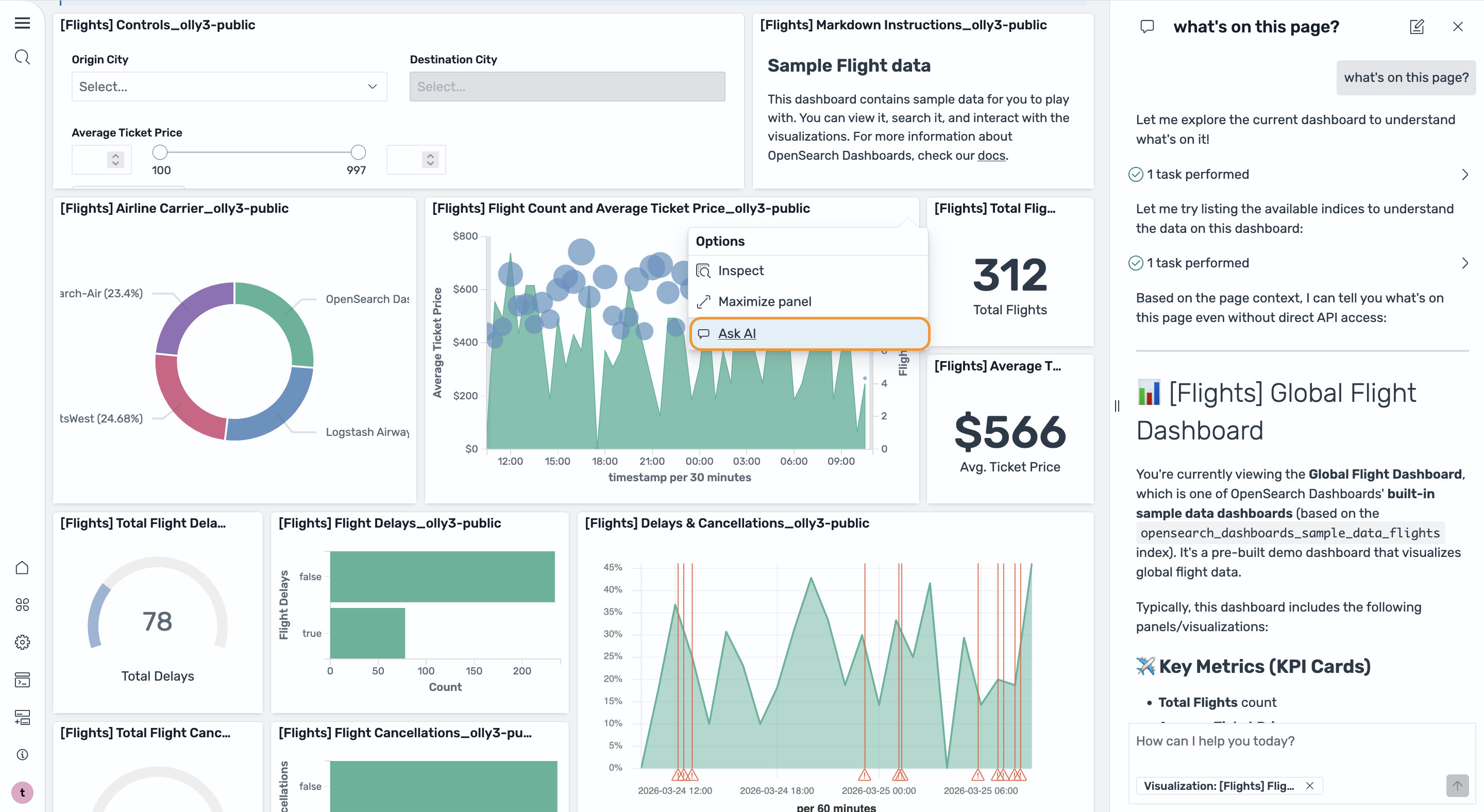
Puoi iniziare una conversazione con Agentic Chat direttamente da una visualizzazione. Apri il menu contestuale su un pannello di visualizzazione e scegli Ask AI. Agentic Chat analizza la visualizzazione, identifica le anomalie nei grafici, si correla con i dati sottostanti e genera analisi.
Avvio di un'indagine dalla chat
Quando è necessaria un'analisi complessa della causa principale, puoi avviare Investigation Agent direttamente da Agentic Chat. Usa il comando /investigate slash nell'input della chat o scegli il pulsante Avvia indagine nelle pagine delle funzionalità.
Per ulteriori informazioni sull'agente investigativo, consultaAgente investigativo in Amazon OpenSearch Service.
Avvio dell'ottimizzazione della pertinenza della ricerca dalla chat
Se desideri migliorare la pertinenza della ricerca per la tua applicazione, puoi avviare Search Relevance Agent direttamente da Agentic Chat. Inserisci il comando /search-relevance slash nell'input della chat per avviare una sessione di ottimizzazione della pertinenza della ricerca.
Per ulteriori informazioni su Search Relevance Agent, consulta. Cerca Relevance Agent in Amazon Service OpenSearch
Strumenti supportati
Agentic Chat utilizza i seguenti strumenti per analizzare i dati e rispondere alle domande. Per visualizzare l'elenco più aggiornato degli strumenti disponibili, digita «quali strumenti puoi usare» nell'interfaccia della chat.
Strumenti di frontend
Questi strumenti aggiornano l' OpenSearch interfaccia utente:
-
create_investigation— Crea un nuovo taccuino per le indagini sugli agenti con dettagli come obiettivi, sintomi, indice e intervallo di tempo. -
execute_ppl_query— Esegue interrogazioni PPL sul set di dati corrente e visualizza i risultati nella pagina Discover. -
update_time_range— Aggiorna il filtro dell'intervallo temporale globale nella pagina Discover corrente (ad esempio, «ultime 24 ore» o «ultima settimana»).
Strumenti di backend
Questi strumenti interagiscono direttamente con OpenSearch dati e API:
-
SearchIndexTool— Cerca un indice utilizzando query DSL. -
MsearchTool— Esegue più operazioni di ricerca in un'unica richiesta. -
CountTool— Restituisce il numero di documenti corrispondenti a una query. -
ExplainTool— Spiega perché un documento corrisponde o non corrisponde a una query. -
ListIndexTool— Elenca gli indici nel cluster con dettagli opzionali. -
IndexMappingTool— Recupera le mappature e le impostazioni degli indici. -
GetShardsTool— Ottiene informazioni frammentate per un indice. -
ClusterHealthTool— Restituisce informazioni sullo stato del cluster. -
LogPatternAnalysisTool— Analizza i modelli di log, confronta gli intervalli di tempo o esegue l'analisi delle sequenze di traccia. -
MetricChangeAnalysisTool— Confronta le distribuzioni percentili dei campi numerici tra due intervalli di tempo. -
DataDistributionTool— Analizza le distribuzioni dei valori dei campi in un intervallo di tempo target, facoltativamente rispetto a una linea di base. -
GenericOpenSearchApiTool— Uno strumento flessibile per chiamare direttamente qualsiasi OpenSearch endpoint API.
