Le traduzioni sono generate tramite traduzione automatica. In caso di conflitto tra il contenuto di una traduzione e la versione originale in Inglese, quest'ultima prevarrà.
Scopri i log
La pagina Discover Logs fornisce un'interfaccia dedicata per esplorare e analizzare i dati di registro nell'area di lavoro di osservabilità del OpenSearch servizio. Puoi scrivere query PPL per filtrare e aggregare i dati di registro, creare visualizzazioni direttamente dai risultati delle query e aggiungere tali visualizzazioni ai dashboard. La pagina fornisce anche assistenza per le interrogazioni in linguaggio naturale fornita dall'assistente AI. OpenSearch
Per accedere alla pagina dei registri
Nel tuo spazio di lavoro di osservabilità, espandi Discover nella barra di navigazione a sinistra e scegli Logs.
Esplorazione dei dati di registro
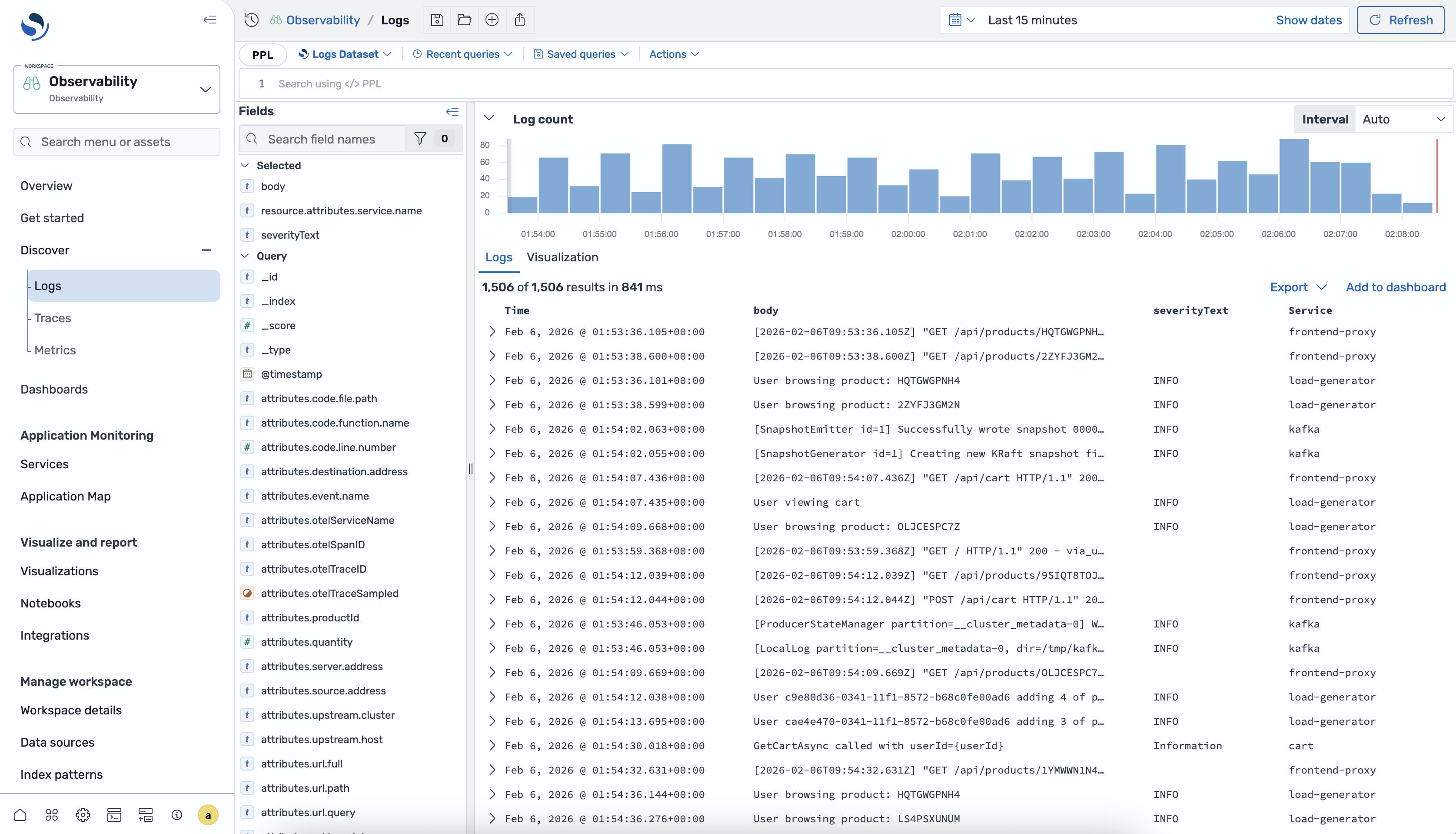
L'interfaccia Discover Logs fornisce i seguenti componenti per l'esplorazione dei dati di registro.
-
Selettore del set di dati: scegli il set di dati dei log su cui desideri interrogare. Ogni set di dati è mappato su uno o più indici nel dominio del servizio. OpenSearch
-
Editor di query: scrivi query PPL per filtrare, aggregare e trasformare i dati di registro. L'editor fornisce suggerimenti per il completamento automatico e l'evidenziazione della sintassi.
-
Filtro temporale: specifica l'intervallo di tempo per i risultati della query. È possibile scegliere un intervallo relativo o specificare orari di inizio e fine assoluti.
-
Pannello dei risultati: visualizza i risultati della query come tabella di eventi di registro. È possibile espandere i singoli eventi per visualizzare tutti i campi.
-
Istogramma: visualizza la distribuzione degli eventi di registro nel tempo. L'istogramma si aggiorna automaticamente in base alla query e al filtro temporale.
-
Pannello Campi: sfoglia i campi disponibili nel set di dati e aggiungili come colonne alla tabella dei risultati.
Interrogazione dei log tramite PPL
Il linguaggio PPL (Piped Processing Language) è un linguaggio di interrogazione che utilizza la sintassi pipe-based () per concatenare i comandi. | È possibile utilizzare PPL per filtrare, aggregare e trasformare i dati di registro.
Interrogazioni di base
Per recuperare tutti gli eventi di registro da un set di dati, usa il comando: source
source = my-logs-datasetPer limitare il numero di risultati, usa il head comando:
source = my-logs-dataset | head 20Filtraggio con WHERE
Utilizza la where clausola per filtrare gli eventi di registro in base ai valori dei campi:
source = my-logs-dataset | where severity_text = 'ERROR'È possibile combinare più condizioni:
source = my-logs-dataset |
    where severity_text = 'ERROR' and service_name = 'payment-service'
Gestione delle interrogazioni
È possibile salvare le interrogazioni utilizzate di frequente per riutilizzarle. Per salvare un'interrogazione, scegli Salva nella barra degli strumenti dell'editor di query e inserisci un nome per l'interrogazione. Per caricare un'interrogazione salvata, scegliete Apri e selezionate l'interrogazione dall'elenco.
Per l'elenco completo dei comandi e delle funzioni PPL, vedete il riferimento al Piped Processing Language
Creazione di visualizzazioni dai log
È possibile creare visualizzazioni direttamente dai risultati delle query PPL. Usa il stats comando per aggregare i dati per la visualizzazione:
source = my-logs-dataset |
    stats count() as error_count by service_name, span(timestamp, 1h)
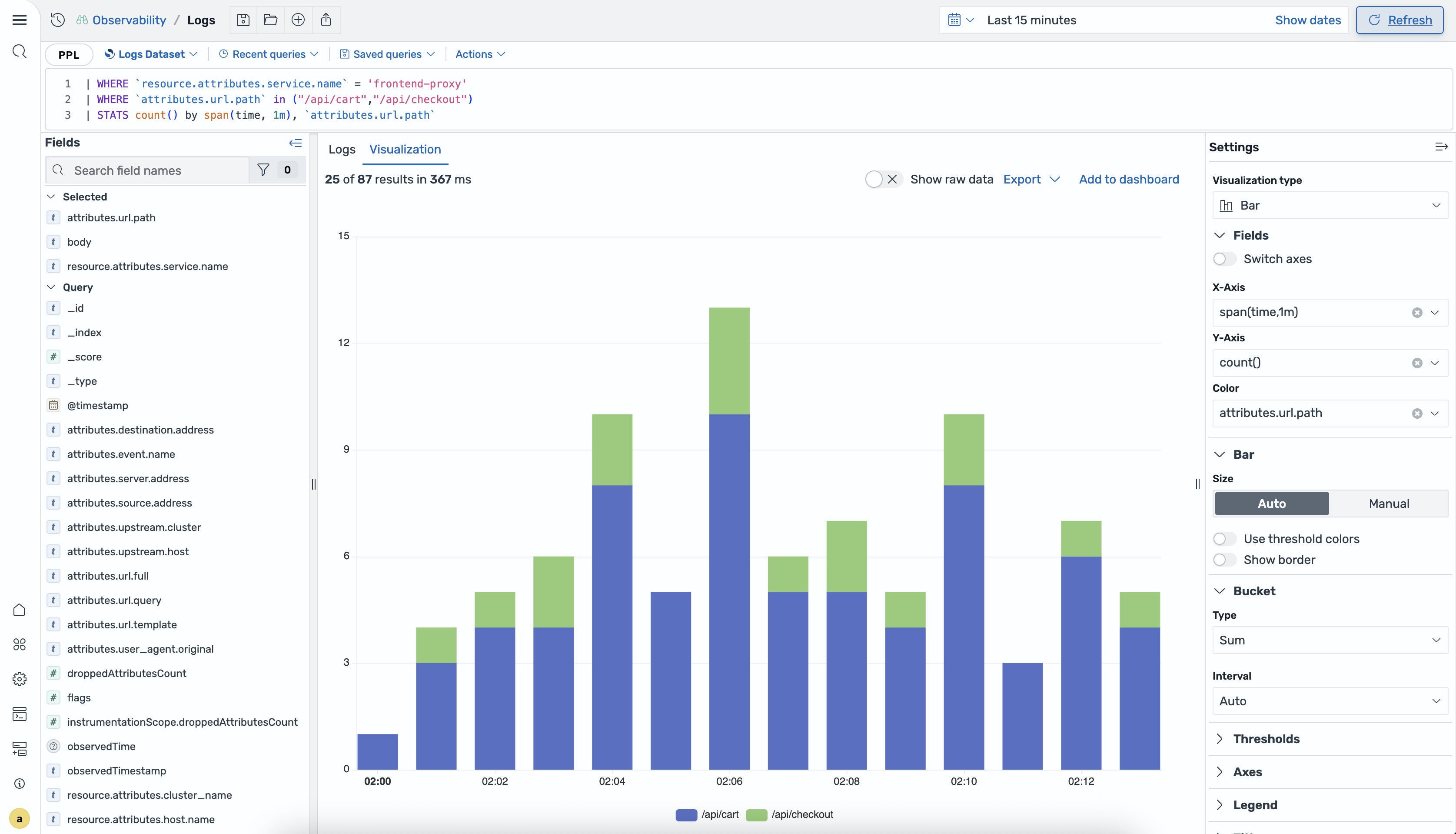
Dopo aver eseguito una stats query, scegli la scheda Visualizzazione per visualizzare i risultati sotto forma di grafico.
Tipi di visualizzazione
La tabella seguente descrive i tipi di visualizzazione che è possibile utilizzare.
| Tipo | Description |
|---|---|
| Line (Linea) | Visualizza punti dati collegati da linee, utili per mostrare le tendenze nel tempo. |
| Area | Simile a un grafico a linee con l'area sotto la linea riempita, utile per mostrare il volume nel tempo. |
| Barra | Visualizza i dati come barre verticali o orizzontali, utili per confrontare i valori tra le categorie. |
| Metrica | Visualizza un singolo valore numerico, utile per mostrare gli indicatori chiave delle prestazioni. |
| Cronologia dello stato | Visualizza i cambiamenti di stato nel tempo sotto forma di bande colorate, utili per monitorare le transizioni di stato. |
| Mappa termica | Visualizza i dati come una matrice di celle colorate, utile per mostrare densità e motivi. |
| Manometro a barra | Visualizza un singolo valore come barra piena all'interno di un intervallo, utile per mostrare l'avanzamento verso una soglia. |
| Torta | Visualizza i dati come sezioni proporzionali di un cerchio, utili per mostrare la composizione. |
Impostazioni di visualizzazione
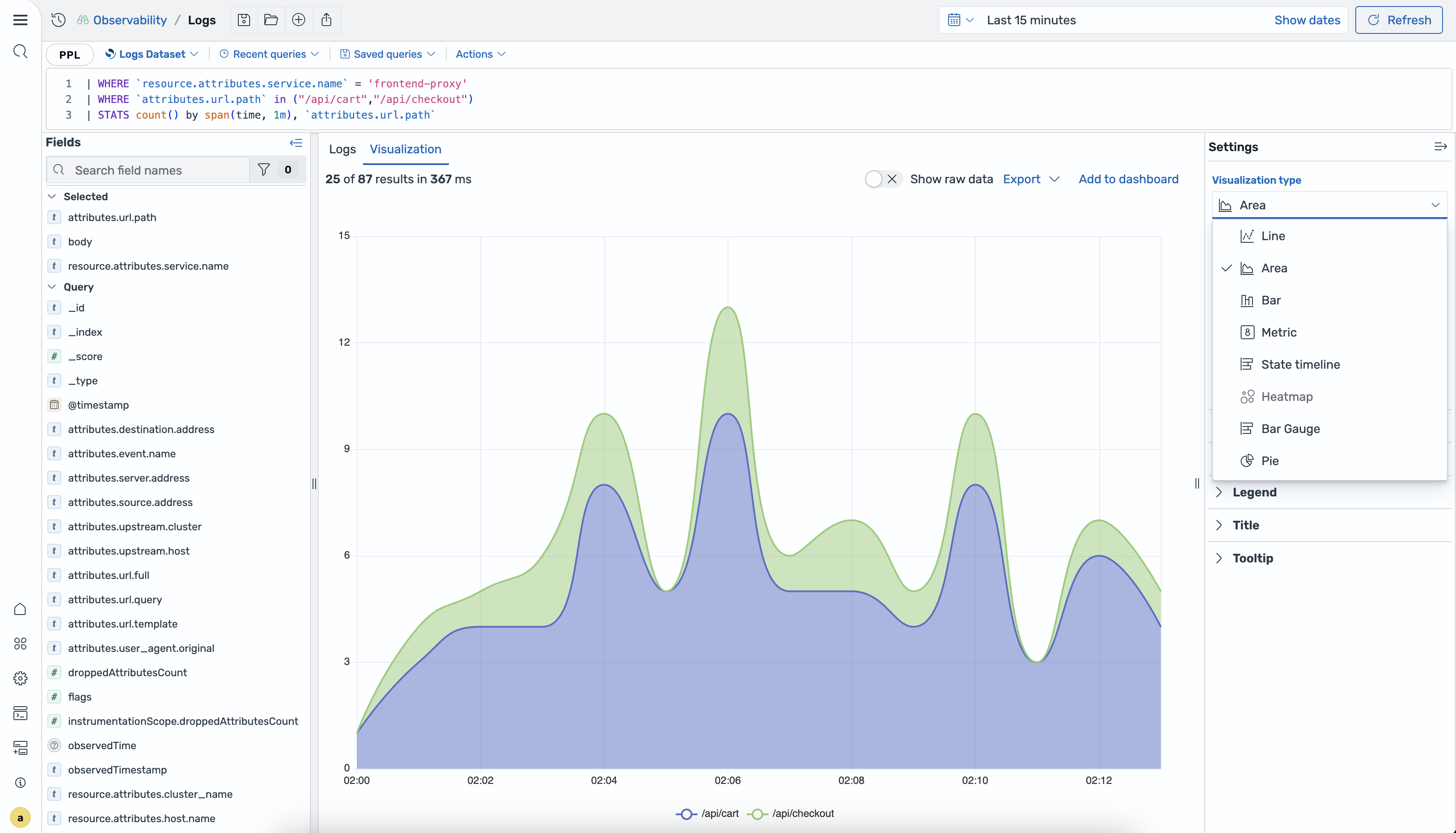
Quando la scheda Visualizzazione è attiva, viene visualizzato un pannello delle impostazioni sul lato destro dello schermo. Usa questo pannello per configurare il tipo di grafico, mappare i campi sugli assi e personalizzare gli stili visivi come colori e legende.
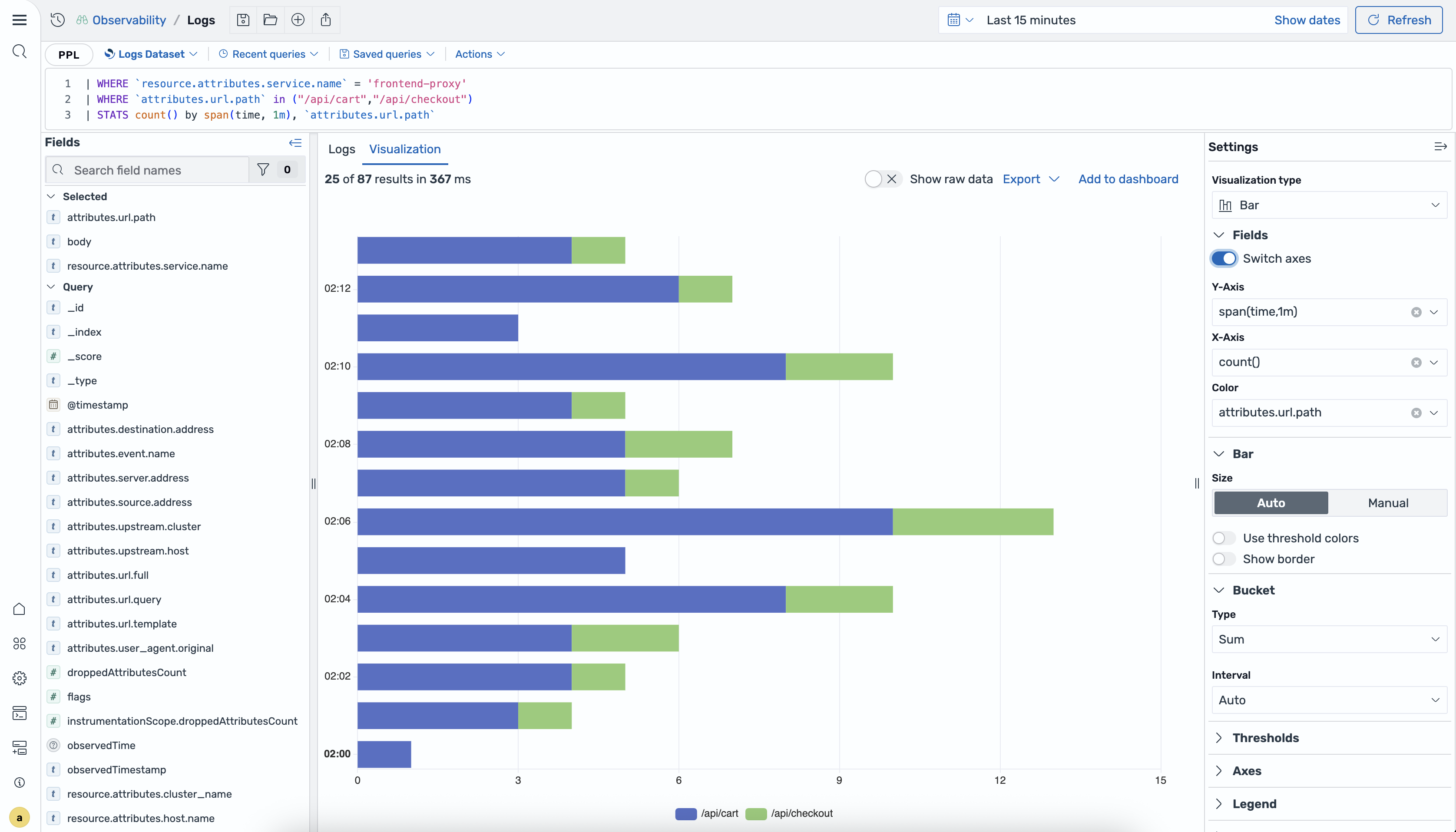
Per cambiare gli assi di una visualizzazione, usa la configurazione degli assi nel pannello delle impostazioni.
Aggiungere visualizzazioni alle dashboard
Dopo aver creato una visualizzazione, puoi aggiungerla a una dashboard per un monitoraggio continuo. Scegli Salva nella dashboard nella barra degli strumenti di visualizzazione, quindi seleziona una dashboard esistente o creane una nuova. La visualizzazione viene salvata con la relativa query PPL sottostante in modo che si aggiorni automaticamente all'apertura del pannello di controllo.
