Le traduzioni sono generate tramite traduzione automatica. In caso di conflitto tra il contenuto di una traduzione e la versione originale in Inglese, quest'ultima prevarrà.
Crea un modello
Nelle sezioni seguenti viene illustrato come creare un modello per ciascuno dei principali tipi di modelli personalizzati.
-
Per creare modelli di previsione numerica, previsione a 2 categorie o modelli di previsione a 3 o più categorie, consulta Creazione di un modello di previsione numerico o categorico personalizzato.
-
Per creare modelli di previsione con immagini a etichetta singola, consulta Creazione di un modello di previsione delle immagini personalizzato.
-
Per creare modelli di previsione del testo in più categorie, consulta Creazione di un modello di previsione del testo personalizzato.
-
Per creare modelli di previsione delle serie temporali, consulta Creazione di un modello di previsione delle serie temporali.
Nota
Se riscontri un errore durante l'analisi successiva alla creazione che ti dice di aumentare la quota per istanze ml.m5.2xlarge, consulta Request a Quota Increase.
Creazione di un modello di previsione numerico o categorico personalizzato
I modelli di previsione numerici e categorici supportano sia le Creazione rapide che le Creazioni standard.
Per creare un modello di previsione numerico o categorico, utilizza la procedura seguente:
-
Apri l'applicazione SageMaker Canvas.
-
Nel riquadro di navigazione a sinistra, scegli I miei modelli.
-
Scegli Nuovo modello.
-
Nella finestra di dialogo Crea allarme procedi nel seguente modo:
-
Inserisci un nome nel campo Nome modello.
-
Seleziona il tipo di problema di analisi predittiva.
-
Scegli Crea.
-
-
Per Seleziona set di dati, seleziona il tuo set di dati dall'elenco dei set di dati. Se non hai ancora importato i dati, scegli Importa per essere indirizzato al flusso di lavoro di importazione dei dati.
-
Quando sei pronto per iniziare a creare il modello, scegli Seleziona set di dati.
-
Nella scheda Crea, nell'elenco a discesa della Colonna di destinazione, seleziona la destinazione per il modello che desideri prevedere.
-
Per il tipo di modello, Canvas rileva automaticamente il tipo di problema. Per modificare il tipo o configurare le impostazioni avanzate del modello, scegli Configura modello.
Quando viene visualizzata la finestra di dialogo Configura modello, procedi come descritto di seguito:
In Tipo di modello, scegli il tipo di modello da creare.
-
Dopo aver scelto il tipo di modello, sono disponibili impostazioni avanzate aggiuntive. Per ulteriori informazioni sulle singole impostazioni avanzate, consulta Configurazioni avanzate per la creazione dei modelli. Per configurare le impostazioni avanzate, procedi come descritto di seguito:
(Facoltativo) Nel menu a discesa Parametro obiettivo, seleziona il parametro che vuoi che Canvas ottimizzi durante la creazione del modello. Se non selezioni un parametro, Canvas ne sceglie uno automaticamente per te per impostazione predefinita. Per una descrizione delle metriche disponibili, consulta Riferimento per le metriche.
In Metodo di addestramento, scegli la modalità Automatico, Ensemble o Ottimizzazione degli iperparametri (HPO).
In Algoritmi, seleziona gli algoritmi da includere per la creazione di modelli candidati.
In Suddivisione dei dati, specifica le percentuali in base alle quali suddividere i dati tra il set di addestramento e il set di convalida. Il set di addestramento viene utilizzato per creare il modello, mentre il set di convalida viene utilizzato per testare l’accuratezza dei modelli candidati.
-
Per i valori massimi per candidati e runtime, procedi come descritto di seguito:
Imposta il valore Numero massimo di candidati o il numero massimo di modelli candidati che Canvas può generare. Tieni presente che Numero massimo di candidati è disponibile solo in modalità HPO.
Imposta i valori delle ore e dei minuti in Massimo runtime del processo o il tempo massimo che Canvas può dedicare alla creazione del modello. Trascorso questo intervallo di tempo, Canvas arresta la creazione e seleziona il miglior modello candidato.
Dopo aver configurato le impostazioni avanzate, scegli Salva.
-
Seleziona o deseleziona le colonne nei dati per includerle o eliminarle dalla creazione.
Nota
Se effettui previsioni in batch con il modello dopo la creazione, Canvas aggiunge colonne eliminate ai risultati della previsione. Tuttavia, Canvas non aggiunge le colonne eliminate alle previsioni in batch per i modelli di serie temporali.
-
(Facoltativo) Utilizza gli strumenti di visualizzazione e analisi forniti da Canvas per visualizzare i dati e determinare quali funzionalità potresti voler includere nel tuo modello. Per ulteriori informazioni, consulta Explore and analyze your data.
-
(Facoltativo) Utilizza le trasformazioni dei dati per pulire, trasformare e preparare i dati per la creazione di modelli. Per ulteriori informazioni, consulta Prepare your data with advanced transformations. È possibile visualizzare e rimuovere le trasformazioni scegliendo Modello di ricetta per aprire il pannello laterale della Ricetta del modello.
-
(Facoltativo) Per funzionalità aggiuntive come l'anteprima dell'accuratezza del modello, la convalida del set di dati e la modifica della dimensione del campione casuale che Canvas preleva dal set di dati, consulta Visualizzazione dell'anteprima del modello.
-
Dopo aver esaminato i dati e aver apportato eventuali modifiche al set di dati, scegli Creazione rapida o Creazione standard per iniziare la creazione del tuo modello. Lo screenshot seguente mostra la pagina Crea e le opzioni Creazione rapida e Creazione standard.
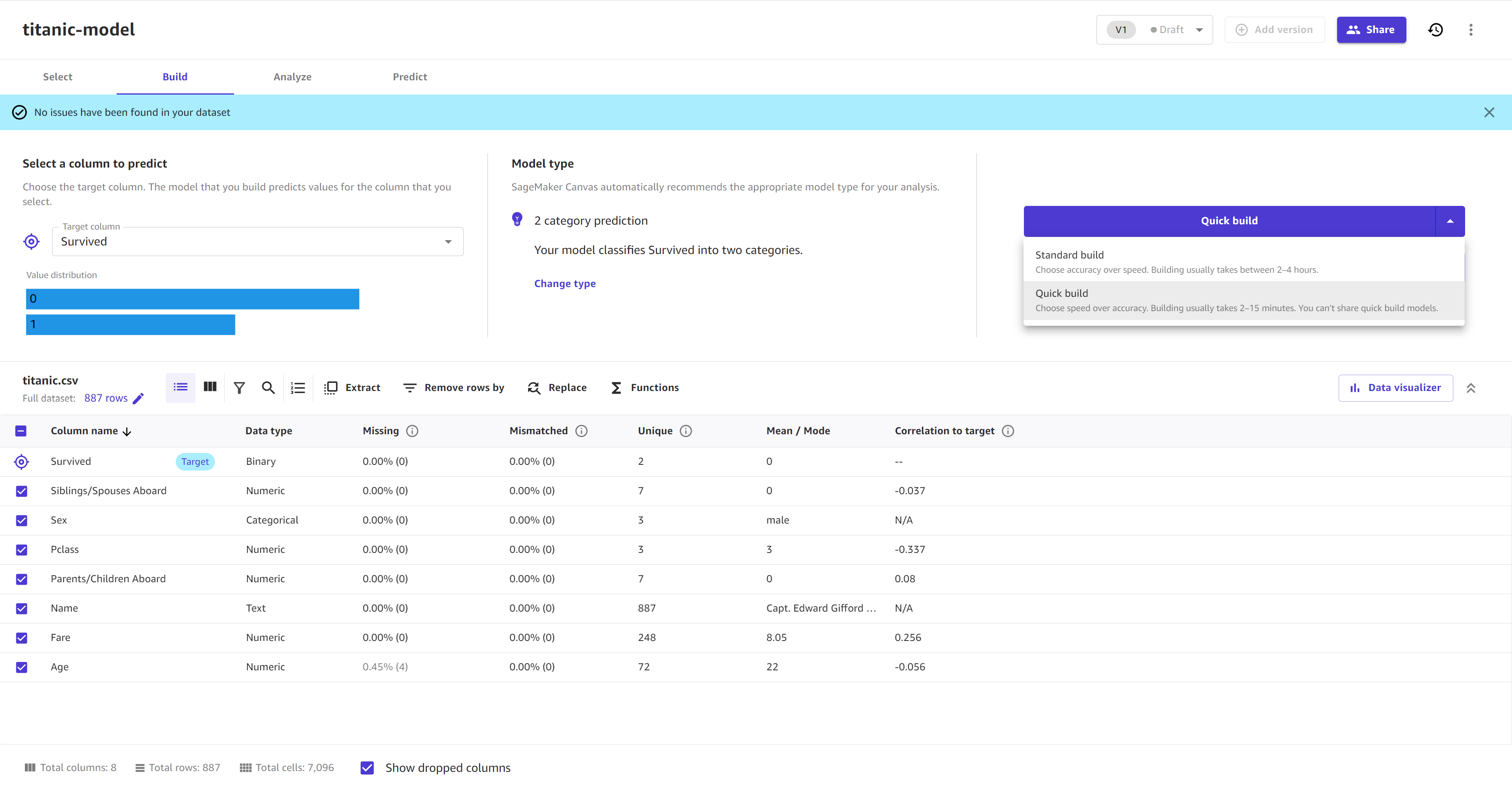
Dopo l'inizio della creazione del modello, è possibile abbandonare la pagina. Quando il modello viene visualizzato come Pronto nella pagina I miei modelli, è pronto per l'analisi e le previsioni.
Creazione di un modello di previsione delle immagini personalizzato
Single-label i modelli di previsione delle immagini supportano sia le build rapide che le build standard.
Per creare un modello di previsione delle immagini a etichetta singola, utilizza la seguente procedura:
-
Apri l'applicazione Canvas. SageMaker
-
Nel riquadro di navigazione a sinistra, scegli I miei modelli.
-
Scegli Nuovo modello.
-
Nella finestra di dialogo Crea allarme procedi nel seguente modo:
-
Inserisci un nome nel campo Nome modello.
-
Seleziona il tipo di problema di Analisi delle immagini.
-
Scegli Crea.
-
-
Per Seleziona set di dati, seleziona il tuo set di dati dall'elenco dei set di dati. Se non hai ancora importato i dati, scegli Importa per essere indirizzato al flusso di lavoro di importazione dei dati.
-
Quando è tutto pronto per iniziare a creare il modello, scegli Seleziona set di dati.
-
Nella scheda Crea, vedi la distribuzione delle etichette per le immagini nel tuo set di dati. Il tipo di modello è impostato sulla previsione Single-label delle immagini.
-
In questa pagina, è possibile visualizzare l'anteprima delle immagini e modificare il set di dati. Se hai immagini senza etichetta, scegli Modifica set di dati e Assegnazione di etichette alle immagini senza etichetta. Inoltre, puoi eseguire altre attività quando Modifica di un set di dati di immagini, come rinominare le etichette e aggiungere immagini al set di dati.
-
Dopo aver esaminato i dati e aver apportato eventuali modifiche al set di dati, scegli Creazione rapida o Creazione standard per iniziare la creazione del tuo modello. Lo screenshot seguente mostra la pagina Crea di un modello di previsione delle immagini pronto per essere creato.
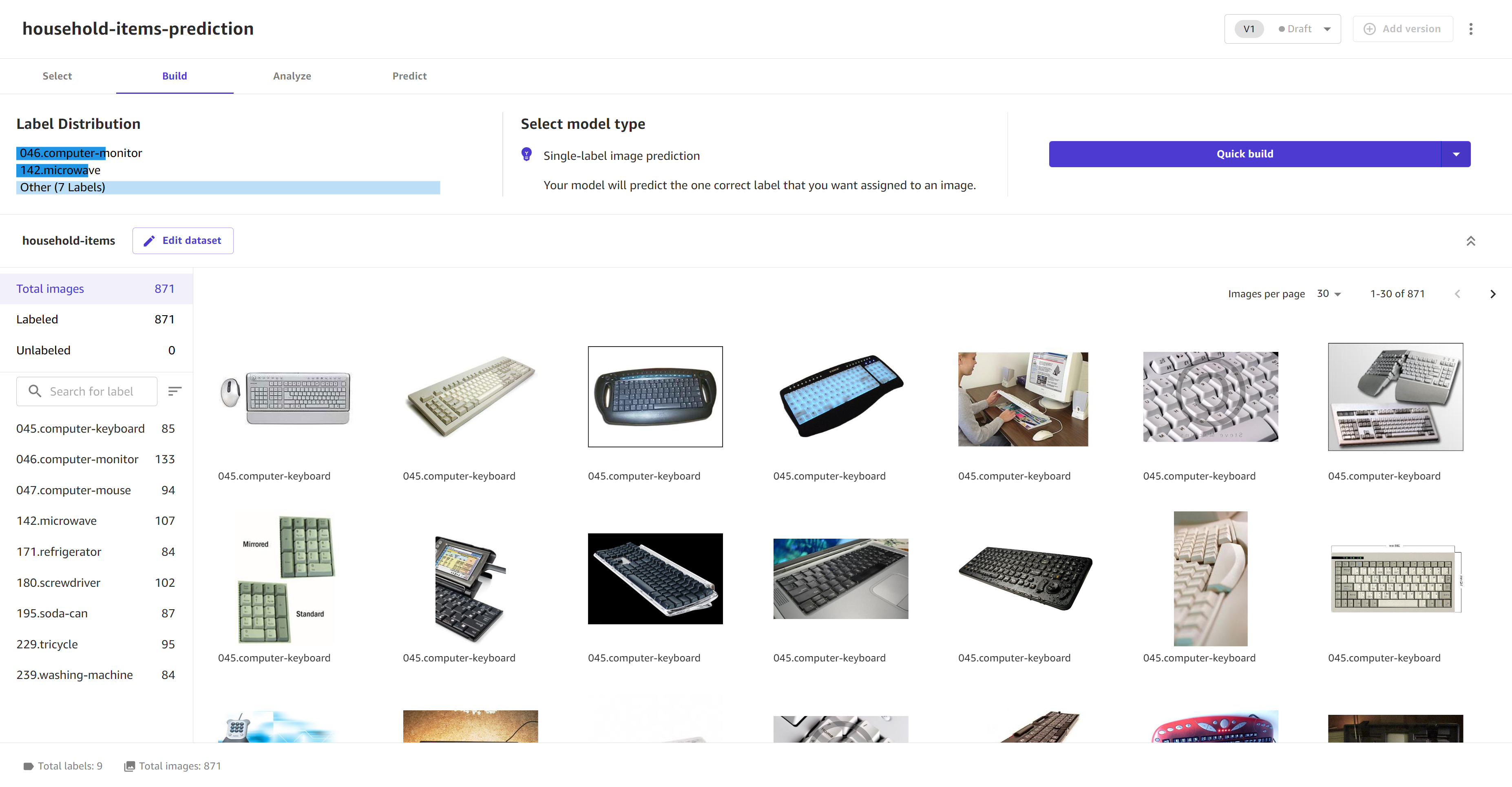
Dopo l'inizio della creazione del modello, è possibile abbandonare la pagina. Quando il modello viene visualizzato come Pronto nella pagina I miei modelli, è pronto per l'analisi e le previsioni.
Creazione di un modello di previsione del testo personalizzato
Multi-category i modelli di previsione del testo supportano sia le build rapide che le build standard.
Per creare un modello di previsione di testo a etichetta singola, utilizza la seguente procedura:
-
Apri l'applicazione Canvas. SageMaker
-
Nel riquadro di navigazione a sinistra, scegli I miei modelli.
-
Scegli Nuovo modello.
-
Nella finestra di dialogo Crea allarme procedi nel seguente modo:
-
Inserisci un nome nel campo Nome modello.
-
Seleziona il tipo di problema di Analisi del testo.
-
Scegli Crea.
-
-
Per Seleziona set di dati, seleziona il tuo set di dati dall'elenco dei set di dati. Se non hai ancora importato i dati, scegli Importa per essere indirizzato al flusso di lavoro di importazione dei dati.
-
Quando sei pronto per iniziare a creare il modello, scegli Seleziona set di dati.
-
Nella scheda Crea, nell'elenco a discesa della Colonna di destinazione, seleziona l'obiettivo per il modello che desideri prevedere. La colonna di destinazione deve avere un tipo di dati binario o categorico e devono essere presenti almeno 25 voci (o righe di dati) per ciascun etichetta univoca nella colonna di destinazione.
-
Per Tipo di modello, verificate che il tipo di modello sia impostato automaticamente sulla previsione Multi-category testuale.
-
Per la colonna formativa, seleziona la colonna di origine dei dati di testo, Dovrebbe essere la colonna contenente il testo che si desidera analizzare.
-
Scegli Creazione rapida o Creazione standard per iniziare a creare il tuo modello. Lo screenshot seguente mostra la pagina Crea di un modello di previsione delle immagini pronto per essere creato.
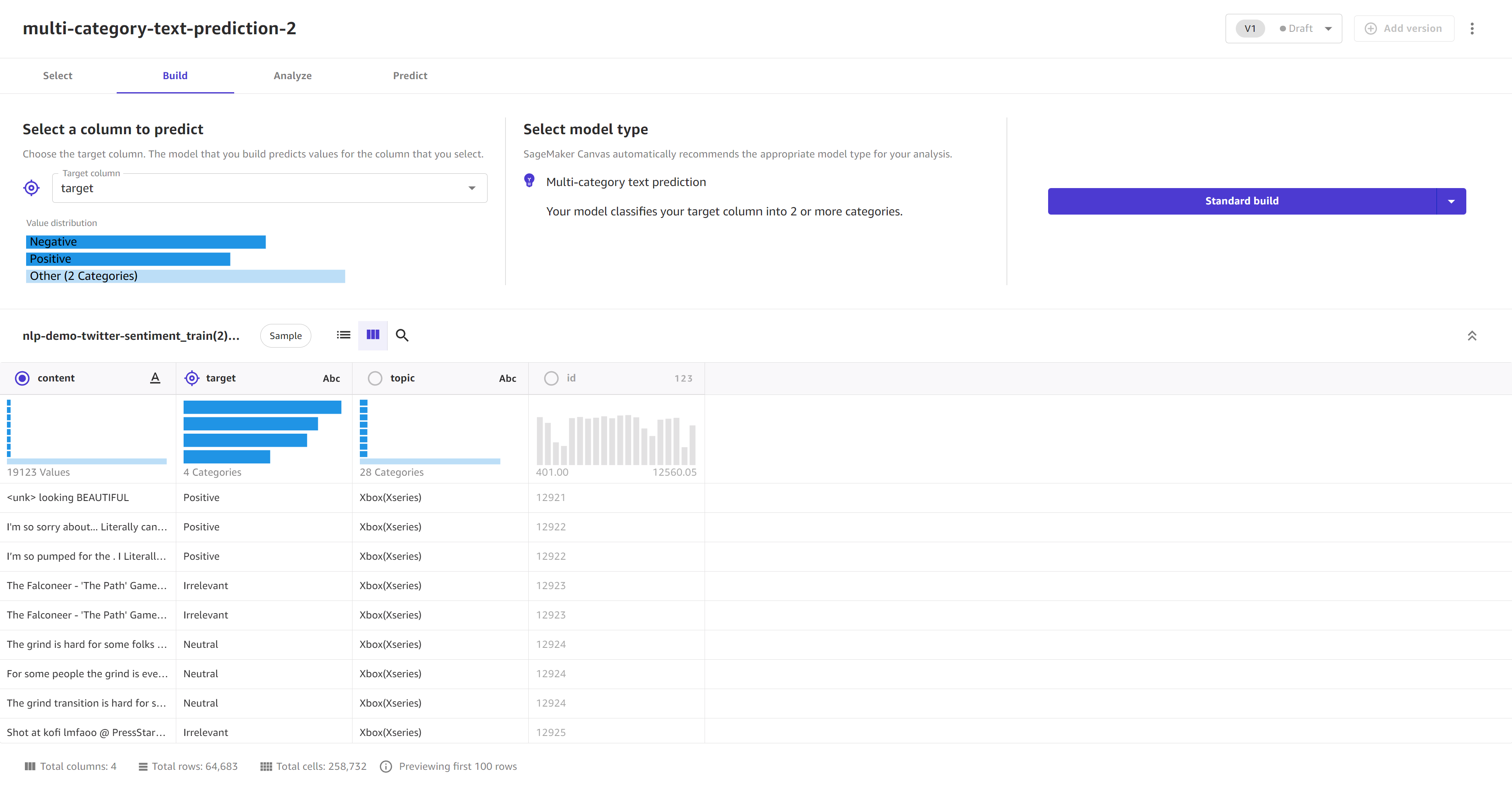
Dopo l'inizio della creazione del modello, è possibile abbandonare la pagina. Quando il modello viene visualizzato come Pronto nella pagina I miei modelli, è pronto per l'analisi e le previsioni.
Creazione di un modello di previsione delle serie temporali
I modelli di previsione delle serie temporali supportano sia le build rapide che le build standard.
Utilizza la procedura seguente per generare un modello di previsione delle serie temporali.
-
Aprite l'applicazione SageMaker Canvas.
-
Nel riquadro di navigazione a sinistra, scegli I miei modelli.
-
Scegli Nuovo modello.
-
Nella finestra di dialogo Crea allarme procedi nel seguente modo:
-
Inserisci un nome nel campo Nome modello.
-
Seleziona il tipo di problema in Previsione delle serie temporali.
-
Scegli Create (Crea).
-
-
Per Seleziona set di dati, seleziona il tuo set di dati dall'elenco dei set di dati. Se non hai ancora importato i dati, scegli Importa per essere indirizzato al flusso di lavoro di importazione dei dati.
-
Quando sei pronto per iniziare a creare il modello, scegli Seleziona set di dati.
-
Nella scheda Crea, nell'elenco a discesa della Colonna di destinazione, seleziona l'obiettivo per il modello che desideri prevedere.
Nella sezione Tipo di modello, scegli Configura modello.
-
Viene visualizzata la finestra Configura modello. Per la sezione Configurazione delle serie temporali, compila i seguenti campi:
In Colonna ID elemento, scegli una colonna nel set di dati che identifichi in modo univoco ogni riga. La colonna deve avere un tipo di dati
Text.(Facoltativo) In Colonna gruppo, scegli una o più colonne categoriche (con un tipo di dati
Text) da utilizzare per raggruppare i valori di previsione.In Colonna timestamp, seleziona la colonna con i timestamp (in formato data/ora). Per ulteriori informazioni sui formati data/ora accettati, consulta Previsioni delle serie temporali in Amazon Canvas SageMaker.
Nel campo Lunghezza previsione, inserisci il periodo di tempo per il quale prevedere i valori. Canvas rileva automaticamente le unità di tempo nei dati.
(Facoltativo) Attiva l’opzione Utilizza la pianificazione delle festività per selezionare una pianificazione delle festività nei diversi paesi e rendere più accurate le previsioni con i dati sulle festività.
-
Nella finestra Configura modello sono disponibili impostazioni aggiuntive nella sezione Avanzate. Per ulteriori informazioni sulle singole impostazioni avanzate, consulta Configurazioni avanzate per la creazione dei modelli. Per configurare le impostazioni avanzate, procedi come descritto di seguito:
Nel menu a discesa Metrica obiettivo, seleziona il metrica che Canvas deve ottimizzare durante la creazione del modello. Se non selezioni un parametro, Canvas ne sceglie uno automaticamente per te per impostazione predefinita. Per una descrizione delle metriche disponibili, consulta Riferimento per le metriche.
-
Se stai eseguendo una build standard, viene visualizzata la sezione Algoritmi. Questa sezione riguarda la selezione degli algoritmi di previsione delle serie temporali da utilizzare per creare il tuo modello. Puoi selezionare un sottoinsieme degli algoritmi disponibili oppure puoi selezionarli tutti se non sai quali provare.
Quando esegui la build standard, Canvas crea un modello ensemble che combina tutti gli algoritmi per ottimizzare l’accuratezza delle previsioni.
Nota
Se esegui una build rapida, Canvas utilizza un unico algoritmo di apprendimento basato su un albero per addestrare il modello e non devi selezionare alcun algoritmo.
In Quantili previsione, inserisci fino a cinque valori di quantili separati da virgole per specificare i limiti superiore e inferiore della previsione.
Dopo aver configurato le impostazioni avanzate, scegli Salva.
-
Seleziona o deseleziona le colonne nei dati per includerle o eliminarle dalla creazione.
Nota
Se effettui previsioni in batch con il modello dopo la creazione, Canvas aggiunge colonne eliminate ai risultati della previsione. Tuttavia, Canvas non aggiunge le colonne eliminate alle previsioni in batch per i modelli di serie temporali.
-
(Facoltativo) Utilizza gli strumenti di visualizzazione e analisi forniti da Canvas per visualizzare i dati e determinare quali funzionalità potresti voler includere nel tuo modello. Per ulteriori informazioni, consulta Explore and analyze your data.
-
(Facoltativo) Utilizza le trasformazioni dei dati per pulire, trasformare e preparare i dati per la creazione di modelli. Per ulteriori informazioni, consulta Prepare your data with advanced transformations. È possibile visualizzare e rimuovere le trasformazioni scegliendo Modello di ricetta per aprire il pannello laterale della Ricetta del modello.
-
(Facoltativo) Per funzionalità aggiuntive come l'anteprima dell'accuratezza del modello, la convalida del set di dati e la modifica della dimensione del campione casuale che Canvas preleva dal set di dati, consulta Visualizzazione dell'anteprima del modello.
-
Dopo aver esaminato i dati e aver apportato eventuali modifiche al set di dati, scegli Creazione rapida o Creazione standard per iniziare la creazione del tuo modello.
Dopo l'inizio della creazione del modello, è possibile abbandonare la pagina. Quando il modello viene visualizzato come Pronto nella pagina I miei modelli, è pronto per l'analisi e le previsioni.
