Le traduzioni sono generate tramite traduzione automatica. In caso di conflitto tra il contenuto di una traduzione e la versione originale in Inglese, quest'ultima prevarrà.
Chat per la preparazione dei dati
Importante
Per gli amministratori:
-
La chat per la preparazione dei dati richiede la policy
AmazonSageMakerCanvasAIServicesAccess. Per ulteriori informazioni, consulta AWS politica gestita: AmazonSageMakerCanvasAIServicesAccess -
La chat per la preparazione dei dati richiede l’accesso ad Amazon Bedrock e al modello Anthropic Claude al suo interno. Per ulteriori informazioni, consulta Aggiungi accesso a modello.
-
Devi eseguire SageMaker Canvas data prep nella stessa regione in cui stai Regione AWS eseguendo il modello. La chat per la preparazione dei dati è disponibile negli Stati Uniti orientali (Virginia settentrionale), Stati Uniti occidentali (Oregon) ed Europa (Francoforte). Regioni AWS
Oltre a utilizzare le trasformazioni e le analisi integrate, puoi utilizzare il linguaggio naturale per esplorare, visualizzare e trasformare i dati in un’interfaccia conversazionale. All’interno dell’interfaccia conversazionale, puoi utilizzare query in linguaggio naturale per comprendere e preparare i dati per creare modelli di ML.
Di seguito sono riportati alcuni prompt di esempio che puoi utilizzare:
-
Riepiloga i miei dati
-
Elimina la colonna
example-column-name -
Sostituisci i valori mancanti con la mediana
-
Traccia l’istogramma dei prezzi
-
Qual è l’articolo più costoso venduto?
-
Quanti articoli diversi sono stati venduti?
-
Ordina i dati per Regione
Quando trasformi i dati utilizzando i prompt, puoi visualizzare un’anteprima che mostra come vengono trasformati i dati. Puoi scegliere di aggiungere l’operazione come fase del flusso di Data Wrangler in base a ciò che vedi nell’anteprima.
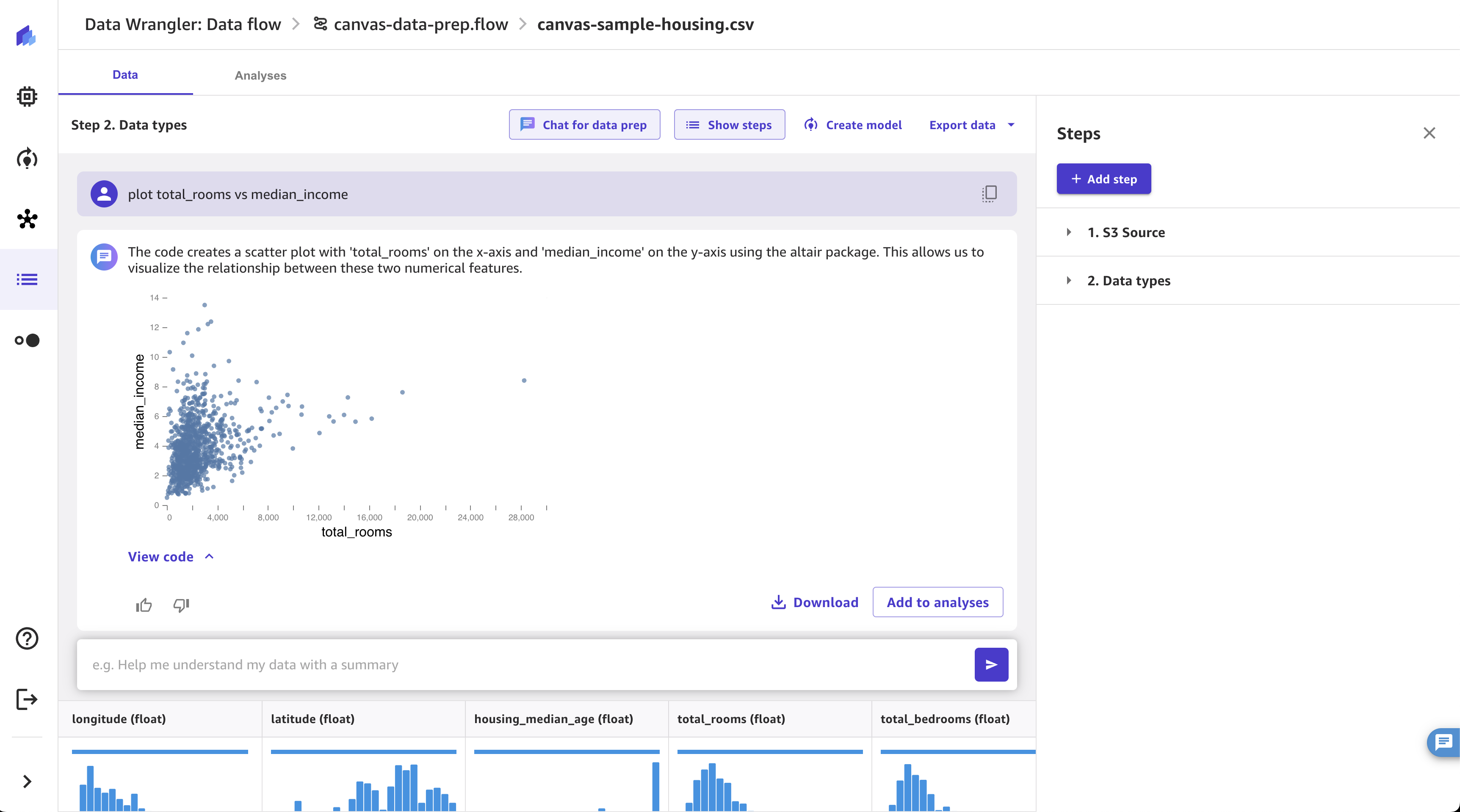
Le risposte ai prompt generano codice per le tue trasformazioni e analisi. Puoi modificare il codice per aggiornare l’output del prompt. Ad esempio, puoi modificare il codice di un’analisi per modificare i valori degli assi di un grafico.
Utilizza la procedura seguente per iniziare a chattare con i tuoi dati:
Per chattare con i tuoi dati
-
Apri il flusso di dati SageMaker Canvas.
-
Scegli l’icona a forma di fumetto.
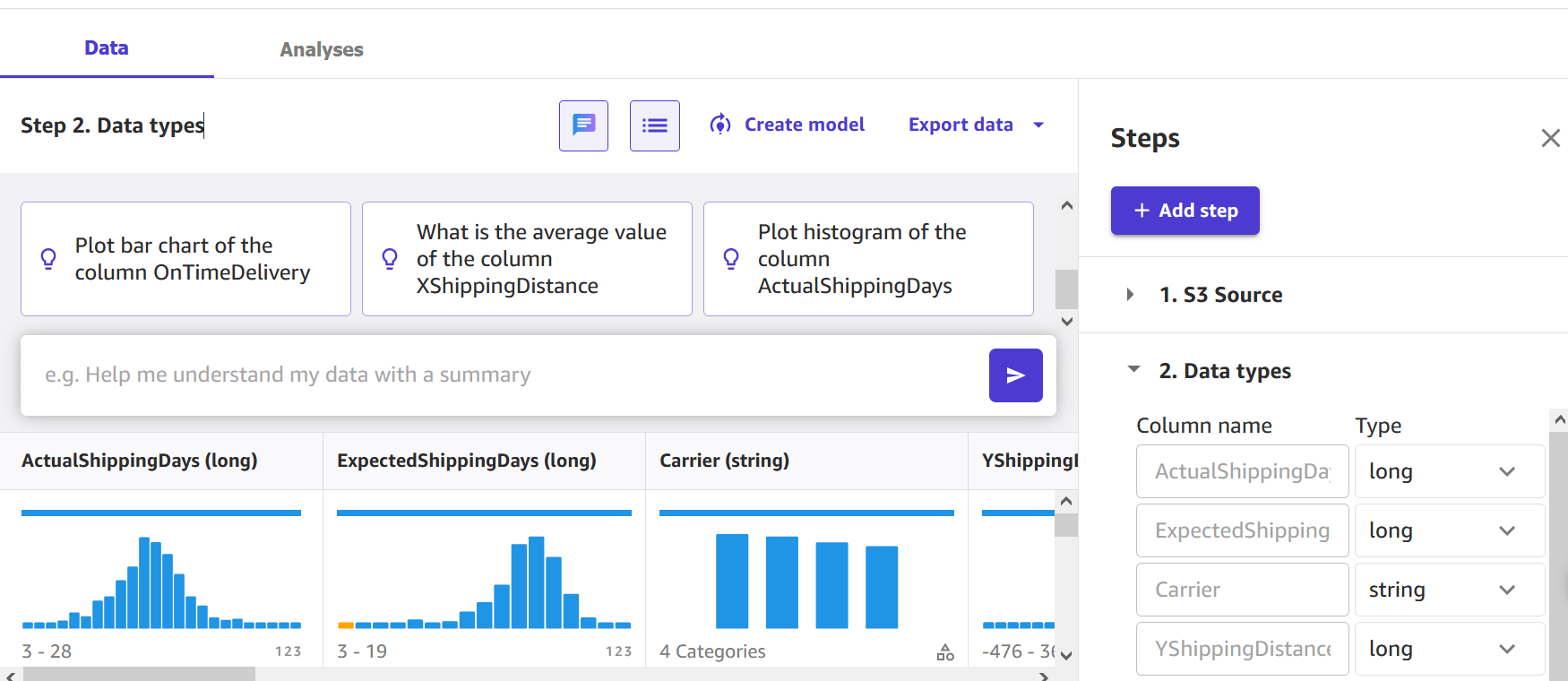
-
Specifica un prompt.
-
(Facoltativo) Se è stata generata un’analisi dalla query, scegli Aggiungi alle analisi per farvi riferimento in un secondo momento.
-
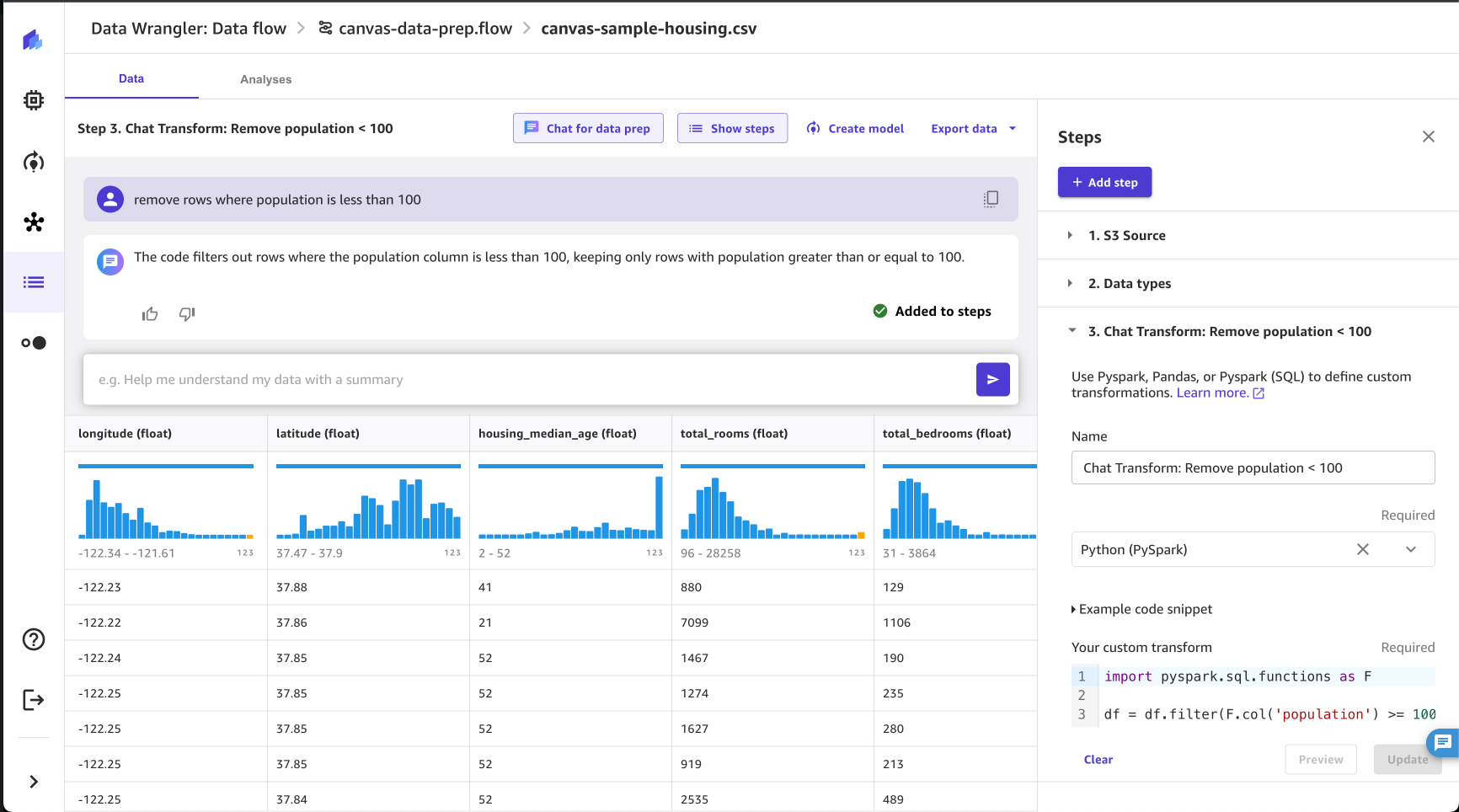
(Facoltativo) Se hai trasformato i dati utilizzando un prompt, procedi come segue.
-
Scegli Anteprima per visualizzare i risultati.
-
(Facoltativo) Modifica il codice nella trasformazione e scegli Aggiorna.
-
(Facoltativo) Se i risultati della trasformazione sono soddisfacenti, scegli Aggiungi alle fasi per aggiungerla al pannello delle fasi nella barra di navigazione a destra.
-
Dopo aver preparato i dati utilizzando il linguaggio naturale, puoi creare un modello con i dati trasformati. Per ulteriori informazioni sulla creazione di un modello, consulta Funzionamento dei modelli personalizzati.
