Le traduzioni sono generate tramite traduzione automatica. In caso di conflitto tra il contenuto di una traduzione e la versione originale in Inglese, quest'ultima prevarrà.
Visualizzazione dei modelli candidati nella classifica dei modelli
Quando esegui una compilazione standard per modelli tabulari e di previsione di serie temporali in Amazon SageMaker Canvas, l' SageMaker intelligenza artificiale addestra più modelli candidati (diverse iterazioni del modello) e per impostazione predefinita seleziona quello con il valore più alto per la metrica di ottimizzazione. Per i modelli tabulari, Canvas crea fino a 250 modelli candidati diversi utilizzando vari algoritmi e impostazioni di iperparametri. Per i modelli di previsione delle serie temporali, Canvas crea sette modelli diversi, uno per ciascuno degli algoritmi di previsione supportati più un modello ensemble che calcola la media delle previsioni degli altri modelli per cercare di ottimizzare l’accuratezza.
Il modello candidato predefinito è l’unica versione che puoi utilizzare in Canvas per azioni come la creazione di previsioni, la registrazione nel registro dei modelli o l’implementazione su un endpoint. Tuttavia, potresti voler esaminare tutti i modelli candidati e selezionare un candidato diverso come modello predefinito. Puoi visualizzare tutti i modelli candidati e ottenere maggiori dettagli su ciascun candidato nella Classifica dei modelli in Canvas.
Per visualizzare la Classifica dei modelli, procedi come descritto di seguito:
-
Apri l'applicazione Canvas. SageMaker
-
Nel riquadro di navigazione a sinistra scegli Modelli.
-
Scegli il modello che hai creato.
-
Nel riquadro di navigazione in alto, scegli la scheda Analizza.
-
Nella scheda Analizza, scegli Classifica dei modelli.
Si apre la pagina Classifica dei modelli, che ha l’aspetto mostrato nello screenshot seguente per i modelli tabulari.
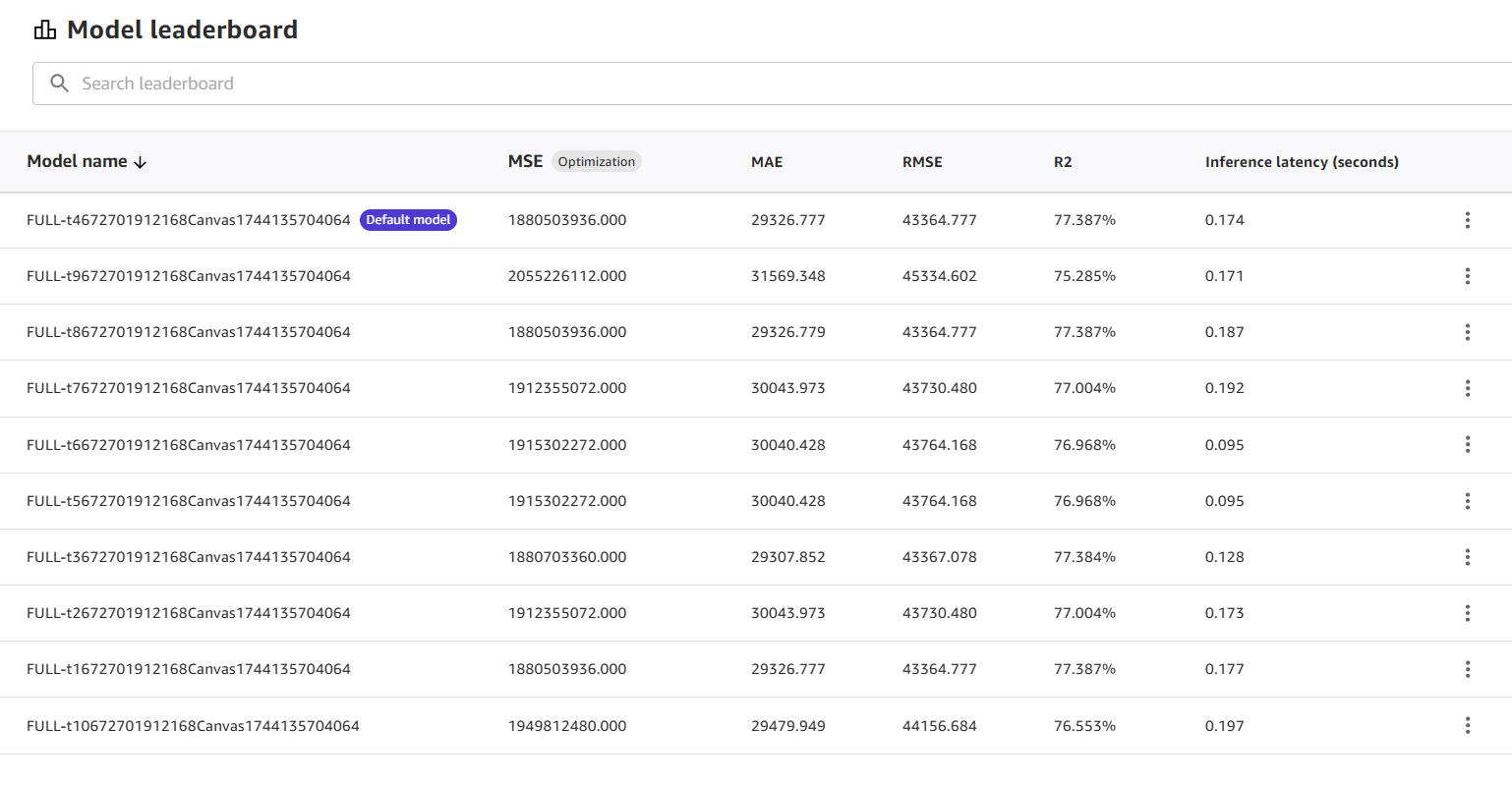
Per i modelli di previsione delle serie temporali, vengono visualizzati sette modelli, uno per ciascuno degli algoritmi di previsione delle serie temporali supportati da Canvas più un modello ensemble. Per ulteriori informazioni sugli algoritmi, consulta Impostazioni avanzate del modello di previsione delle serie temporali.
Nello screenshot precedente, puoi vedere che il primo modello candidato elencato è contrassegnato come modello predefinito. Questo è il modello candidato con cui è possibile generare previsioni o eseguire l’implementazione sugli endpoint.
Per visualizzare informazioni più dettagliate sulle metriche per i modelli candidati per eseguirne il confronto, puoi scegliere l’icona Altre opzioni (
 ) e Visualizza dettagli modello.
Importante
Il caricamento dei dettagli del modello per i candidati non predefiniti può richiedere alcuni minuti (in genere meno di 10 minuti) e vengono applicati i costi di SageMaker AI Hosting. Per ulteriori informazioni, consulta la sezione Prezzi SageMaker
Il modello candidato si apre nella scheda Analizza e le metriche visualizzate sono specifiche per il modello candidato selezionato. Quando hai finito di esaminare le metriche del modello candidato, puoi tornare indietro o uscire dalla visualizzazione per tornare alla Classifica dei modelli.
Per impostare il modello predefinito su un candidato diverso, puoi scegliere l’icona Altre opzioni (
) e selezionare Cambia in modello predefinito. Per cambiare il modello predefinito in un modello addestrato utilizzando la modalità HPO, potrebbero essere necessari alcuni minuti.
Nota
Se il modello è già implementato in produzione, registrato nel registro dei modelli o configurato già con automazioni, devi eliminare l’implementazione, la registrazione del modello o le automazioni prima di modificare il modello predefinito.
