Le traduzioni sono generate tramite traduzione automatica. In caso di conflitto tra il contenuto di una traduzione e la versione originale in Inglese, quest'ultima prevarrà.
Visualizzazione dei processi di previsione in batch
Per visualizzare lo stato e la cronologia dei processi di previsione in batch, vai alla scheda Prevedi del tuo modello.
Ogni processo di previsione in batch viene visualizzato nella scheda Prevedi del tuo modello. In Previsioni, consulta le schede Tutti i processi e Configurazione:
-
Tutti i processi: in questa scheda puoi visualizzare tutti i processi di previsione in batch manuali e automatici per questo modello. Puoi filtrare i processi in base al nome della configurazione. Per ogni processo, vedrai i campi seguenti:
Stato: lo stato attuale del processo di previsione in batch. Se lo stato è Non riuscito o Parzialmente non riuscito, puoi passare il mouse sullo stato per visualizzare un messaggio di errore più dettagliato per facilitare la risoluzione dei problemi.
Set di dati di input: il nome del set di dati di input di Canvas, inclusa la versione.
Tipo di previsione: se il processo di previsione è automatico o manuale.
Righe: il numero di righe previsto.
Nome della configurazione: il nome della configurazione del processo di previsione in batch.
QuickSight— Descrive se hai inviato le previsioni in batch a Quick.
Creato: l’ora di creazione del processo di previsione in batch.
Se scegli l'icona Altre opzioni (
 ), puoi scegliere Visualizza dettagli, Anteprima previsione, Scarica previsione o Invia a Quick. Se scegli Visualizza dettagli, si apre una pagina che mostra tutti i dettagli del processo di previsione in batch, inclusi lo stato, le configurazioni dei dati di input e output, le informazioni sulle istanze utilizzate per completare il processo e l'accesso ai log di Amazon. CloudWatch La pagina dovrebbe essere simile allo screenshot seguente.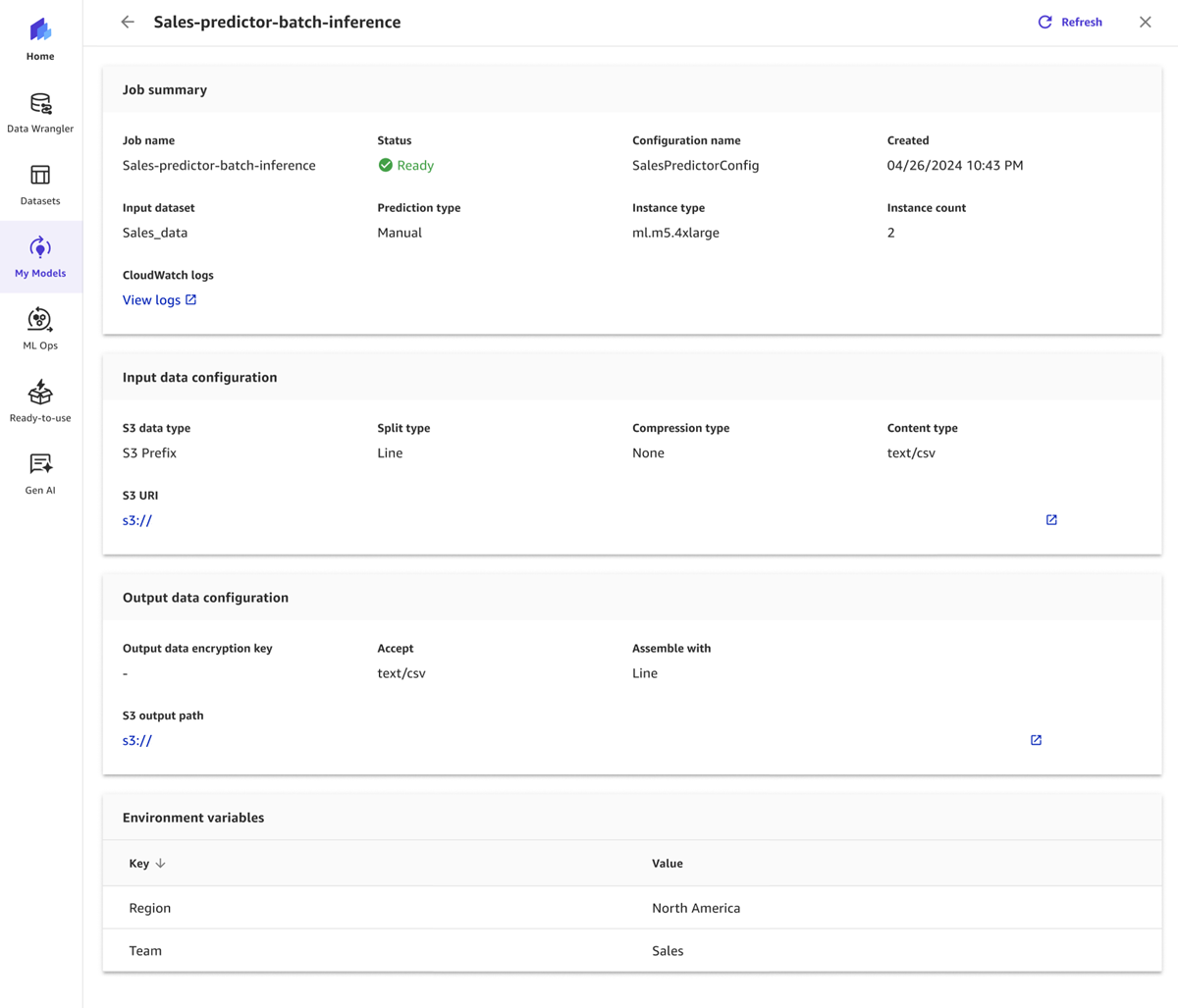
-
Configurazione: in questa scheda puoi vedere tutte le configurazioni delle previsioni in batch automatiche che hai creato per questo modello. Per ogni configurazione, puoi visualizzare diversi campi, ad esempio il timestamp di quando è stata creata, il set di dati di input monitorato per gli aggiornamenti e il processo successivo pianificato, che indica l’ora di avvio del prossimo processo di previsione automatico pianificato. Se scegli l'icona Altre opzioni (
), puoi scegliere Visualizza tutti i processi per visualizzare la cronologia dei processi e i processi in corso per quella configurazione.
