Le traduzioni sono generate tramite traduzione automatica. In caso di conflitto tra il contenuto di una traduzione e la versione originale in Inglese, quest'ultima prevarrà.
Invia le previsioni a Quick
Nota
Puoi inviare previsioni in batch a Quick per modelli di previsione numerica e categorica e di serie temporali. Single-label i modelli di previsione di immagini e di previsione testuale multicategoria sono esclusi.
Dopo aver generato le previsioni in batch con modelli tabulari personalizzati in SageMaker Canvas, puoi inviarle come file CSV a Quick, un servizio di business intelligence (BI) per creare e pubblicare dashboard predittive.
Ad esempio, se hai creato un modello di previsione a 2 categorie per determinare se un cliente abbandonerà i clienti, puoi creare un pannello di controllo visivo e predittivo in Quick per mostrare la percentuale di clienti che dovrebbero abbandonare. Per saperne di più su Quick, consulta la Guida rapida per l'utente.
Le sezioni seguenti mostrano come inviare le previsioni dei batch a Quick per l'analisi.
Prima di iniziare
L'utente deve disporre delle autorizzazioni AWS Identity and Access Management (IAM) necessarie per inviare le previsioni a Quick. L'amministratore può configurare le autorizzazioni IAM per l'utente. Per ulteriori informazioni, consulta Concedi ai tuoi utenti le autorizzazioni per inviare previsioni a Quick.
Il tuo account Quick deve contenere il default namespace, che viene impostato quando crei il tuo account Quick per la prima volta. Contatta il tuo amministratore per aiutarti ad accedere a Quick. Per ulteriori informazioni, consulta Configurazione rapida per l'utente nella Guida rapida per l'utente.
L'account Quick deve essere creato nella stessa regione dell'applicazione Canvas. Se la regione principale del tuo account Quick è diversa dalla regione dell'applicazione Canvas, devi chiudere e ricreare il tuo account Quick oppure configurare un'applicazione Canvas nella stessa regione del tuo account Quick. Puoi controllare la tua regione Quick home procedendo come segue (supponendo che tu abbia già un account Quick):
Apri la console https://quicksight.aws.amazon.com/
Quick. Quando la pagina viene caricata, la tua Quick home Region viene aggiunta all'URL nel seguente formato:
https://.<your-home-region>.quicksight.aws.amazon.com/
Devi conoscere i nomi utente degli utenti di Quick a cui desideri inviare le tue previsioni. Puoi inviare previsioni a te stesso o ad altri utenti che dispongono delle autorizzazioni richieste. Tutti gli utenti a cui invii le previsioni devono trovarsi nel default namespace del tuo account Quick e avere il Author ruolo o in Quick. Admin
Inoltre, Quick deve avere accesso al bucket Amazon S3 predefinito dall' SageMaker intelligenza artificiale per il tuo dominio, denominato con il seguente formato:. sagemaker- La regione deve essere la stessa della regione principale del tuo account Quick e della regione della tua applicazione Canvas. Per informazioni su come fornire un accesso rapido alle previsioni batch archiviate nel bucket Amazon S3, consulta l'argomento Non riesco a connettermi ad Amazon S3 nella Guida rapida per l'utente. {REGION}-{ACCOUNT_ID}
Formati di dati supportati
Prima di inviare le tue previsioni, verifica che il formato dei dati delle tue previsioni in batch sia compatibile con Quick.
Per saperne di più sui formati di dati accettati per i dati delle serie temporali, consulta Formati di data supportati nella Guida rapida per l'utente.
Per saperne di più sui valori dei dati che potrebbero impedirti l'invio a Quick, vedi Valori non supportati nei dati nella Guida rapida per l'utente.
Nota inoltre che Quick utilizza il carattere " come qualificatore di testo, quindi se i dati di Canvas contengono " caratteri, assicurati di chiudere tutte le virgolette corrispondenti. Eventuali virgolette non corrispondenti possono causare problemi con l'invio del set di dati a Quick.
Invia le tue previsioni in batch a Quick
Utilizza la seguente procedura per inviare le tue previsioni a Quick:
Apri l'applicazione SageMaker Canvas.
Nel riquadro di navigazione a sinistra scegli I miei modelli.
Nella pagina I miei modelli, scegli il tuo modello.
Seleziona la scheda Prevedi.
In Previsioni, seleziona il set di dati (o i set di dati) di previsioni in batch che desideri condividere. Puoi condividere fino a 5 set di dati di previsioni in batch alla volta.
-
Dopo aver selezionato il set di dati, scegli Invia a Quick.
Nota
Il pulsante Invia a Quick non si attiva a meno che non selezioni uno o più set di dati.
In alternativa, puoi visualizzare in anteprima le previsioni scegliendo l'icona Altre opzioni (
 ) e quindi Visualizza i risultati delle previsioni. Dall'anteprima del set di dati, puoi scegliere Invia a Quick. La schermata seguente mostra il pulsante Invia a Quick in un'anteprima del set di dati.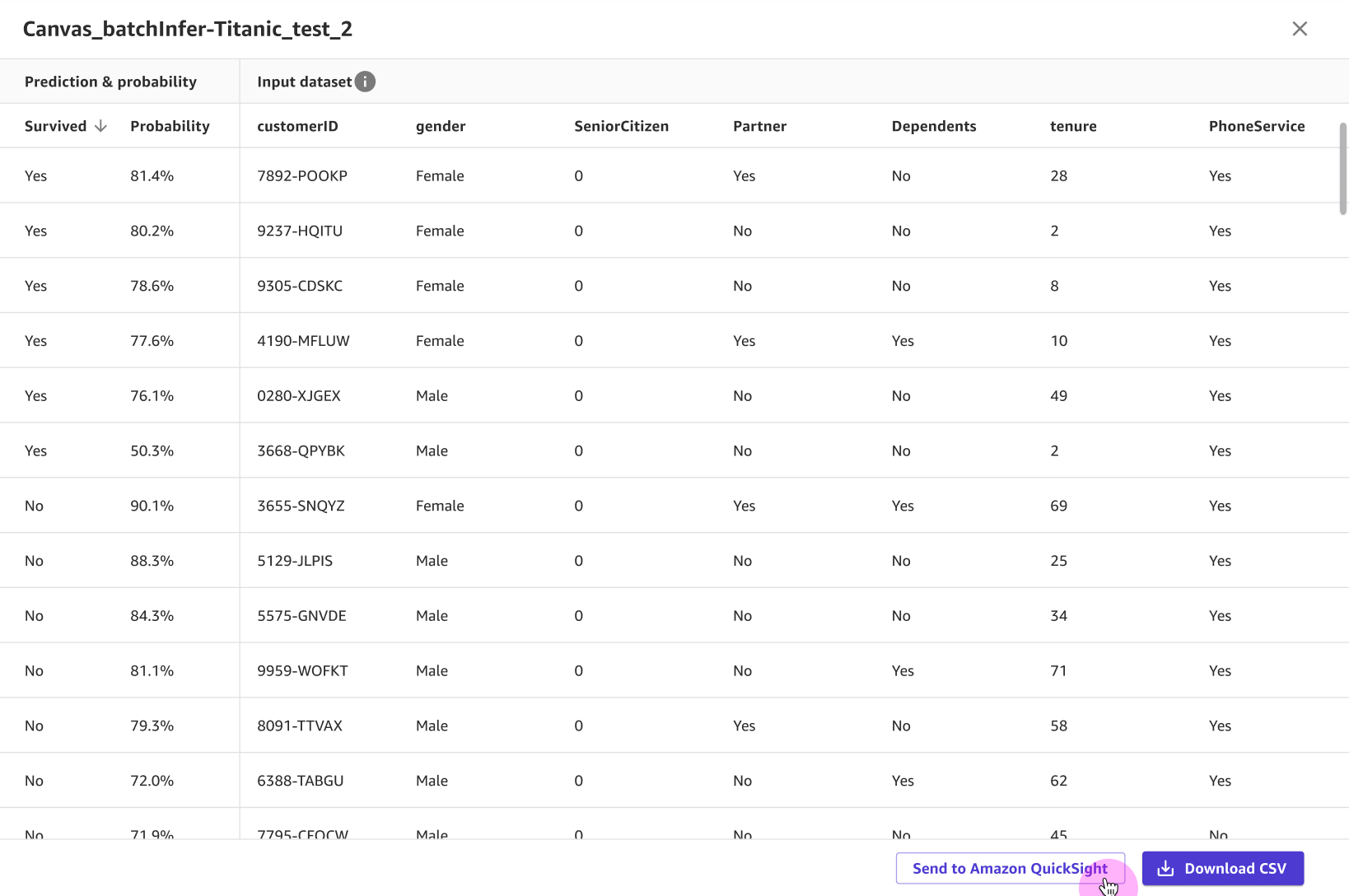
-
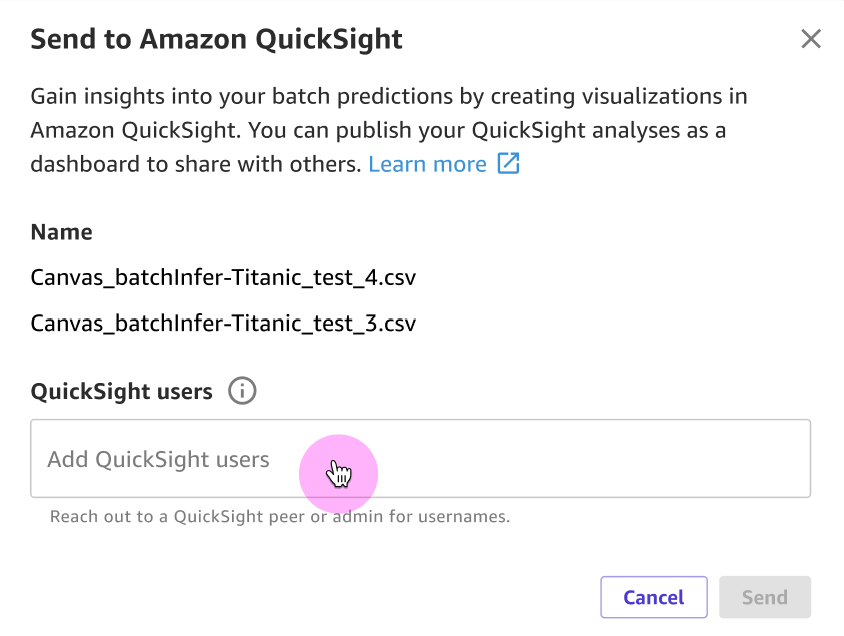
Nella finestra di dialogo Invia a Quick, procedi come segue:
Per QuickSight gli utenti, inserisci il nome degli utenti Quick a cui desideri inviare le tue previsioni. Se vuoi inviarle a te stesso, inserisci il tuo nome utente. Puoi inviare previsioni solo agli utenti nel
defaultnamespace dell'account Quick e l'utente deve avere il ruoloAuthororAdminin Quick.Scegli Invia.
La schermata seguente mostra la finestra di dialogo Invia a Quick:
Dopo aver inviato le previsioni in batch, il QuickSight campo per i set di dati inviati viene visualizzato come. Sent Nella casella di conferma che conferma l'invio delle previsioni, puoi scegliere Apri rapido per aprire l'applicazione Quick. Se hai finito di usare Canvas, devi disconnetterti dall'applicazione Canvas.
Gli utenti Quick a cui hai inviato i set di dati possono aprire la loro applicazione Quick e visualizzare i set di dati Canvas che sono stati condivisi con loro. Quindi, possono creare dashboard predittive con quei dati. Per ulteriori informazioni, consulta Guida introduttiva all'analisi rapida dei dati nella Guida rapida per l'utente.
Per impostazione predefinita, tutti gli utenti a cui invii le previsioni dispongono delle autorizzazioni di proprietario per il set di dati in Quick. I proprietari possono creare analisi, aggiornare, modificare, eliminare e condividere nuovamente i set di dati. Le modifiche apportate dai proprietari a un set di dati modificano il set di dati per tutti gli utenti che possono accedervi. Per modificare le autorizzazioni, accedi al set di dati in Quick e gestisci le relative autorizzazioni. Per ulteriori informazioni, consulta Visualizzazione e modifica delle autorizzazioni degli utenti con cui è condiviso un set di dati nella Guida rapida per l'utente.
