Le traduzioni sono generate tramite traduzione automatica. In caso di conflitto tra il contenuto di una traduzione e la versione originale in Inglese, quest'ultima prevarrà.
Avvio di un’applicazione Editor di codice in Studio
Per configurare e accedere all’ambiente di sviluppo integrato dell’Editor di codice tramite Studio, è necessario creare uno spazio dell’Editor di codice. Per ulteriori informazioni sugli spazi in Studio, consulta Spazi Amazon SageMaker Studio.
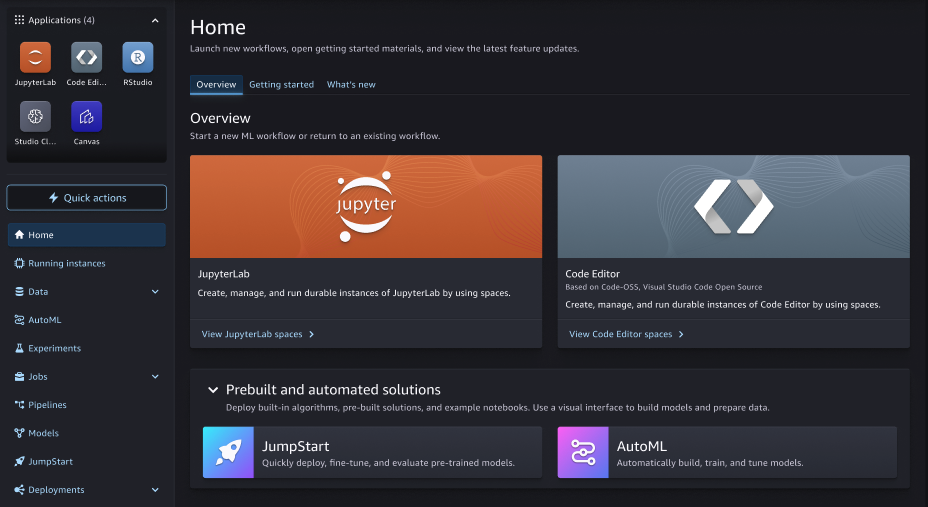
La procedura seguente descrive come creare ed eseguire uno spazio dell’Editor di codice.
Per creare ed eseguire uno spazio dell’Editor di codice
-
Avvia l’esperienza Studio aggiornata. Per ulteriori informazioni, consulta Launch Amazon Studio. SageMaker
-
Esegui una delle seguenti operazioni:
-
Nell'interfaccia utente aggiornata di Amazon SageMaker Studio, seleziona Code Editor dal menu Applicazioni.
-
Nell'interfaccia utente aggiornata di Amazon SageMaker Studio, scegli Visualizza gli spazi di Code Editor nella sezione Panoramica della home page di Studio.
-
-
Nell’angolo in alto a destra della pagina di destinazione dell’Editor di codice, scegli Crea spazio dell’Editor di codice.
-
Immetti un nome per lo spazio dell’Editor di codice. Il nome deve contenere da 1 a 62 caratteri e deve includere solo lettere, numeri e trattini.
-
Scegli Crea spazio.
-
Dopo aver creato lo spazio, puoi impostare alcune opzioni prima utilizzarlo:
-
Puoi modificare le impostazioni Archiviazione (GB), Configurazione del ciclo di vita o Collega file system EFS personalizzato. Le opzioni per queste impostazioni sono disponibili in base alle specifiche dell’amministratore.
-
Dal menu a discesa Istanza, puoi scegliere il tipo di istanza più compatibile con il tuo caso d’uso. Dal menu a discesa Immagine, puoi scegliere un'immagine di SageMaker distribuzione o un'immagine personalizzata fornita dall'amministratore.
Nota
Il passaggio da un’immagine di distribuzione di SageMaker all’altra modifica la versione sottostante dell’Editor di codice che viene utilizzata, il che può causare incompatibilità dovute al caching del browser. È necessario cancellare la cache del browser quando si passa da un’immagine all’altra.
Se utilizzi un tipo di istanza GPU durante la configurazione dell'applicazione Code Editor, devi utilizzare anche un'immagine. GPU-based All’interno di uno spazio, i dati vengono archiviati in un volume Amazon EBS che persiste indipendentemente dalla durata dell’istanza. Non perderai i tuoi dati quando cambi istanza.
Importante
Le policy IAM personalizzate che consentono agli utenti di Studio di creare spazi devono concedere anche le autorizzazioni per elencare le immagini (
sagemaker: ListImage) per poter visualizzare le immagini personalizzate. Per aggiungere l’autorizzazione, consulta Add or remove identity permissions in AWS Identity and Access Management User Guide.AWS politiche gestite per Amazon AI SageMakerche forniscono le autorizzazioni per creare risorse SageMaker AI includono già le autorizzazioni per elencare le immagini durante la creazione di tali risorse.
Nota
Per aggiornare le impostazioni dello spazio, devi prima arrestarlo. Se l’Editor di codice utilizza un’istanza con archivi dell’istanza NVMe, tutti i dati memorizzati nell’archivio NVMe vengono eliminati all’arresto dello spazio.
-
-
Dopo aver aggiornato le impostazioni, scegli Esegui spazio nella pagina dei dettagli dello spazio.
-
Quando lo stato dello spazio è
Running, scegli Apri Editor di codice per accedere alla sessione dell’Editor di codice.

