Le traduzioni sono generate tramite traduzione automatica. In caso di conflitto tra il contenuto di una traduzione e la versione originale in Inglese, quest'ultima prevarrà.
Carica e visualizza i tensori di output utilizzando l'applicazione TensorBoard
Puoi condurre un'analisi online o offline caricando i tensori di output raccolti dai bucket S3 abbinati ai processi di addestramento durante o dopo l'addestramento.
Quando apri l' TensorBoard applicazione, TensorBoard si apre con la scheda SageMaker AI Data Manager. La schermata seguente mostra la visualizzazione completa della scheda SageMaker AI Data Manager nell' TensorBoard applicazione.
Nota
I plugin di visualizzazione potrebbero non essere visualizzati al primo avvio dell' TensorBoardapplicazione. Dopo aver selezionato i lavori di formazione nel plug-in SageMaker AI Data Manager, l' TensorBoard applicazione carica TensorBoard i dati e popola i plug-in di visualizzazione.
Nota
L' TensorBoard applicazione si chiude automaticamente dopo 1 ora di inattività. Se desideri chiudere l'applicazione quando hai finito di usarla, assicurati di TensorBoard chiuderla manualmente per evitare di pagare l'istanza che la ospita. Per istruzioni sull'eliminazione dell'applicazione, consulta Elimina le applicazioni inutilizzate TensorBoard.

Nella scheda SageMaker AI Data Manager, puoi selezionare qualsiasi lavoro di formazione e caricare i dati di output della TensorBoard-compatible formazione da Amazon S3.
-
Nella sezione Cerca processi di addestramento, utilizza i filtri per restringere l'elenco dei processi di addestramento che desideri trovare, caricare e visualizzare.
-
Nella sezione Elenco dei processi di addestramento, utilizza le caselle di controllo per scegliere i processi di addestramento da cui estrarre i dati e visualizzarli per il debug.
-
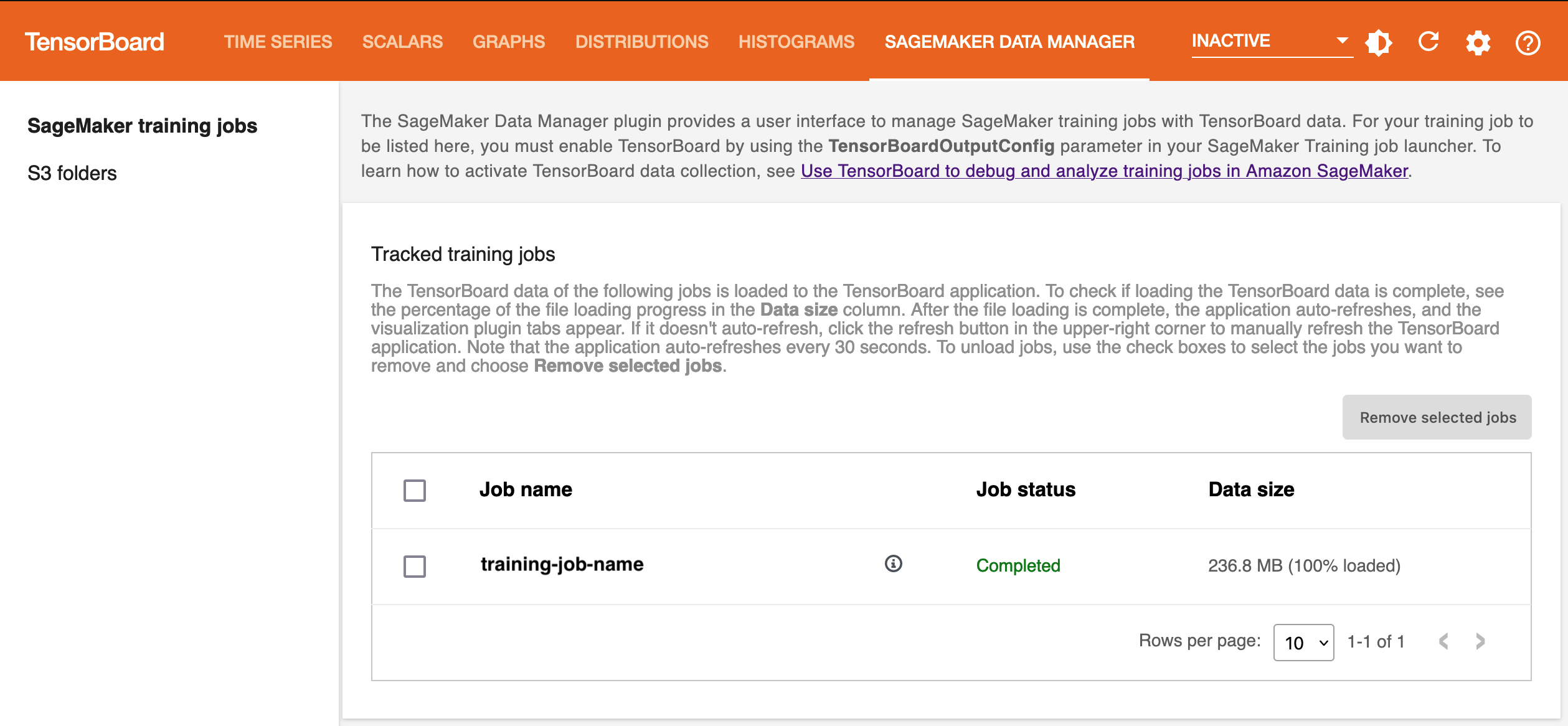
Scegli Aggiungi processi selezionati. I processi selezionati dovrebbero apparire nella sezione Processi di addestramento tracciati, come mostrato nello screenshot seguente.
Nota
La scheda SageMaker AI Data Manager mostra solo i lavori di formazione configurati con il TensorBoardOutputConfig parametro. Assicurati di aver configurato l' SageMaker IA ModelTrainer con questo parametro. Per ulteriori informazioni, consulta Fase 2: Creare un oggetto di SageMaker addestramento ModelTrainer con la configurazione di output TensorBoard.
Nota
Le schede di visualizzazione potrebbero non essere visualizzate se utilizzi l' SageMaker intelligenza artificiale TensorBoard per la prima volta o se non vengono caricati dati da un uso precedente. Dopo aver aggiunto i processi di addestramento e aver atteso qualche secondo, aggiorna il visualizzatore scegliendo la freccia circolare in senso orario nell'angolo in alto a destra. Le schede di visualizzazione dovrebbero apparire dopo che i dati del processo sono stati caricati correttamente. Inoltre, puoi impostare l'aggiornamento automatico utilizzando il pulsante Impostazioni accanto al pulsante di aggiornamento nell'angolo in alto a destra.
Visualizzazione dei tensori di uscita in TensorBoard
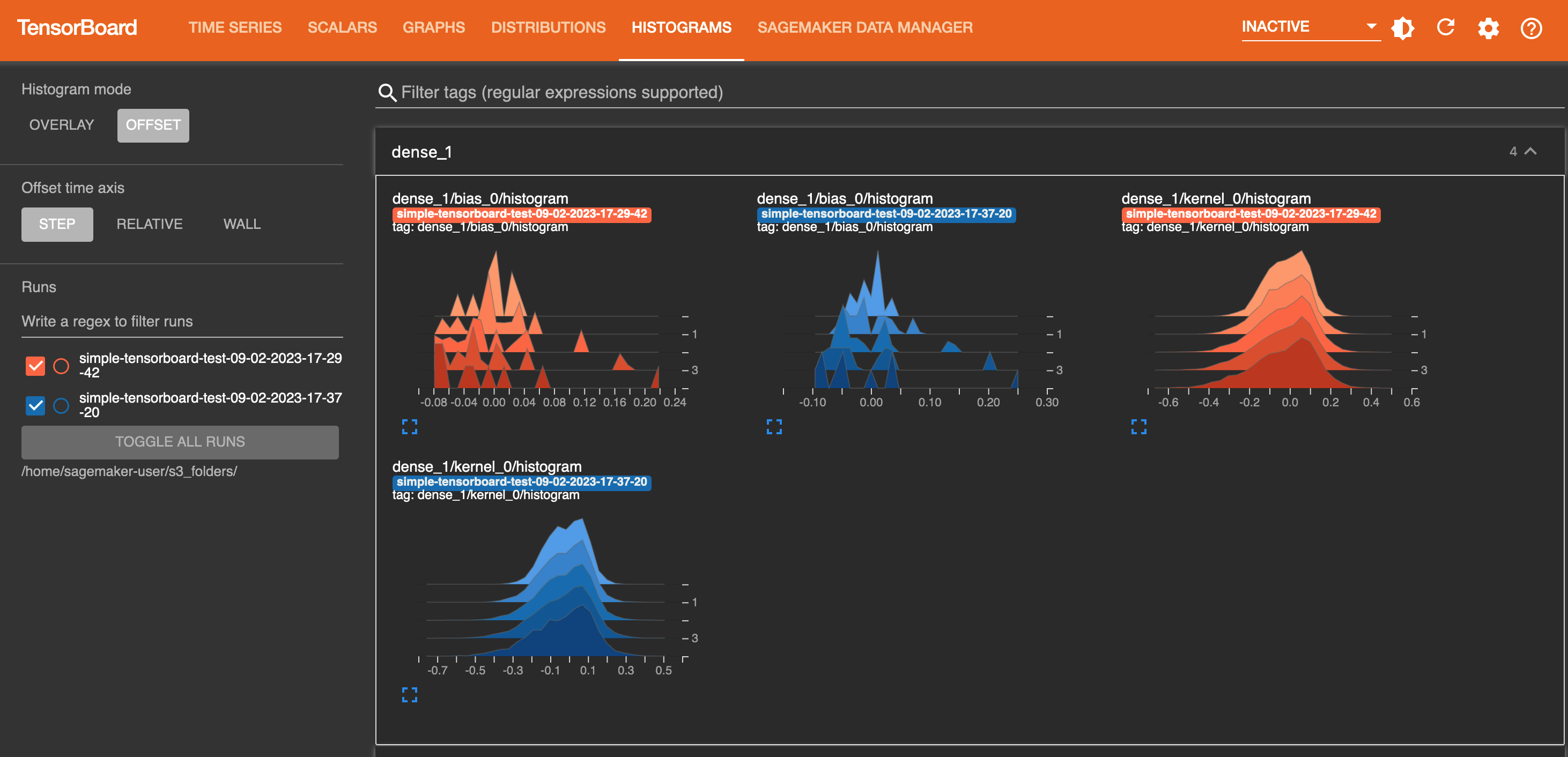
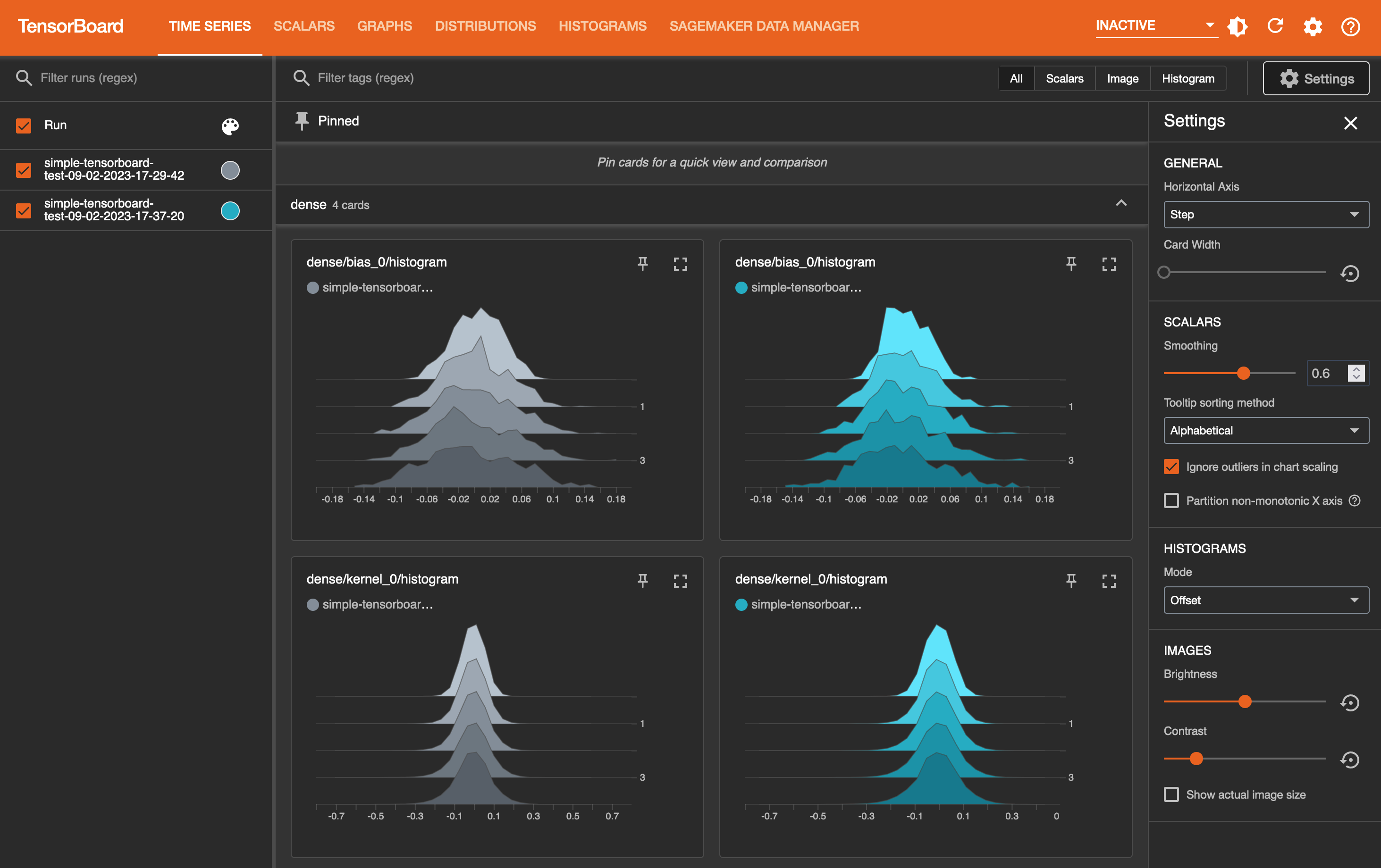
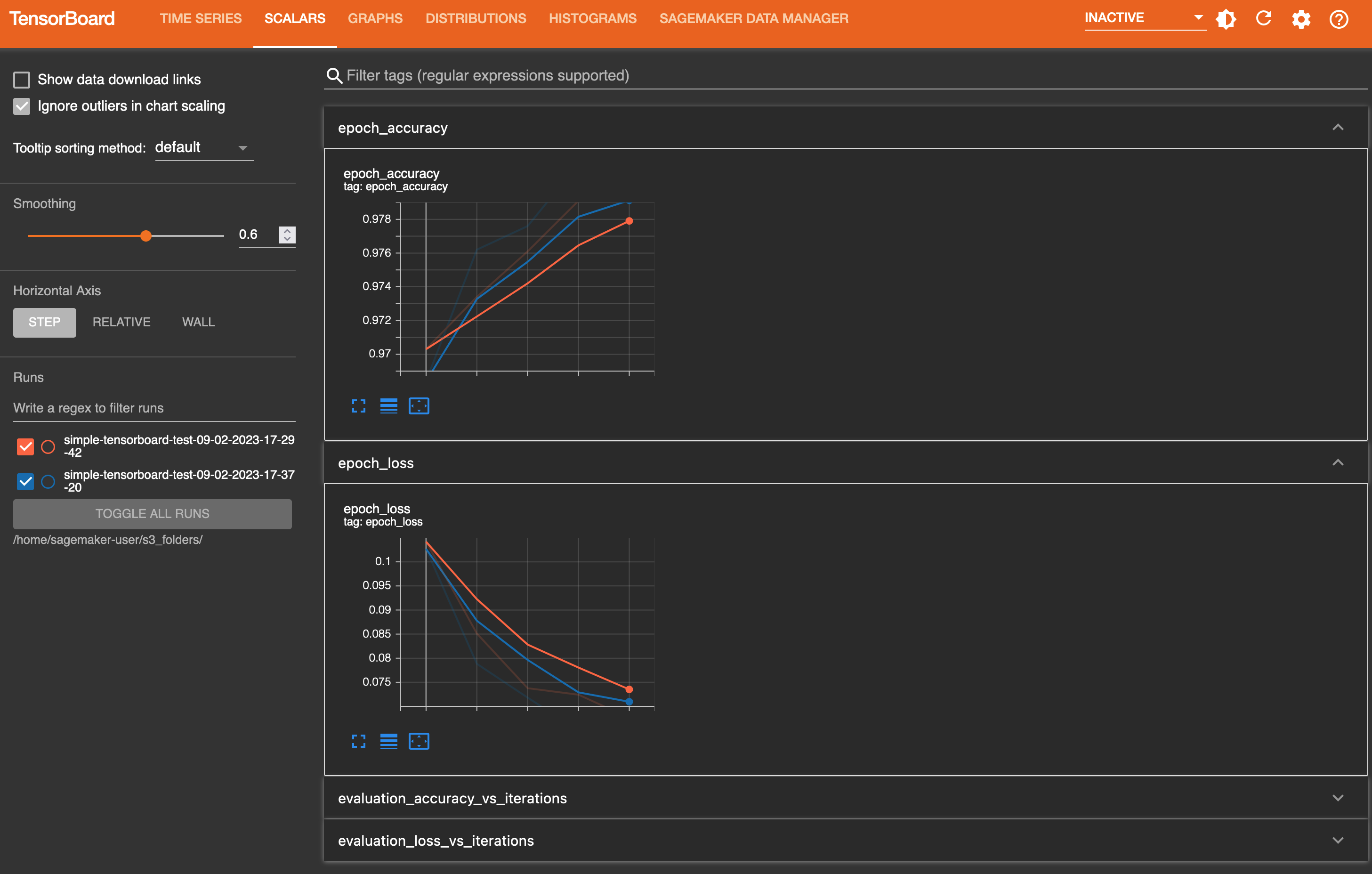
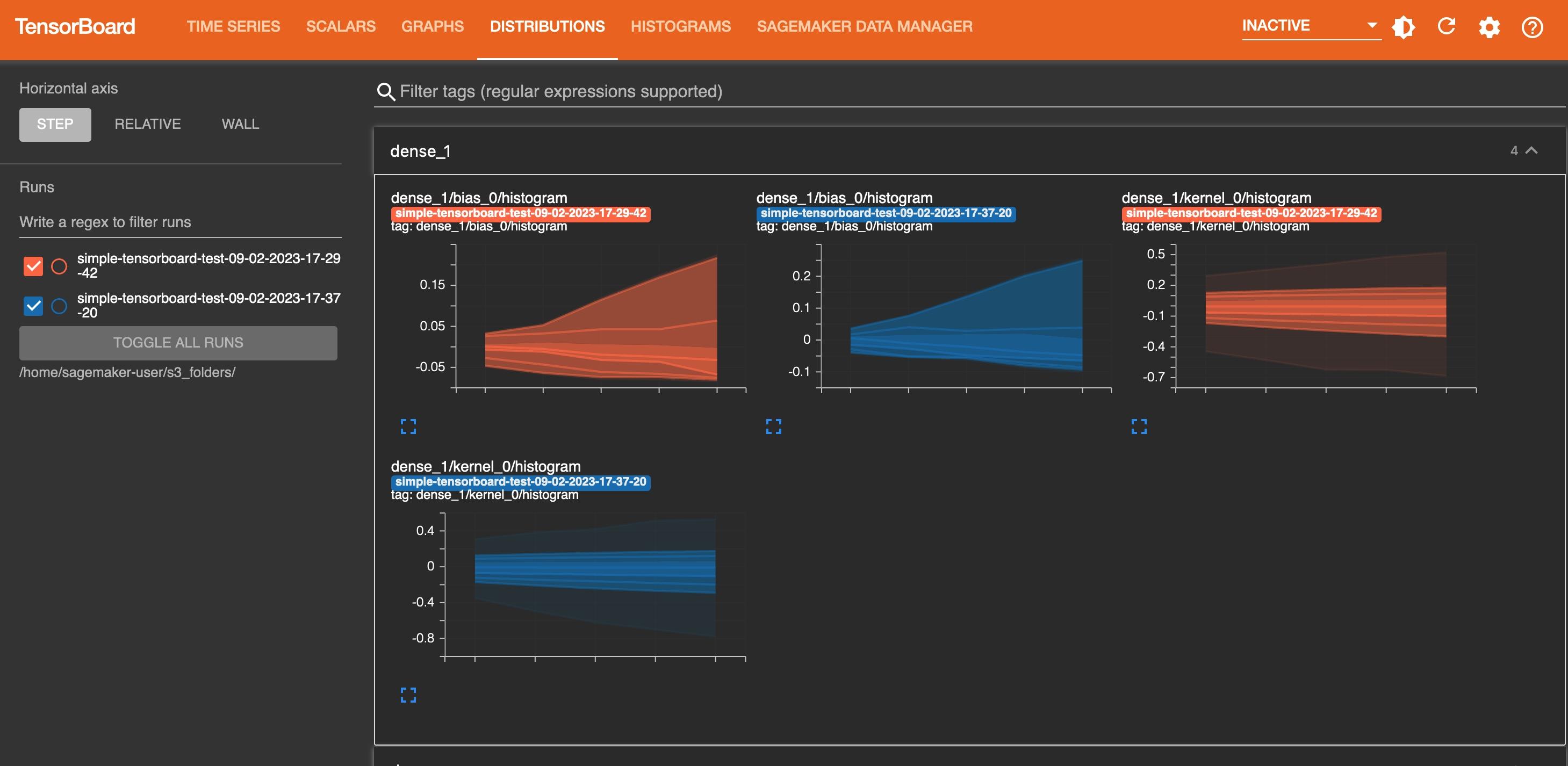
Nelle schede grafiche è possibile visualizzare l’elenco dei job di addestramento caricati nel riquadro di sinistra. Puoi anche utilizzare le caselle di controllo dei processi di addestramento per mostrare o nascondere le visualizzazioni. I plugin TensorBoard dinamici vengono attivati dinamicamente a seconda di come avete impostato lo script di addestramento in modo da includere scrittori di riepilogo e callback per la raccolta tensoriale e scalare, e quindi anche le schede grafiche vengono visualizzate dinamicamente. Gli screenshot seguenti mostrano visualizzazioni di esempio di ciascuna scheda con visualizzazione di due processi di addestramento che hanno raccolto metriche per i plug-in di serie temporali, scalari, grafici, di distribuzione e istogrammi.
La visualizzazione a schede SERIE TEMPORALI
La visualizzazione a schede SCALARI
La visualizzazione a schede GRAFICI

La visualizzazione a schede DISTRIBUZIONI
La visualizzazione a schede ISTOGRAMMI