Le traduzioni sono generate tramite traduzione automatica. In caso di conflitto tra il contenuto di una traduzione e la versione originale in Inglese, quest'ultima prevarrà.
Controller del pannello di controllo Amazon Debugger Insights SageMaker
Nota
Avviso di fine del supporto: il 30 giugno 2027, AWS terminerà il supporto per Amazon Profiler. SageMaker Dopo il 30 giugno 2027, non potrai più accedere alla console Profiler o alle risorse di Profiler. Per ulteriori informazioni, consulta Modifica della disponibilità del profiler.
Esistono diversi componenti del controller di Debugger per il monitoraggio e la profilazione. In questa guida, imparerai a conoscere i componenti del controller di Debugger.
Nota
La dashboard SageMaker Debugger Insights esegue un'app Studio Classic su un'ml.m5.4xlargeistanza per elaborare e renderizzare le visualizzazioni. Ogni scheda SageMaker Debugger Insights esegue una sessione del kernel di Studio Classic. Più sessioni del kernel per più schede SageMaker Debugger Insights vengono eseguite sulla singola istanza. Quando si chiude una scheda SageMaker Debugger Insights, viene chiusa anche la sessione del kernel corrispondente. L’app Studio Classic rimane attiva e addebita i costi per l’utilizzo dell’istanza ml.m5.4xlarge. Per informazioni sui prezzi, consulta la pagina dei prezzi di Amazon SageMaker .
Importante
Quando hai finito di utilizzare la dashboard di SageMaker Debugger Insights, chiudi l'ml.m5.4xlargeistanza per evitare l'accumulo di addebiti. Per istruzioni sulla modalità di arresto di un'istanza, consultare Chiudi l'istanza di Amazon SageMaker Debugger Insights.
SageMaker Interfaccia utente del controller Debugger Insights
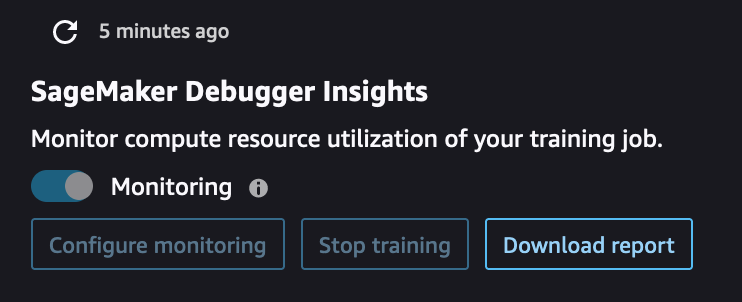
Utilizzando il controller di Debugger situato nell'angolo superiore sinistro del pannello di controllo delle Informazioni, è possibile aggiornare il pannello di controllo, configurare o aggiornare le impostazioni di Debugger per il monitoraggio delle metriche del sistema, interrompere un processo di addestramento e scaricare un rapporto di profilazione di Debugger.
-
Se desideri aggiornare manualmente il pannello di controllo, scegli il pulsante di aggiornamento (la freccia rotonda nell'angolo in alto a sinistra) come mostrato nello screenshot precedente.
-
Il pulsante di attivazione e disattivazione del monitoraggio è attivo per impostazione predefinita per qualsiasi processo di SageMaker formazione avviato utilizzando Python SDK. SageMaker Se non è attivato, è possibile utilizzare il pulsante di attivazione/disattivazione per avviare il monitoraggio. Durante il monitoraggio, Debugger raccoglie solo i parametri di utilizzo delle risorse per rilevare problemi computazionali come i colli di bottiglia della CPU e il sottoutilizzo della GPU. Per un elenco completo dei problemi di utilizzo delle risorse monitorate da Debugger, consulta Regole integrate di Debugger per la profilazione dell’utilizzo delle risorse del sistema hardware (parametri di sistema).
-
Il pulsante Configura monitoraggio apre una finestra pop-up che puoi utilizzare per impostare o aggiornare la frequenza di raccolta dei dati e il percorso S3 per salvare i dati.
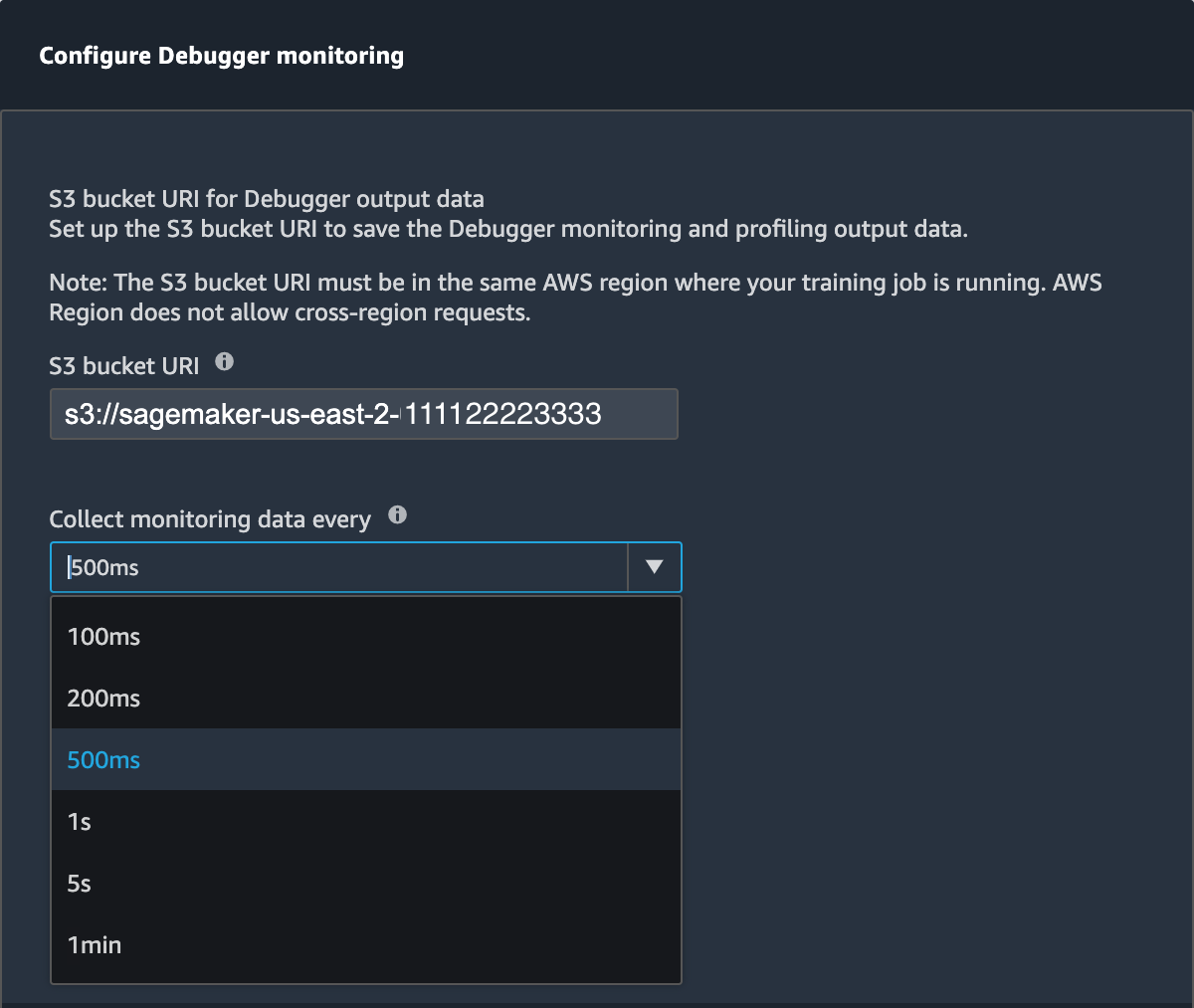
È possibile specificare i valori per i seguenti campi.
-
URI del bucket S3:Specifica l’URI del bucket S3 di base.
-
Raccogli i dati di monitoraggio ogni: seleziona un intervallo di tempo per raccogliere le metriche di sistema. Puoi scegliere uno degli intervalli di monitoraggio dall'elenco a discesa. Gli intervalli disponibili sono 100 millisecondi, 200 millisecondi, 500 millisecondi (impostazione predefinita), 1 secondo, 5 secondi e 1 minuto.
Nota
Se scegli uno degli intervalli di tempo più bassi, aumenti la granularità delle metriche di utilizzo delle risorse, in modo da poter rilevare picchi e anomalie con una risoluzione temporale più elevata. Tuttavia, maggiore è la risoluzione, maggiore è la dimensione delle metriche di sistema da elaborare. Ciò potrebbe comportare costi generali aggiuntivi e influire sui tempi complessivi di addestramento ed elaborazione.
-
-
Utilizzando il pulsante Arresta addestramento, è possibile interrompere il processo di addestramento quando si riscontrano anomalie nell'utilizzo delle risorse.
-
Utilizzando il pulsante Scarica rapporto, è possibile scaricare un rapporto di profilazione aggregato utilizzando la regola integrata di Debugger. ProfilerReport SageMaker Il pulsante viene attivato quando si aggiunge la regola integrata ProfilerReport a. ModelTrainer Per ulteriori informazioni, vedere Configure Built-in Profiler Rules and Profiling Report Generated Using SageMaker Debugger.
