Le traduzioni sono generate tramite traduzione automatica. In caso di conflitto tra il contenuto di una traduzione e la versione originale in Inglese, quest'ultima prevarrà.
Download del report di addestramento XGBoost Debugger
Nota
Amazon SageMaker Debugger non è più aperto a nuovi clienti. I clienti esistenti possono continuare a utilizzare il servizio normalmente. AWS continua a investire in miglioramenti della sicurezza e della disponibilità di Debugger, ma non prevediamo di introdurre nuove funzionalità. Per ulteriori informazioni, consulta Modifica della disponibilità del debugger.
Scarica il report di formazione di Debugger XGBoost mentre il processo di formazione è in esecuzione o al termine del processo utilizzando l'SDK e (CLI) di Amazon SageMaker Python.
- Download using the SageMaker Python SDK and AWS CLI
-
-
Controlla l'URI di base di output S3 predefinito del processo corrente.
model_trainer.output_path -
Controlla il nome del lavoro corrente.
model_trainer.latest_training_job.job_name -
Il report di Debugger XGBoost è archiviato in
<default-s3-output-base-uri>/<training-job-name>/rule-output. Configura il percorso di output della regola come segue:rule_output_path = model_trainer.output_path + "/" + model_trainer.latest_training_job.job_name + "/rule-output" -
Per verificare se il report viene generato, elenca le directory e i file in modo ripetuto sotto l'opzione
rule_output_pathutilizzandoaws s3 lscon l'opzione--recursive.! aws s3 ls {rule_output_path} --recursiveQuesto dovrebbe restituire un elenco completo di file nelle cartelle generate automaticamente denominate
CreateXgboostReporteProfilerReport-1234567890. Il report di addestramento XGBoost viene archiviato inCreateXgboostReport, mentre il report di profilazione viene archiviato nella cartellaProfilerReport-1234567890. Per ulteriori informazioni sul report di profilazione generato in modo predefinito con il processo di addestramento XGBoost, consulta SageMaker Report interattivo del debugger.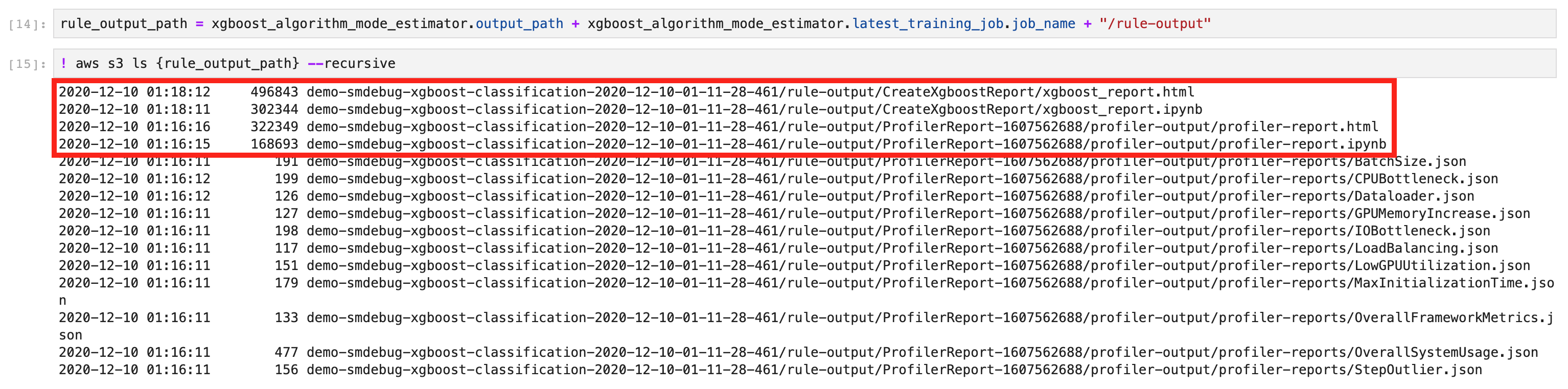
xgboost_report.htmlè un report di addestramento XGBoost generato automaticamente da Debugger.xgboost_report.ipynbè un notebook Jupyter che viene utilizzato per aggregare i risultati dell’addestramento nel report. È possibile scaricare tutti i file, sfogliare il file del report HTML e modificare il report utilizzando il notebook. -
Scarica i file in modo ripetuto utilizzando
aws s3 cp. Il comando seguente salva tutti i file di output delle regole nella cartellaProfilerReport-1234567890all'interno della directory del lavoro corrente.! aws s3 cp {rule_output_path}./--recursiveSuggerimento
Se utilizzi un server notebook Jupyter, esegui l'operazione
!pwdper verificare la directory di lavoro corrente. -
Sotto la directory
/CreateXgboostReport, aprixgboost_report.html. Se stai utilizzando JupyterLab, scegli Trust HTML per visualizzare il report di formazione Debugger generato automaticamente.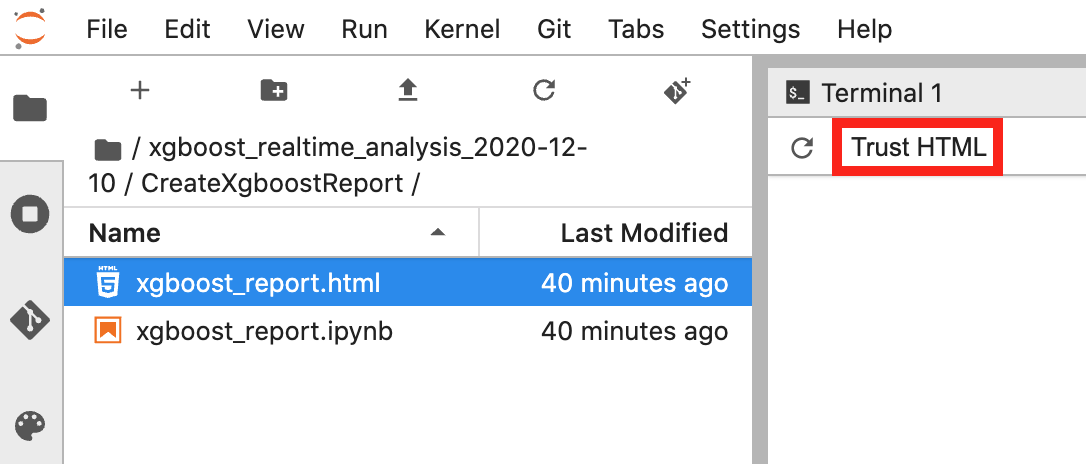
-
Apri il file
xgboost_report.ipynbper scoprire come viene generato il report. È possibile personalizzare ed estendere il report di addestramento utilizzando il file del notebook Jupyter.
-
- Download using the Amazon S3 console
-
Accedi Console di gestione AWS e apri la console Amazon S3 all'indirizzo. https://console.aws.amazon.com/s3/
-
Cerca il bucket S3 di base. Ad esempio, se non hai specificato alcun nome di processo di base, il nome del bucket S3 di base deve avere il seguente formato:
sagemaker-. Ricerca il bucket S3 di base nel campo Trova bucket per nome.<region>-111122223333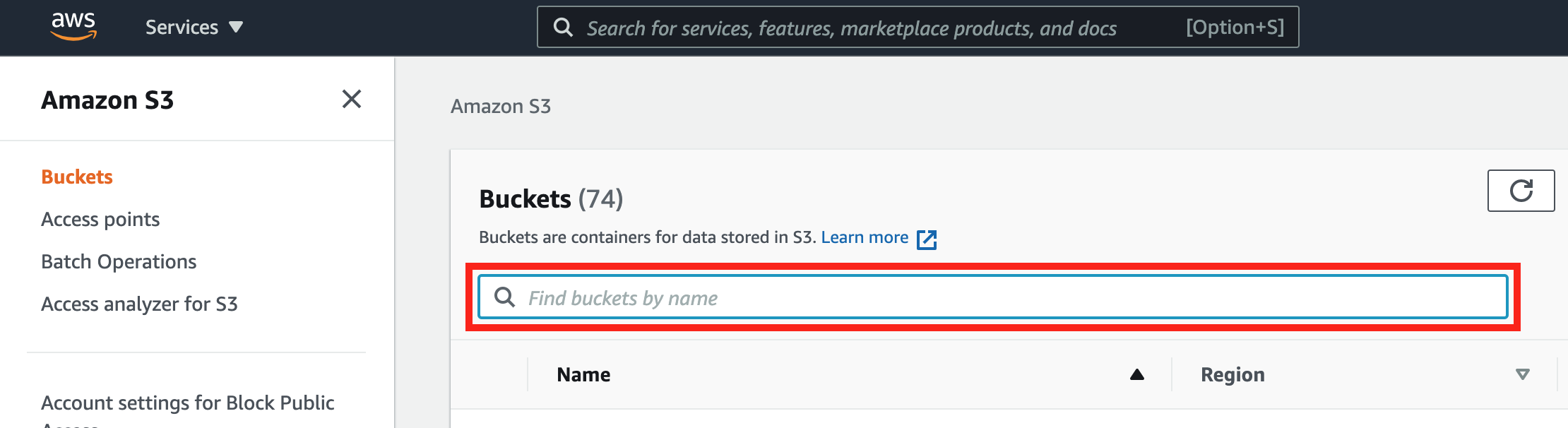
-
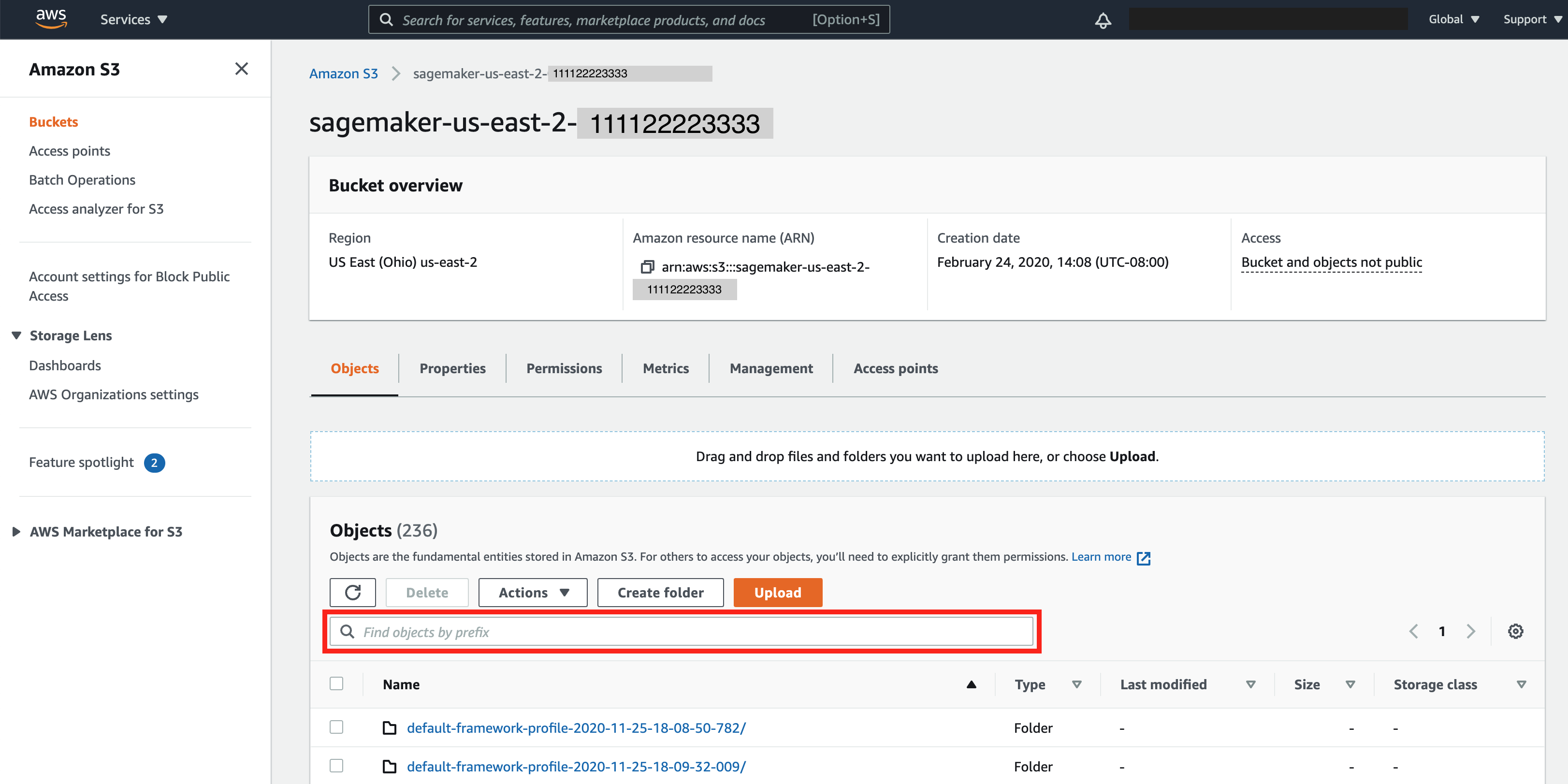
Nel bucket S3 di base, cerca il nome del processo di addestramento inserendo il prefisso del nome del processo in Trova oggetti per prefisso e quindi scegliendo il nome del processo di addestramento.
-
Nel bucket S3 del processo di addestramento, scegli la sottocartella rule-output/. Devono essere presenti tre sottocartelle per i dati di addestramento raccolti da Debugger: debug-output/, profiler-output/ e rule-output/.
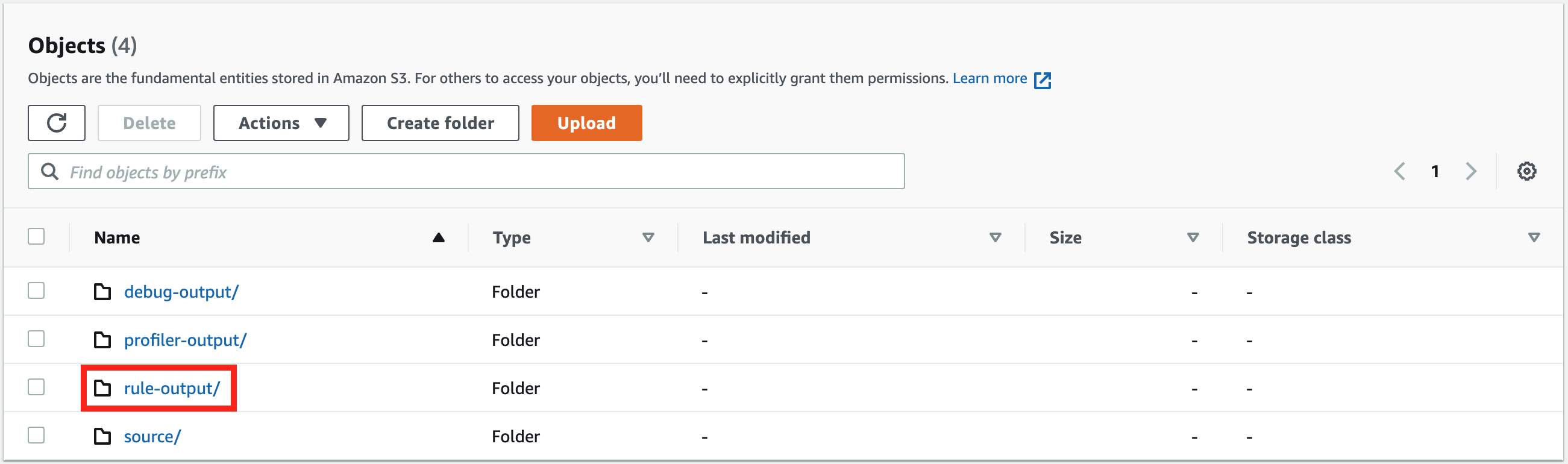
-
Nella cartella rule-output/, scegli la cartella /. CreateXgboostReport La cartella contiene xbgoost_report.html (il report generato automaticamente in html) e xbgoost_report.ipynb (un notebook Jupyter con script utilizzati per generare il report).
-
Scegli il file xbgoost_report.html, scegli Scarica azioni, quindi scegli Scarica.
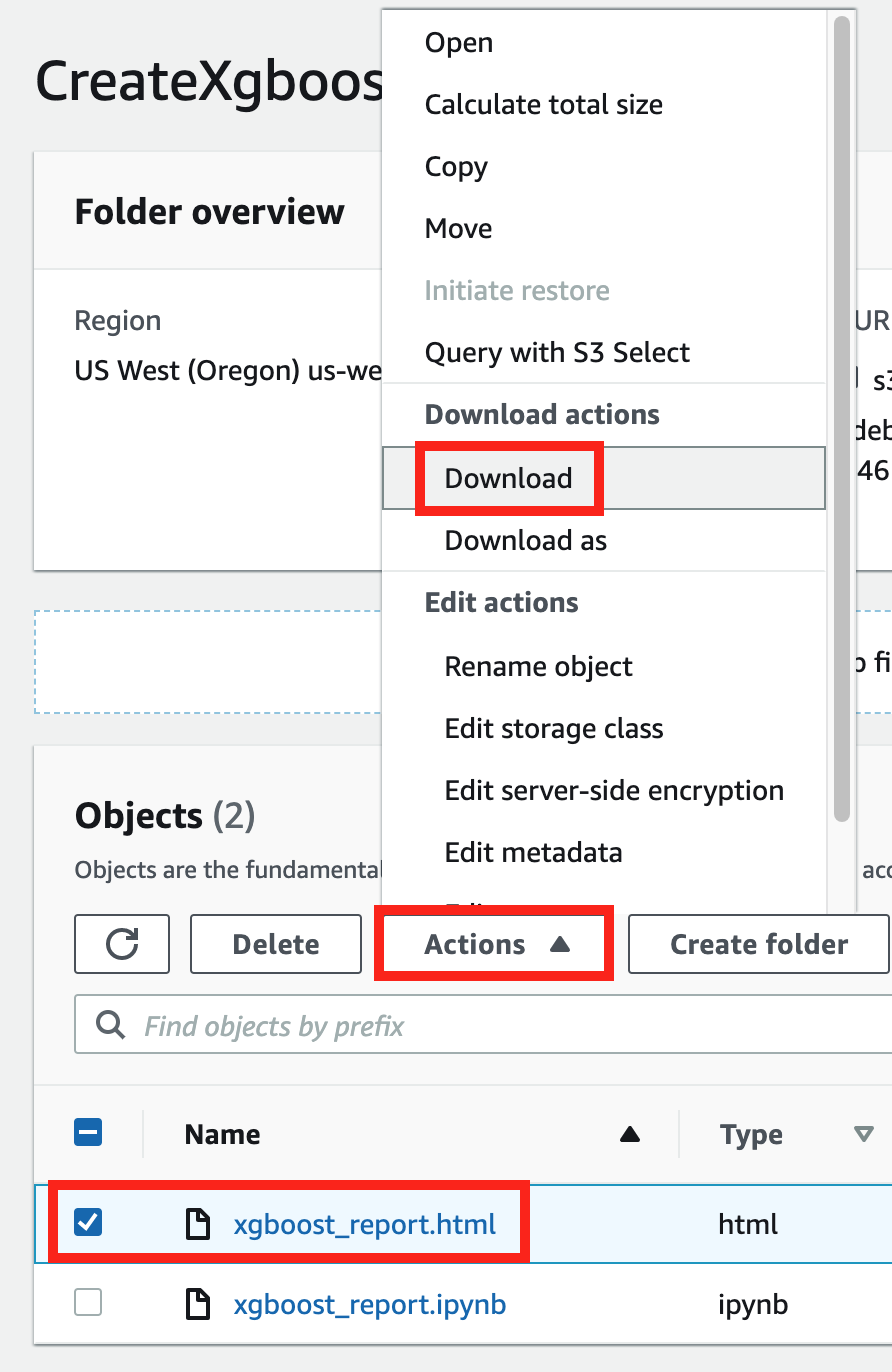
-
Apri il file xbgoost_report.html scaricato in un browser Web.
