Le traduzioni sono generate tramite traduzione automatica. In caso di conflitto tra il contenuto di una traduzione e la versione originale in Inglese, quest'ultima prevarrà.
Introduzione al notebook di esempio Feature Store
Importante
Le politiche IAM personalizzate che consentono ad Amazon SageMaker Studio o Amazon SageMaker Studio Classic di creare SageMaker risorse Amazon devono inoltre concedere le autorizzazioni per aggiungere tag a tali risorse. L’autorizzazione per aggiungere tag alle risorse è necessaria perché Studio e Studio Classic applicano automaticamente tag a tutte le risorse che creano. Se una policy IAM consente a Studio e Studio Classic di creare risorse ma non consente il tagging, possono verificarsi errori durante il tentativo di creare risorse. AccessDenied Per ulteriori informazioni, consulta Fornisci le autorizzazioni per l'etichettatura delle risorse SageMaker AI.
AWS politiche gestite per Amazon AI SageMakerche forniscono le autorizzazioni per creare SageMaker risorse includono già le autorizzazioni per aggiungere tag durante la creazione di tali risorse.
Il codice esemplificativo in questa pagina si riferisce al notebook di esempio Introduzione al Feature Store
Usa quanto segue per clonare il repository aws/amazon
-
Per Studio Classic
Avvia Studio Classic. Puoi aprire Studio Classic se l’esperienza predefinita è impostata su Studio o Studio Classic. Per ricevere istruzioni su come aprire Studio Classic, consulta Avvia Amazon SageMaker Studio Classic utilizzando la console Amazon SageMaker AI.
Clona il repository aws/amazon
GitHub -sagemaker-examples in Studio Classic seguendo i passaggi indicati. Clona un repository Git in Amazon Studio Classic SageMaker -
Per SageMaker le istanze di notebook Amazon
Avvia l'istanza del SageMaker notebook seguendo le istruzioni inAccesso alle istanze del notebook.
Ora che hai i taccuini di esempio SageMaker AI, vai alla amazon-sagemaker-examples/sagemaker-featurestore directory e apri il taccuino di esempio Introduction to Feature Store
Passaggio 1: configura la tua sessione di intelligenza artificiale SageMaker
Per iniziare a utilizzare Feature Store, crea una sessione SageMaker AI. Quindi, configura il bucket Amazon Simple Storage Service (Amazon S3) da utilizzare per le funzionalità. Il bucket Amazon S3 è rappresentato dall’archivio offline. Il codice seguente utilizza il bucket SageMaker AI predefinito e vi aggiunge un prefisso personalizzato.
Nota
Al ruolo utilizzato per eseguire il notebook devono essere collegate le seguenti policy gestite: AmazonS3FullAccess e AmazonSageMakerFeatureStoreAccess. Per informazioni sull’aggiunta di policy al ruolo IAM, consulta Aggiunta di policy al ruolo IAM.
# SageMaker Python SDK version 3.x is required
import sagemaker
import sys
import boto3
import pandas as pd
import numpy as np
import io
from sagemaker.core.helper.session_helper import Session
from sagemaker.core.helper.session_helper import get_execution_role

prefix = 'sagemaker-featurestore-introduction'
role = get_execution_role()

sagemaker_session = Session()
region = sagemaker_session.boto_region_name
s3_bucket_name = sagemaker_session.default_bucket()
Fase 2: verifica dei dati
In questo esempio di notebook, inseriamo dati sintetici dal GitHub repository
customer_data = pd.read_csv("data/feature_store_introduction_customer.csv")
orders_data = pd.read_csv("data/feature_store_introduction_orders.csv")

print(customer_data.head())
print(orders_data.head())
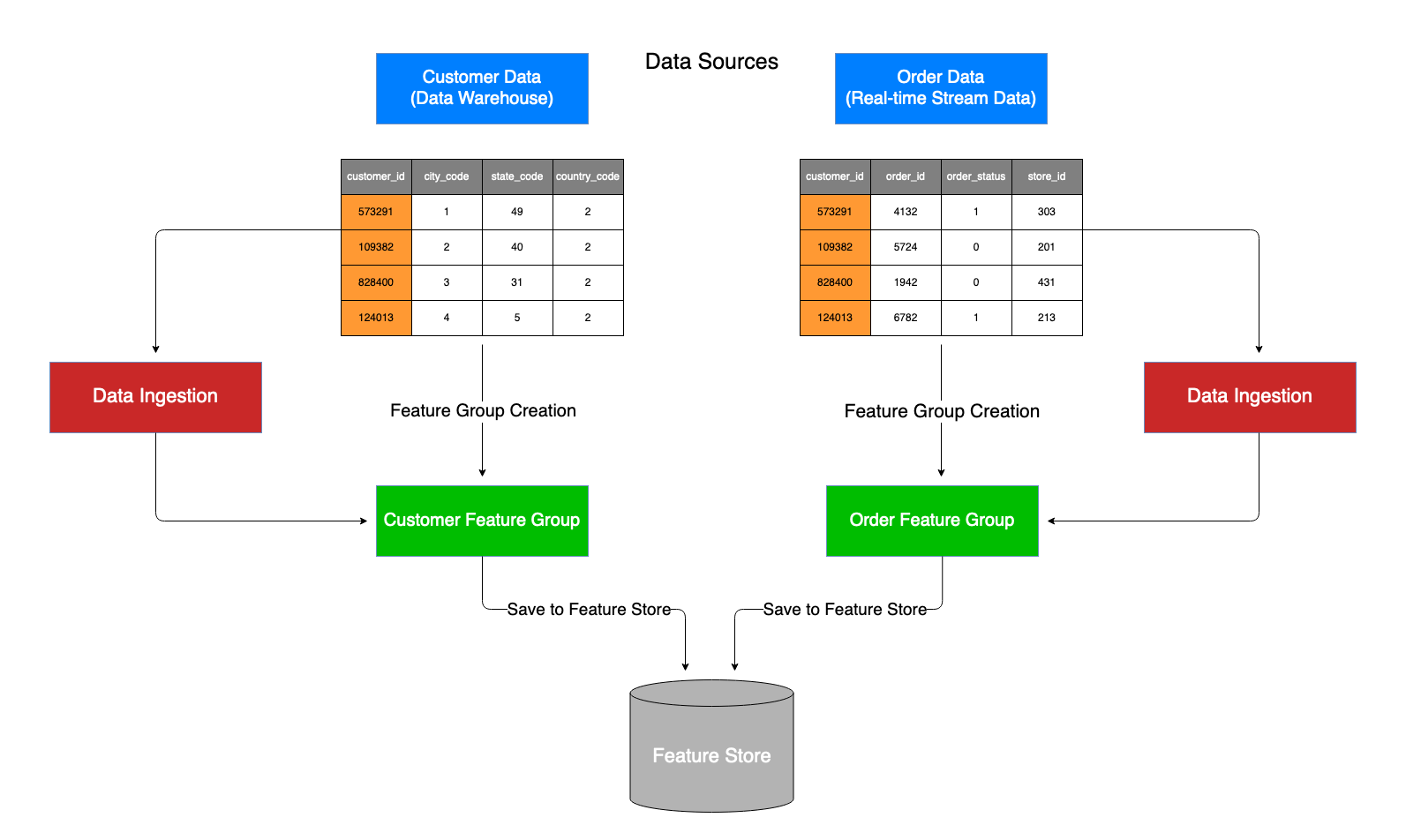
Il diagramma seguente illustra le fasi eseguite sui dati prima di poterli inserire nell’archivio delle caratteristiche. Nel caso d’uso descritto in questo notebook, disponi di dati provenienti da più origini che vuoi archiviare in modo indipendente in un archivio delle caratteristiche. L’esempio considera i dati di un data warehouse (dati dei clienti) e i dati di un servizio di streaming in tempo reale (dati degli ordini).
Fase 3: creazione di gruppi di funzionalità
Per iniziare, vengono creati i nomi dei gruppi di funzionalità per customer_data e orders_data. Successivamente, crea due gruppi di funzionalità, uno per customer_data e l’altro per orders_data:
import time
from time import strftime, gmtime
customers_feature_group_name = 'customers-feature-group-' + strftime('%d-%H-%M-%S', gmtime())
orders_feature_group_name = 'orders-feature-group-' + strftime('%d-%H-%M-%S', gmtime())
Nella V3, FeatureGroup.create() è un metodo di classe che crea e restituisce direttamente il gruppo di funzionalità, quindi non è necessaria alcuna fase di creazione di istanze separata.
from sagemaker.mlops.feature_store import FeatureGroup

# No separate instantiation needed in v3; FeatureGroup.create() is called directly below
import time
current_time_sec = int(round(time.time()))
record_identifier_feature_name = "customer_id"
Aggiungi funzionalità EventTime al data frame. Questo parametro è obbligatorio e inserisce un timestamp di ogni punto dati:
customer_data["EventTime"] = pd.Series([current_time_sec]*len(customer_data), dtype="float64")
orders_data["EventTime"] = pd.Series([current_time_sec]*len(orders_data), dtype="float64")
Carica le definizioni delle funzionalità nel tuo gruppo di funzionalità:
from sagemaker.mlops.feature_store import load_feature_definitions_from_dataframe

customer_feature_defs = load_feature_definitions_from_dataframe(customer_data)
order_feature_defs = load_feature_definitions_from_dataframe(orders_data)
Il codice seguente chiama create per creare due gruppi di funzionalità, rispettivamente customers_feature_group e orders_feature_group:
from sagemaker.mlops.feature_store import OnlineStoreConfig, OfflineStoreConfig, S3StorageConfig

FeatureGroup.create(
    feature_group_name=customers_feature_group_name,
    feature_definitions=customer_feature_defs,
    record_identifier_feature_name=record_identifier_feature_name,
    event_time_feature_name="EventTime",
    role_arn=role,
    online_store_config=OnlineStoreConfig(enable_online_store=True),
    offline_store_config=OfflineStoreConfig(
        s3_storage_config=S3StorageConfig(s3_uri=f"s3://{s3_bucket_name}/{prefix}")
    ),
)

FeatureGroup.create(
    feature_group_name=orders_feature_group_name,
    feature_definitions=order_feature_defs,
    record_identifier_feature_name=record_identifier_feature_name,
    event_time_feature_name="EventTime",
    role_arn=role,
    online_store_config=OnlineStoreConfig(enable_online_store=True),
    offline_store_config=OfflineStoreConfig(
        s3_storage_config=S3StorageConfig(s3_uri=f"s3://{s3_bucket_name}/{prefix}")
    ),
)
Per confermare la creazione del gruppo di funzionalità, puoi visualizzarlo utilizzando le API DescribeFeatureGroup e ListFeatureGroups:
customers_fg = FeatureGroup.get(feature_group_name=customers_feature_group_name)
orders_fg = FeatureGroup.get(feature_group_name=orders_feature_group_name)
sagemaker_session.boto_session.client('sagemaker', region_name=region).list_feature_groups() # We use the boto client to list FeatureGroups
Fase 4: inserimento di dati in un gruppo di funzionalità
Dopo aver creato i gruppi di funzionalità, puoi inserirvi dati. Se stai usando l' SageMaker IA AWS SDK per Python (Boto3), usa la chiamata API. ingest Se stai utilizzando SDK per Python (Boto3), utilizza l’API PutRecord. Occorre meno di 1 minuto per inserire i dati in entrambe le opzioni. Questo esempio utilizza l'SDK SageMaker AI per Python (Boto3), quindi utilizza la chiamata API: ingest
def check_feature_group_status(feature_group):
    status = feature_group.describe().get("FeatureGroupStatus")
    while status == "Creating":
        print("Waiting for Feature Group to be Created")
        time.sleep(5)
        status = feature_group.describe().get("FeatureGroupStatus")
    print(f"FeatureGroup {feature_group.name} successfully created.")

check_feature_group_status(customers_feature_group)
check_feature_group_status(orders_feature_group)
from sagemaker.mlops.feature_store import ingest_dataframe

ingest_dataframe(
    feature_group_name=customers_feature_group_name, data_frame=customer_data, max_workers=3, wait=True
)
ingest_dataframe(
    feature_group_name=orders_feature_group_name, data_frame=orders_data, max_workers=3, wait=True
)
Con un ID record cliente arbitrario, 573291, si usa get_record per verificare che i dati siano stati inseriti nel gruppo di funzionalità.
customer_id = 573291
sample_record = sagemaker_session.boto_session.client('sagemaker-featurestore-runtime', region_name=region).get_record(FeatureGroupName=customers_feature_group_name, RecordIdentifierValueAsString=str(customer_id))
print(sample_record)
Di seguito viene illustrato come utilizzare batch_get_record per ottenere un batch di record.
all_records = sagemaker_session.boto_session.client(
    "sagemaker-featurestore-runtime", region_name=region
).batch_get_record(
    Identifiers=[
        {
            "FeatureGroupName": customers_feature_group_name,
            "RecordIdentifiersValueAsString": ["573291", "109382", "828400", "124013"],
        },
        {
            "FeatureGroupName": orders_feature_group_name,
            "RecordIdentifiersValueAsString": ["573291", "109382", "828400", "124013"],
        },
    ]
)
print(all_records)
Fase 5: rimozione
In questa fase, vengono rimossi i gruppi di funzionalità creati.
FeatureGroup(feature_group_name=customers_feature_group_name).delete()
FeatureGroup(feature_group_name=orders_feature_group_name).delete()
Fase 6: fasi successive
In questo notebook di esempio, hai appreso come iniziare a utilizzare l’archivio delle caratteristiche, creare gruppi di funzionalità e inserirvi dati.
Per un esempio avanzato su come utilizzare Feature Store per un caso d’uso relativo al rilevamento delle frodi, consulta la pagina che spiega come rilevare le frodi con Feature Store
Fase 7. Esempi di codice per programmatori
In questo notebook è stata utilizzata un’ampia varietà di chiamate API. La maggior parte di essi è accessibile tramite SageMaker Python SDK, tuttavia alcuni esistono solo all'interno di Boto3. Puoi richiamare le chiamate API SageMaker Python SDK direttamente sugli oggetti Feature Store, mentre per richiamare le chiamate API esistenti all'interno di Boto3, devi prima accedere a un client Boto3 tramite le tue sessioni Boto3 e AI: ad esempio,. SageMaker sagemaker_session.boto_session.client()
Di seguito è riportato un elenco di chiamate API per questo notebook. Queste chiamate sono disponibili all’interno dell’SDK for Python e in Boto3:
Chiamate API per l’SDK per Python (Boto3)
describe()
ingest()
delete()
create()
load_feature_definitions()
Chiamate API boto3
list_feature_groups()
get_record()
