Le traduzioni sono generate tramite traduzione automatica. In caso di conflitto tra il contenuto di una traduzione e la versione originale in Inglese, quest'ultima prevarrà.
Crea un notebook Amazon SageMaker Studio Classic utilizzando l'immagine geospaziale
Nota
Le funzionalità SageMaker geospaziali di Amazon non sono più aperte a nuovi clienti. Trasferisci su Amazon S3 tutti i lavori salvati in precedenza utilizzando le operazioni e le API. ExportEarthObservationJob ExportVectorEnrichmentJob
Nota
Al 30 novembre 2023, la precedente esperienza con Amazon SageMaker Studio è ora denominata Amazon SageMaker Studio Classic. La sezione seguente è specifica per l’utilizzo dell’applicazione Studio Classic. Per informazioni sull’utilizzo dell’esperienza Studio aggiornata, consulta Amazon Studio SageMaker.
Studio Classic è ancora gestito per i carichi di lavoro esistenti ma non è più disponibile per l'onboarding. È possibile interrompere o eliminare solo le applicazioni Studio Classic esistenti e non è possibile crearne di nuove. Ti consigliamo di migrare il carico di lavoro alla nuova esperienza di Studio.
Nota
Attualmente, la tecnologia SageMaker geospaziale è supportata solo nella regione Stati Uniti occidentali (Oregon).
Se non vedi la funzionalità SageMaker geospaziale disponibile nel tuo dominio o nell'istanza del tuo notebook corrente, assicurati di trovarti attualmente nella regione Stati Uniti occidentali (Oregon).
Usa la procedura seguente per creare un notebook Studio Classic con l'immagine geospaziale. SageMaker Se la tua esperienza predefinita è Studio, consulta la sezione SageMaker Accesso a geospatial per ulteriori informazioni sull’avvio di un’applicazione Studio Classic.
Per creare un notebook Studio Classic con l'immagine geospaziale SageMaker
-
Avvio di Studio Classic
-
Scegli Home nella barra del menu.
-
In Operazioni rapide, scegli Apri utilità di avvio.
-
Quando si apre la finestra di dialogo Utilità di avvio. Scegli Modifica ambiente in Notebook e risorse di calcolo.
-
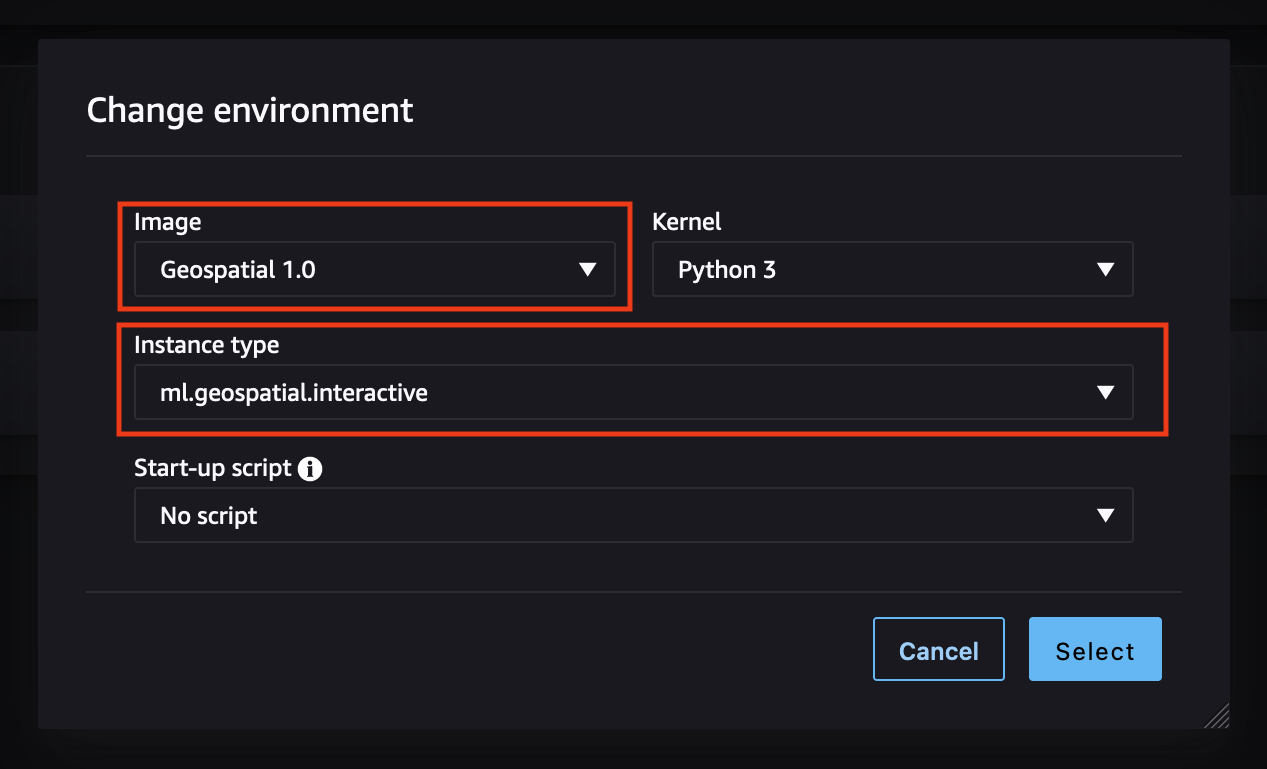
Quindi, viene visualizzata la finestra di dialogo Modifica ambiente. Scegli il menu a discesa Immagine e seleziona o digita Geospatial 1.0.
-
Quindi, scegli un tipo di istanza dal menu a discesa.
SageMaker geospatial supporta due tipi di istanze del notebook: CPU e GPU. L'istanza CPU supportata è denominata ml.geospatial.interactive. Qualsiasi istanza GPU può essere utilizzata con l' G5-family immagine Geospatial 1.0.
Nota
Se ricevi un
ResourceLimitExceedederrore quando tenti di avviare un'istanza basata su GPU, devi richiedere un aumento della quota. Per richiedere un aumento della quota in Service Quotas, consulta Requesting a quota increase in Guida per l'utente di Service Quotas -
Scegli Seleziona.
-
Seleziona Crea notebook.
Dopo aver creato un notebook, per saperne di più su SageMaker geospatial, prova il tutorial geospaziale. SageMaker Ti mostra come elaborare i dati delle Sentinel-2 immagini ed eseguire la segmentazione del territorio su di essi utilizzando l'API Earth Observation Jobs.
