Le traduzioni sono generate tramite traduzione automatica. In caso di conflitto tra il contenuto di una traduzione e la versione originale in Inglese, quest'ultima prevarrà.
Crea un'istanza Amazon SageMaker Notebook per il tutorial
Importante
Le politiche IAM personalizzate che consentono ad Amazon SageMaker Studio o Amazon SageMaker Studio Classic di creare SageMaker risorse Amazon devono inoltre concedere le autorizzazioni per aggiungere tag a tali risorse. L’autorizzazione per aggiungere tag alle risorse è necessaria perché Studio e Studio Classic applicano automaticamente tag a tutte le risorse che creano. Se una policy IAM consente a Studio e Studio Classic di creare risorse ma non consente il tagging, possono verificarsi errori durante il tentativo di creare risorse. AccessDenied Per ulteriori informazioni, consulta Fornisci le autorizzazioni per l'etichettatura delle risorse SageMaker AI.
AWS politiche gestite per Amazon AI SageMakerche forniscono le autorizzazioni per creare SageMaker risorse includono già le autorizzazioni per aggiungere tag durante la creazione di tali risorse.
Un'istanza di Amazon SageMaker Notebook è un'istanza di calcolo Amazon Elastic Compute Cloud (Amazon EC2) completamente gestita con machine learning (ML). Un'istanza di Amazon SageMaker Notebook esegue l'applicazione Jupyter Notebook. Utilizza l’istanza del notebook per creare e gestire i notebook Jupyter per pre-elaborare i dati e per addestrare e implementare i modelli di ML.
Per creare un'istanza di SageMaker notebook
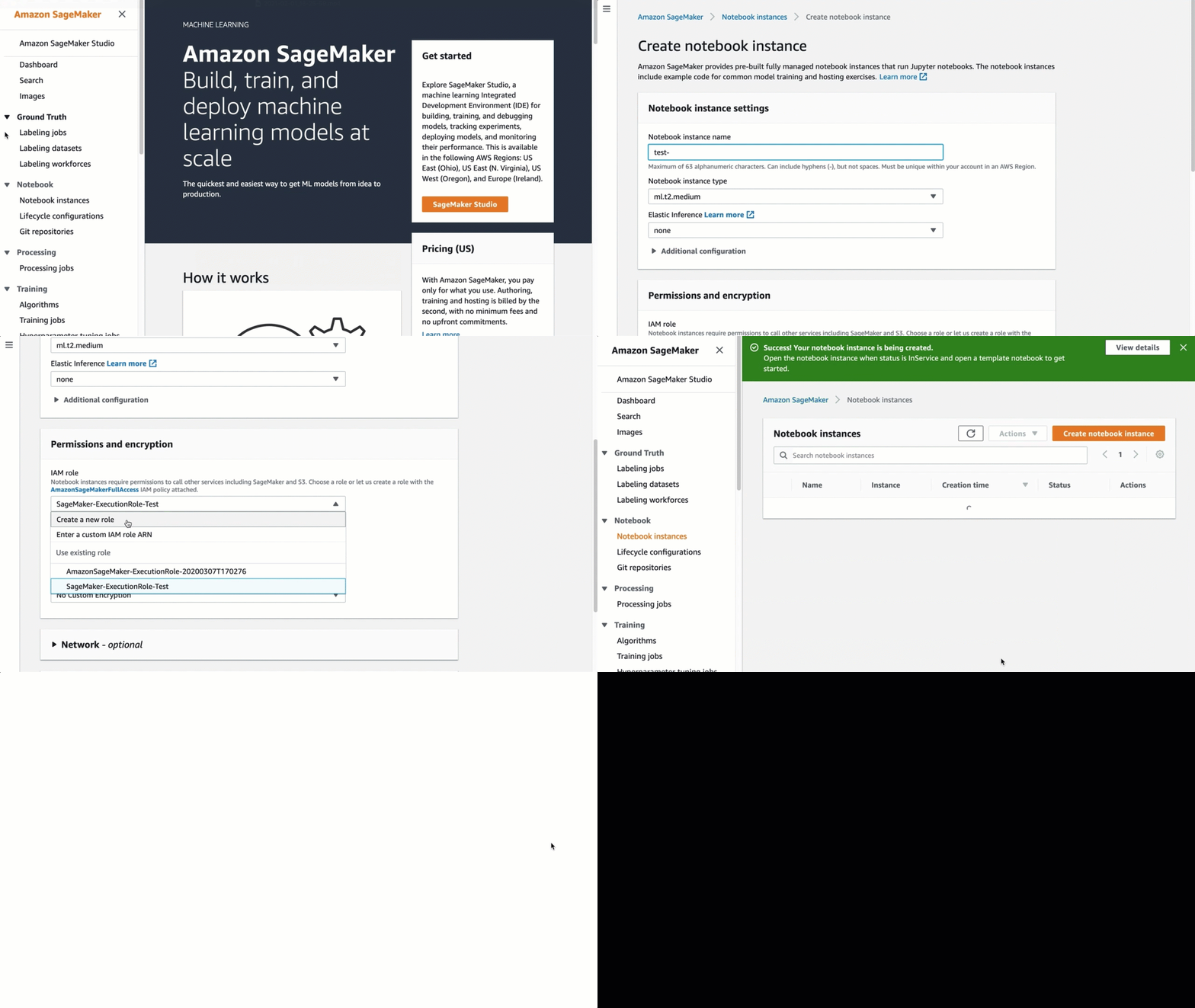
Apri la console Amazon SageMaker AI all'indirizzo https://console.aws.amazon.com/sagemaker/
. -
Scegli istanze del notebook, quindi Crea un'istanza del notebook.
-
Nella pagina Crea un'istanza del notebook specifica le seguenti informazioni (se un campo non è citato, lasciare i valori predefiniti):
-
In Nome istanza del notebook digita un nome per l'istanza del notebook.
-
Per Tipo di istanza del notebook, scegli
ml.t2.medium. Questo è il tipo di istanza meno costoso supportato dalle istanze del notebook ed è sufficiente per questo esercizio. Se un tipo di istanzaml.t2.mediumnon è disponibile nella Regione AWS corrente, scegliml.t3.medium. Per Identificatore piattaforma, scegli un tipo di piattaforma su cui creare l'istanza del notebook. Questo tipo di piattaforma definisce il sistema operativo e la JupyterLab versione con cui viene creata l'istanza del notebook. La versione più recente e consigliata è quella
notebook-al2023-v1per un'istanza notebook Amazon Linux 2023. Per informazioni sui tipi di identificatori di piattaforma, consulta Istanze di notebook AL2023 eIstanze del notebook Amazon Linux 2. Per informazioni sulle JupyterLab versioni, vedereJupyterLab controllo delle versioni.-
In Ruolo IAM scegli Crea un nuovo ruolo, quindi Crea ruolo. Questo ruolo IAM ottiene automaticamente le autorizzazioni per accedere a qualsiasi bucket S3 il cui nome contiene
sagemaker. Ottiene queste autorizzazioni tramite laAmazonSageMakerFullAccesspolicy, che l' SageMaker IA attribuisce al ruolo.Nota
Per concedere al ruolo IAM l’autorizzazione per accedere ai bucket S3 che non includono
sagemakernel nome, devi collegare la policyS3FullAccess. Puoi anche limitare le autorizzazioni per specifici bucket S3 al ruolo IAM. Per ulteriori informazioni ed esempi sull'aggiunta di policy del bucket al ruolo IAM, consulta Bucket policy examples. -
Scegli Crea un'istanza del notebook.
In pochi minuti, l' SageMaker IA avvia un'istanza del notebook e vi collega un volume di storage di Amazon EBS da 5 GB. L'istanza notebook ha un server notebook Jupyter preconfigurato, librerie SageMaker AI e AWS SDK e un set di librerie Anaconda.
Per ulteriori informazioni sulla creazione di un'istanza di notebook, consulta Create a SageMaker Notebook Instance. https://docs.aws.amazon.com/sagemaker/latest/dg/howitworks-create-ws.html
-
(Facoltativo) Modifica delle impostazioni dell'istanza di SageMaker Notebook
Per modificare il tipo di istanza di calcolo ML o la dimensione dello storage Amazon EBS di un'istanza di notebook SageMaker AI, modifica le impostazioni dell'istanza di notebook.
Per modificare e aggiornare il tipo di istanza SageMaker Notebook e il volume EBS
Nella pagina delle istanze di Notebook nella console SageMaker AI, scegli la tua istanza di notebook.
Scegli Azioni, Arresta, quindi attendi che l'istanza del notebook si fermi completamente.
Dopo che lo stato dell'istanza del notebook è stato modificato in Arrestato, scegli Azioni, quindi Aggiorna le impostazioni.
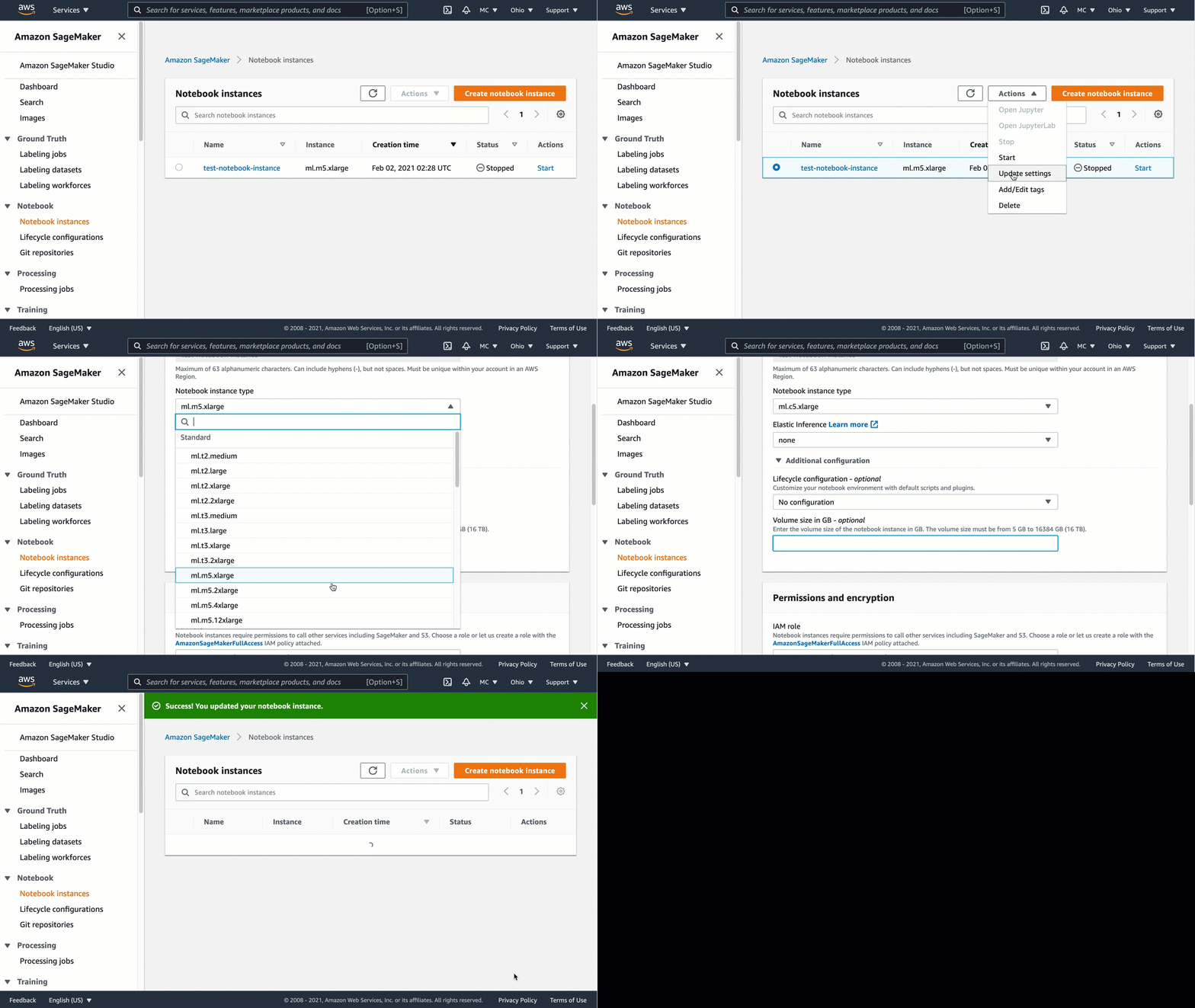
Per Tipo di istanza del notebook, scegli un tipo di istanza ML diverso.
Per Dimensioni del volume in GB, digita un numero intero diverso per specificare una nuova dimensione del volume EBS.
Nota
I volumi di archiviazione EBS sono crittografati, quindi l' SageMaker IA non può determinare la quantità di spazio libero disponibile sul volume. Per questo motivo è possibile aumentare, ma non ridurre, le dimensioni del volume quando si aggiorna un'istanza del notebook. Per ridurre le dimensioni del volume di storage ML in uso, è necessario creare una nuova istanza del notebook con le dimensioni desiderate.
Nella parte inferiore della pagina, seleziona Aggiorna l'istanza del notebook.
Una volta completato l'aggiornamento, avvia l'istanza del notebook con le nuove impostazioni.
Per ulteriori informazioni sull'aggiornamento delle impostazioni delle istanze del SageMaker notebook, consulta Update a Notebook Instance.
(Facoltativo) Impostazioni avanzate per le istanze di SageMaker Notebook
Il seguente video tutorial mostra come configurare e utilizzare le istanze del SageMaker notebook tramite la console SageMaker AI. Include opzioni avanzate, come la configurazione del ciclo di vita dell' SageMaker IA e l'importazione di repository. GitHub (Durata: 26:04)
Per una documentazione completa sull'istanza del SageMaker notebook, consulta Usare Amazon Notebook Instances. SageMaker
