Le traduzioni sono generate tramite traduzione automatica. In caso di conflitto tra il contenuto di una traduzione e la versione originale in Inglese, quest'ultima prevarrà.
Usa i modelli base in Amazon Studio Classic SageMaker
Puoi perfezionare e distribuire modelli di JumpStart base sia disponibili al pubblico che proprietari tramite l'interfaccia utente di Studio Classic.
Nota
Al 30 novembre 2023, la precedente esperienza con Amazon SageMaker Studio è ora denominata Amazon Studio Classic. SageMaker La sezione seguente è specifica per l’utilizzo dell’applicazione Studio Classic. Per informazioni sull’utilizzo dell’esperienza Studio aggiornata, consulta Amazon Studio SageMaker.
Studio Classic è ancora gestito per i carichi di lavoro esistenti ma non è più disponibile per l'onboarding. È possibile interrompere o eliminare solo le applicazioni Studio Classic esistenti e non è possibile crearne di nuove. Ti consigliamo di migrare il carico di lavoro alla nuova esperienza di Studio.
Per iniziare a utilizzare Studio Classic, consulta Avvia Amazon SageMaker Studio Classic.
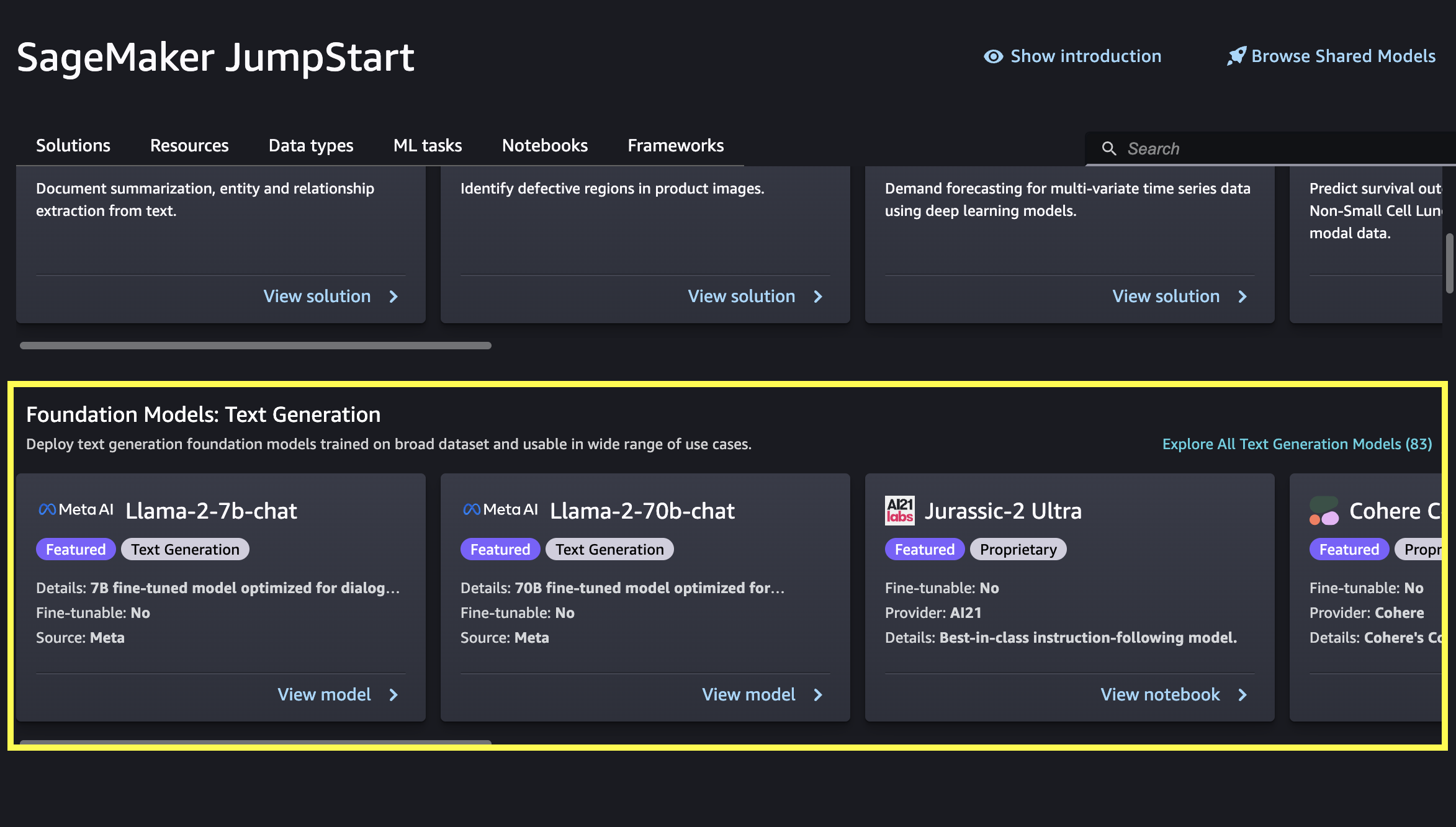
Dopo aver aperto Amazon SageMaker Studio Classic, scegli Modelli, notebook, soluzioni nella SageMaker JumpStart sezione del pannello di navigazione. Dopodiché, scorri verso il basso per trovare la sezione Modelli di fondazione: Generazione di testo o Modelli di fondazione: Generazione di immagini, a seconda del tuo caso d'uso.
Puoi scegliere Visualizza modello su una scheda modello di fondazione suggerita oppure scegliere Esplora tutti i modelli per vedere tutti i modelli di fondazione disponibili per la generazione di testo o di immagini. Se scegli di visualizzare tutti i modelli disponibili, puoi filtrare ulteriormente i modelli disponibili per attività, tipo di dati, tipo di contenuto o framework. Inoltre, puoi ricercare il nome di un modello direttamente nella barra Cerca. Se hai bisogno di assistenza sulla selezione di un modello, consulta Modelli di fondazione disponibili.
Importante
Alcuni modelli di fondazione richiedono l'accettazione esplicita di un contratto di licenza con l’utente finale (End User License Agreement, EULA). Per ulteriori informazioni, consulta Accettazione dell'EULA in Amazon Studio SageMaker.
Dopo aver scelto Visualizza modello per il modello di fondazione di tua scelta in Studio Classic, puoi implementare il modello. Per ulteriori informazioni, consulta Implementare un modello.
Inoltre, puoi scegliere Apri notebook nella sezione Esegui in notebook per eseguire un notebook di esempio per il modello di fondazione direttamente in Studio Classic.
Nota
Per implementare un modello di fondazione proprietario in Studio Classic, devi prima abbonarti al modello in AWS Marketplace. Il AWS Marketplace collegamento è fornito nel taccuino di esempio associato all'interno di Studio Classic.
Se il modello è ottimizzabile, puoi anche ottimizzarlo. Per ulteriori informazioni, consulta Fine-Tune a) Modello. Per un elenco dei modelli di JumpStart base che possono essere ottimizzati, vedere. Modelli di fondazione e iperparametri per il fine-tuning
