Compilazione di un modello (console di Amazon SageMaker AI) - Amazon SageMaker AI

Le traduzioni sono generate tramite traduzione automatica. In caso di conflitto tra il contenuto di una traduzione e la versione originale in Inglese, quest'ultima prevarrà.

Compilazione di un modello (console di Amazon SageMaker AI)

È possibile creare un processo di compilazione Amazon SageMaker Neo nella console di Amazon SageMaker AI.

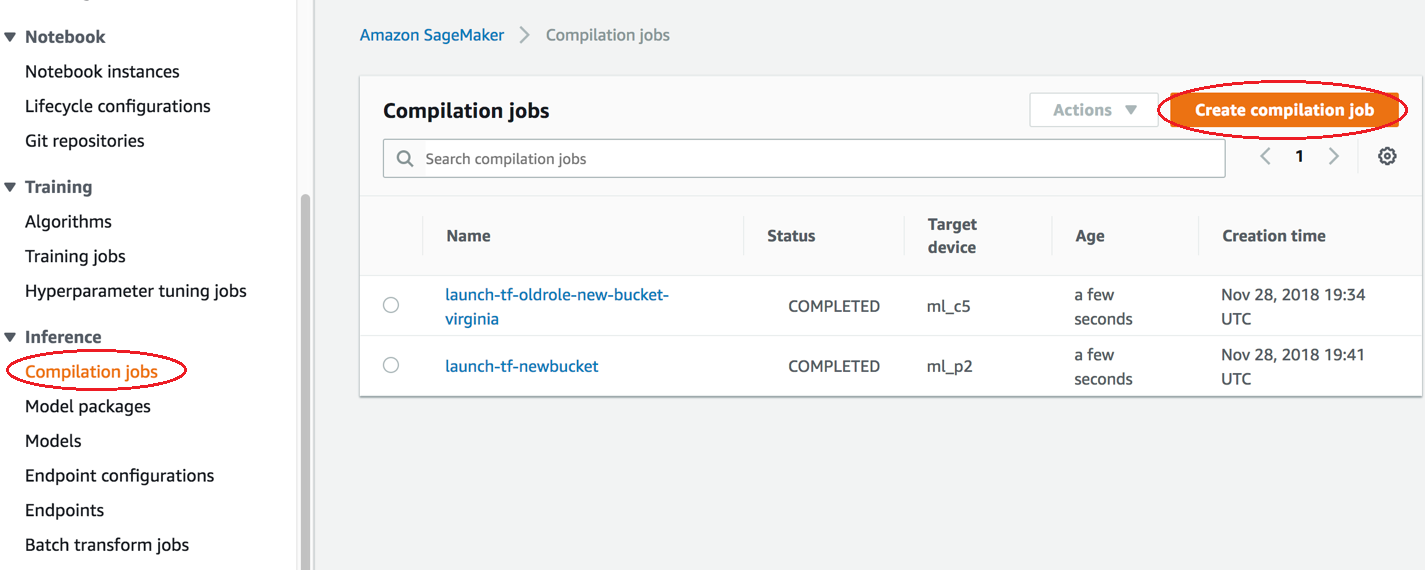
  1. Nella console di Amazon SageMaker AI, scegli Processi di compilazione, quindi seleziona Crea un processo di compilazione.

    Crei un processo di compilazione.
  2. Nella pagina Crea un processo di compilazione, per Nome del processo, immetti un nome. Quindi seleziona un ruolo IAM.
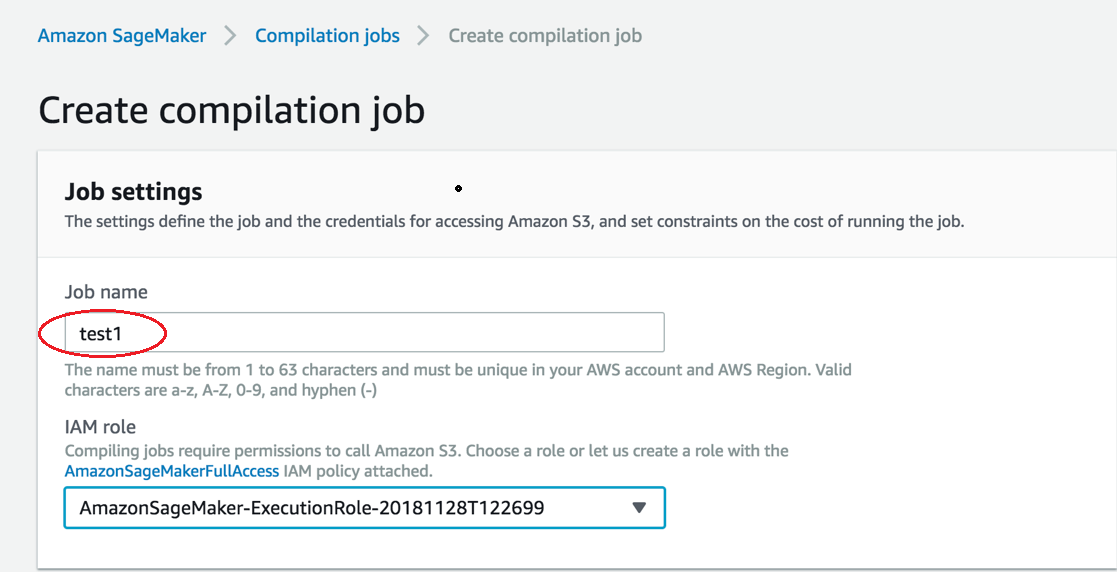
    Pagina Crea un processo di compilazione.
  3. Se non disponi di un ruolo IAM, scegli Create a new role (Crea un nuovo ruolo).
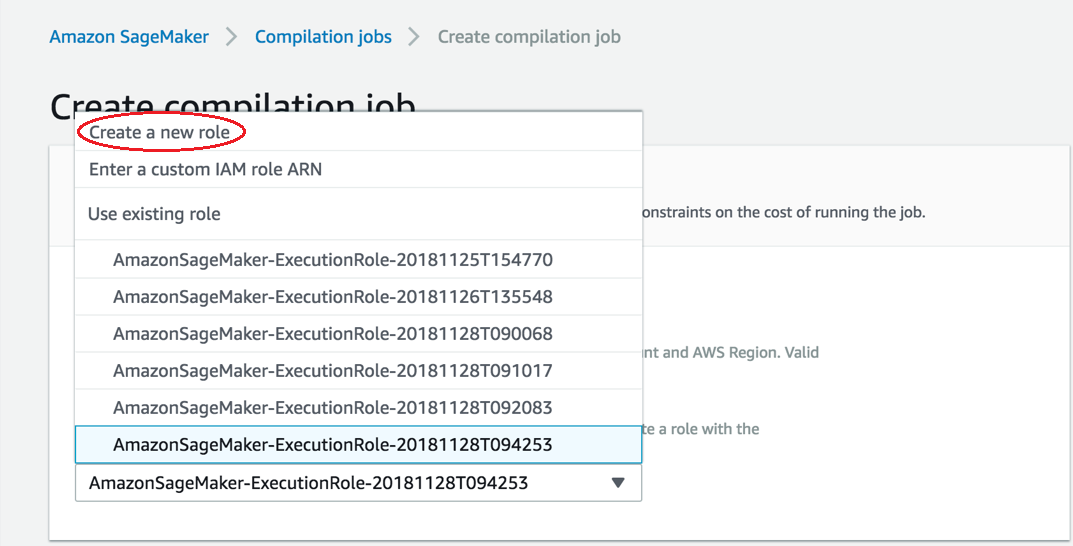
    Crea una posizione per il ruolo IAM.
  4. Nella pagina Create an IAM role (Crea un ruolo IAM), scegli Any S3 bucket (Qualsiasi bucket S3) e seleziona Create role (Crea ruolo).
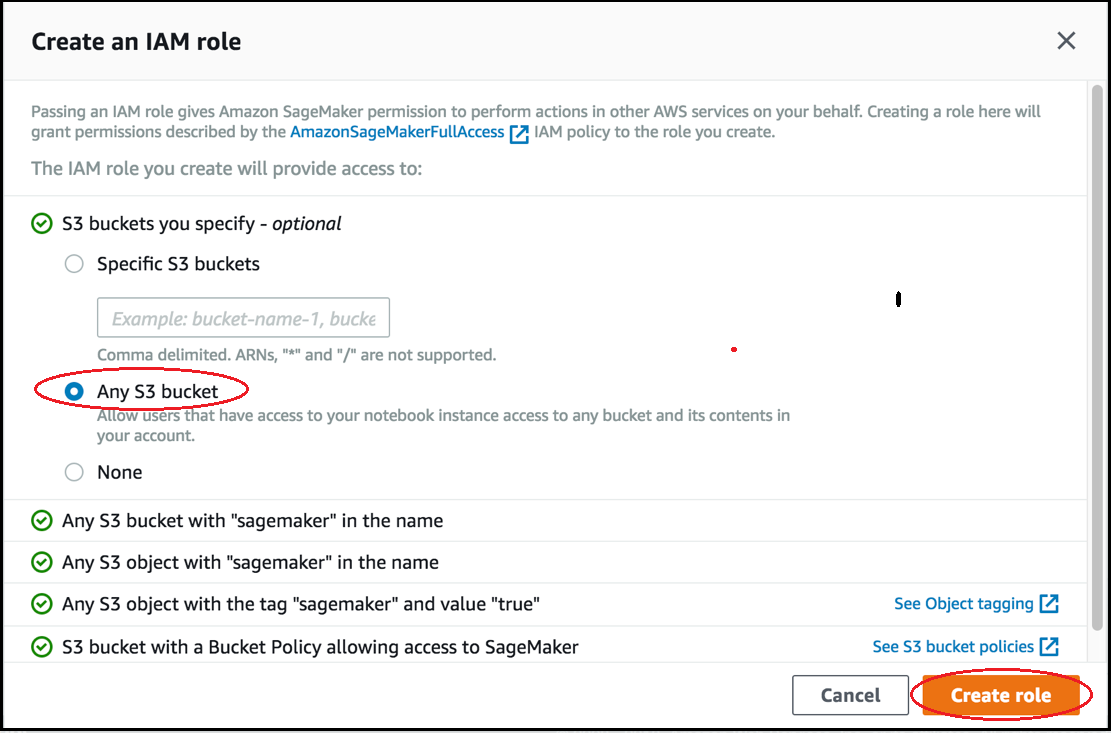
    Pagina Crea un ruolo IAM.
  5. Non PyTorch Frameworks

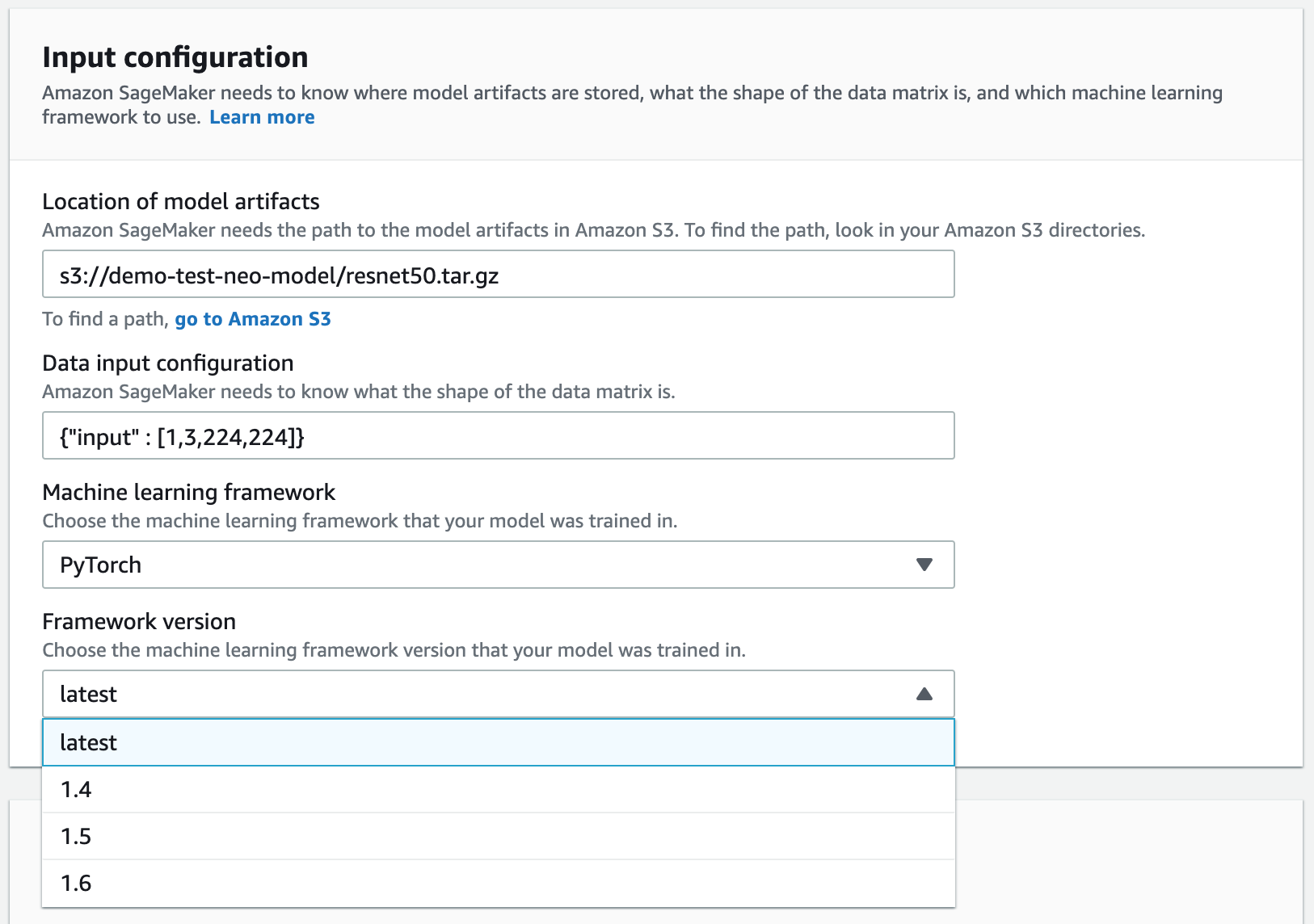
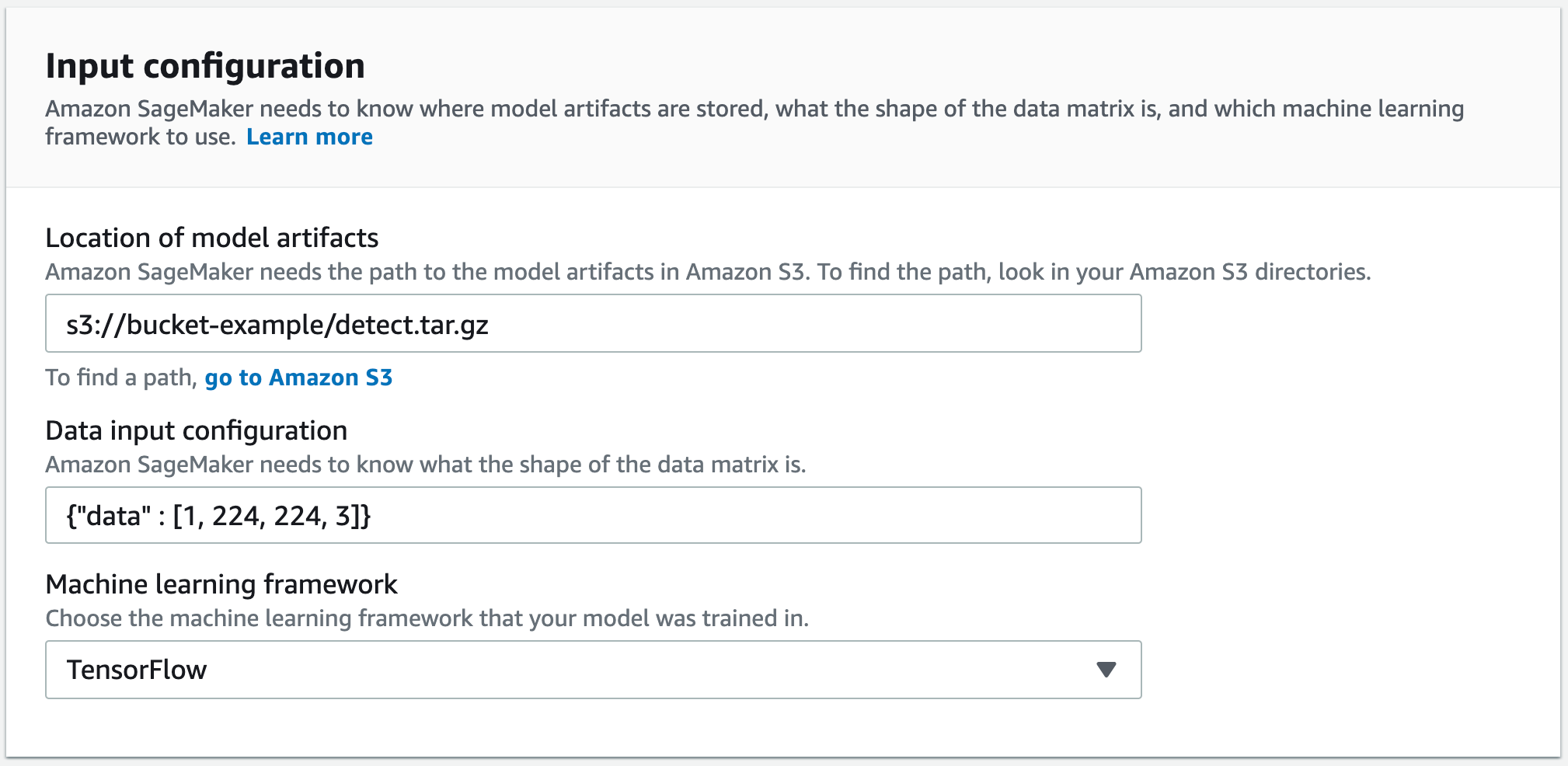
    Nella sezione Configurazione di input, immetti il percorso completo dell’URI del bucket Amazon S3 che contiene gli artefatti del modello nel campo di input Posizione degli artefatti dei modelli. Gli artefatti del modello devono essere in un formato di file tarball compresso (.tar.gz).

    Per il campo Configurazione di input dei dati, immetti la stringa JSON che specifica la forma dei dati di input.

    Per Framework di machine learning, scegli il framework a tua scelta.

    Pagina Configurazione di input.

    Per trovare esempi di stringhe JSON di forme di dati di input che dipendono dai framework, vedi Quali forme di dati di input si aspetta Neo.

    PyTorch Framework

    Istruzioni simili si applicano alla compilazione dei modelli PyTorch. Tuttavia, se ti sei addestrato con PyTorch e stai cercando di compilare il modello per il target ml_* (eccetto ml_inf), facoltativamente, puoi specificare la versione di PyTorch che hai usato.

    Sezione Configurazione di input di esempio che mostra dove scegliere la Versione del framework.

    Per trovare esempi di stringhe JSON di forme di dati di input che dipendono dai framework, vedi Quali forme di dati di input si aspetta Neo.

    Note
    • Se hai salvato il modello utilizzando PyTorch versione 2.0 o successiva, il campo Configurazione di input dei dati è facoltativo. SageMaker Neo ottiene la configurazione input dal file di definizione del modello creato con PyTorch. Per ulteriori informazioni su come creare il file di definizione, consulta la sezione PyTorch in Salvare i modelli per SageMaker AI Neo.

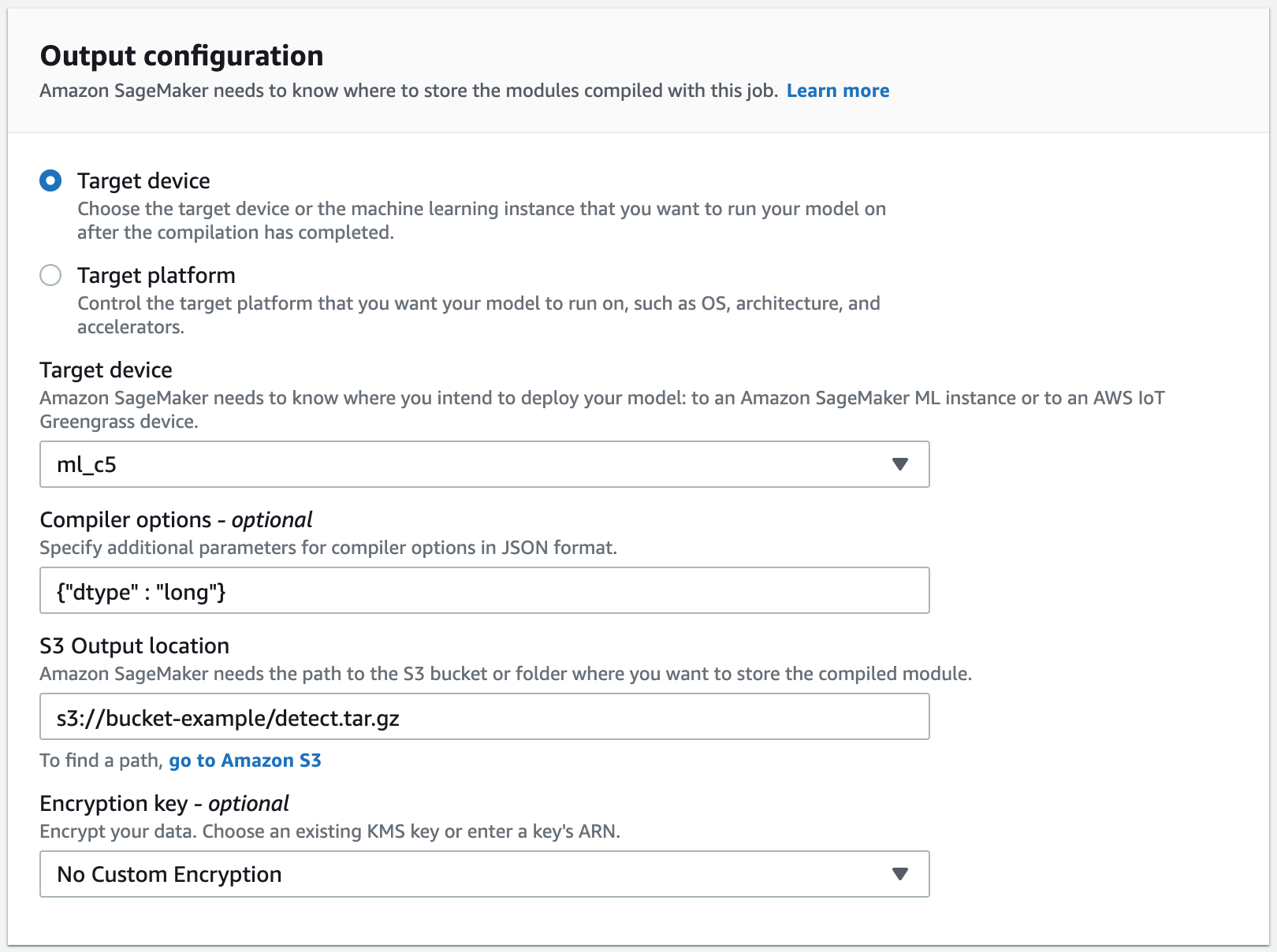
    • Quando compili istanze ml_* utilizzando il framework PyTorch, usa il campo Opzioni del compilatore in Configurazione di output per fornire il tipo di dati corretto (dtype) dell'input del modello. Il valore predefinito è impostato su "float32".

    Sezione Configurazione di output di esempio.
    avvertimento

    Se specifichi un percorso URI del bucket Amazon S3 che conduce al file .pth, riceverai il seguente errore dopo l'avvio della compilazione: ClientError: InputConfiguration: Unable to untar input model.Please confirm the model is a tar.gz file

  6. Vai alla sezione Configurazione di output. Scegli dove vuoi distribuire il modello. Puoi distribuire il tuo modello su un dispositivo di destinazione o su una piattaforma di destinazione. I dispositivi di destinazione includono dispositivi cloud ed edge. Le piattaforme di destinazione si riferiscono a sistemi operativi, architetture e acceleratori specifici su cui si desidera che il modello venga eseguito.

    Per Posizione di output S3, immetti il percorso verso il bucket S3 in cui desideri memorizzare il modello. Facoltativamente, puoi aggiungere opzioni del compilatore in formato JSON nella sezione Opzioni del compilatore.
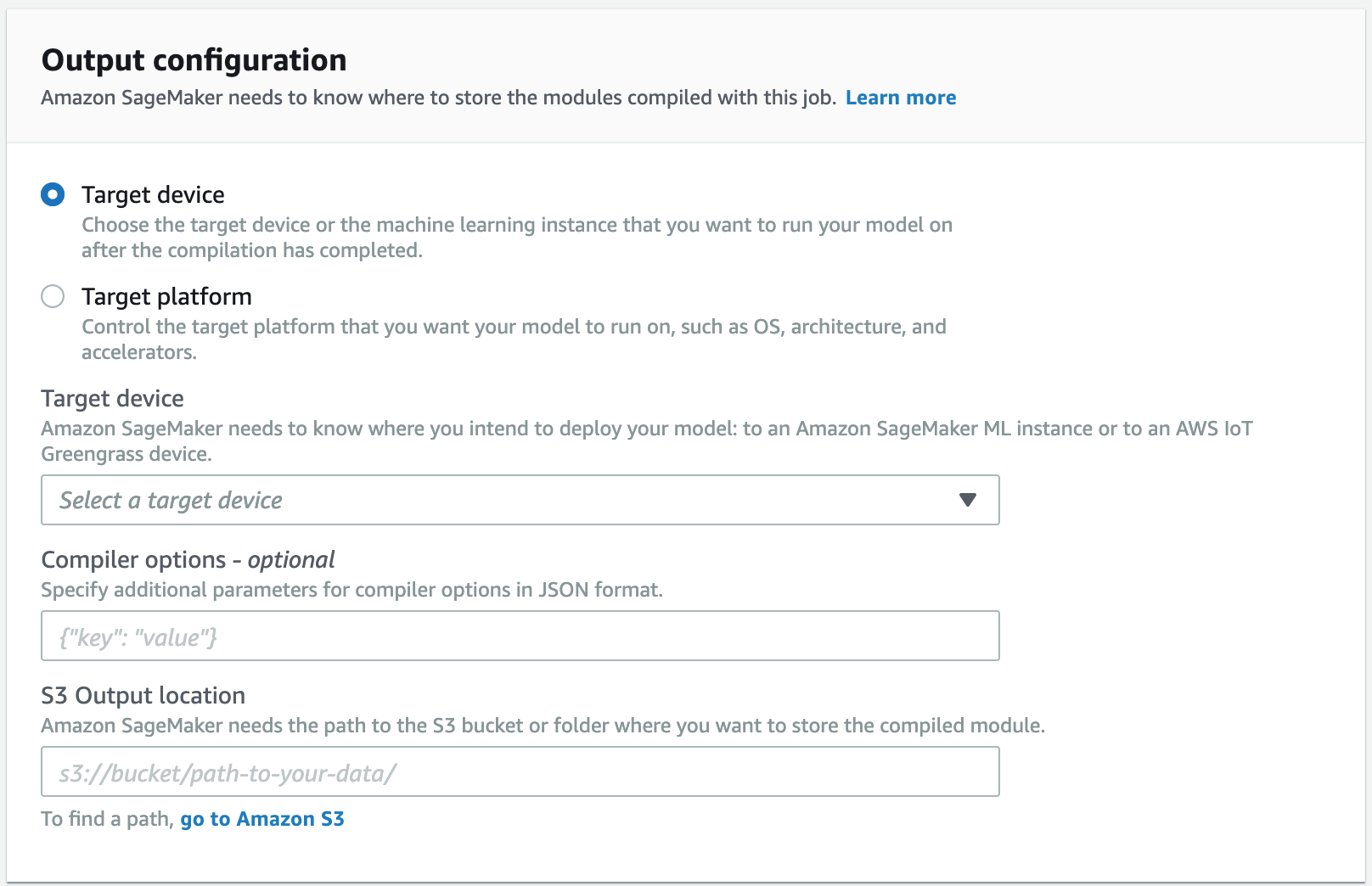
    Pagina Configurazione di output.
  7. Verifica lo stato del processo di compilazione quando viene avviato. Questo stato del processo è disponibile nella parte superiore della pagina Processi di compilazione, come mostrato nello screenshot seguente. Puoi anche controllarne lo stato nella colonna Stato.
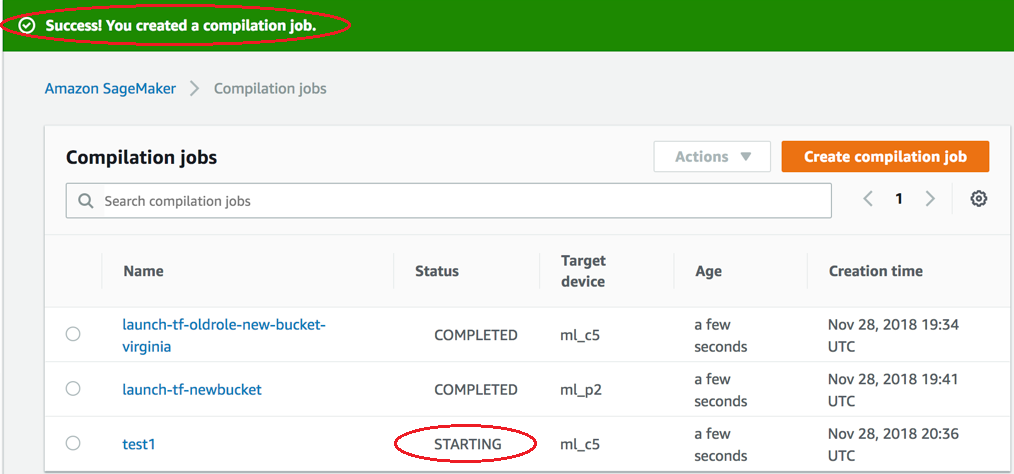
    Stato del processo di compilazione.
  8. Verifica lo stato del processo di compilazione quando è completato. Puoi controllare lo stato nella colonna Stato, come mostrato nello screenshot seguente.
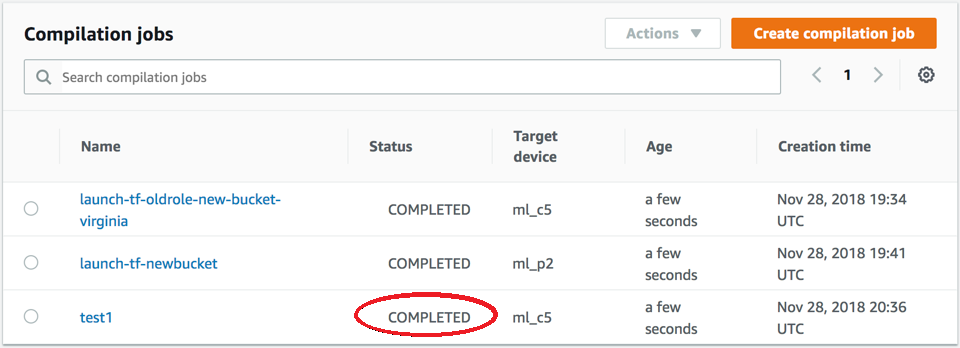
    Stato del processo di compilazione.