Le traduzioni sono generate tramite traduzione automatica. In caso di conflitto tra il contenuto di una traduzione e la versione originale in Inglese, quest'ultima prevarrà.
Visualizzazione dei dettagli dell’esecuzione di una pipeline
Puoi esaminare i dettagli di una particolare pipeline di SageMaker intelligenza artificiale eseguita. Questo ti consente di:
-
Identificare e risolvere i possibili problemi durante l’esecuzione, ad esempio fasi non riuscite o errori imprevisti.
-
Confrontare i risultati di diverse esecuzioni della pipeline per capire in che modo le modifiche dei dati o dei parametri di input influiscono sul flusso di lavoro complessivo.
-
Identificare i colli di bottiglia e le opportunità di ottimizzazione.
Per visualizzare i dettagli dell’esecuzione di una pipeline, completa la procedura seguente a seconda che utilizzi Studio o Studio Classic.
- Studio
-
-
Apri la console SageMaker Studio seguendo le istruzioni in Launch Amazon SageMaker Studio.
-
Nel riquadro di navigazione a sinistra, seleziona Pipeline.
-
(Facoltativo) Per filtrare l’elenco delle pipeline per nome, digita il nome completo o parziale di una pipeline nel campo di ricerca.
-
Seleziona il nome di una pipeline per visualizzare i dettagli sulla pipeline.
-
Scegli la scheda Esecuzioni.
-
Seleziona il nome di un’esecuzione della pipeline da visualizzare. Viene visualizzato il grafo della pipeline per l’esecuzione specificata.
-
Scegli una delle fasi della pipeline nel grafo per visualizzarne le impostazioni nella barra laterale destra.
-
Per visualizzare ulteriori dettagli della pipeline, scegli una delle seguenti schede:
-
Definizione: il grafo della pipeline, incluse tutte le fasi.
-
Parametri: comprende lo stato di approvazione del modello.
-
Dettagli: i metadati associati alla pipeline, come i tag, il nome della risorsa Amazon (ARN) della pipeline e l’ARN del ruolo. In questa pagina puoi anche modificare la descrizione della pipeline.
- Studio Classic
-
-
Accedi ad Amazon SageMaker Studio Classic. Per ulteriori informazioni, consulta Avvia Amazon SageMaker Studio Classic.
-
Nella barra laterale di Studio Classic, scegli l’icona Home (
 ).
).
-
Seleziona Pipeline dal menu.
-
Per limitare l’elenco delle pipeline per nome, inserisci un nome completo o parziale della pipeline nel campo di ricerca.
-
Seleziona il nome di una pipeline. Si apre la pagina Esecuzioni della pipeline.
-
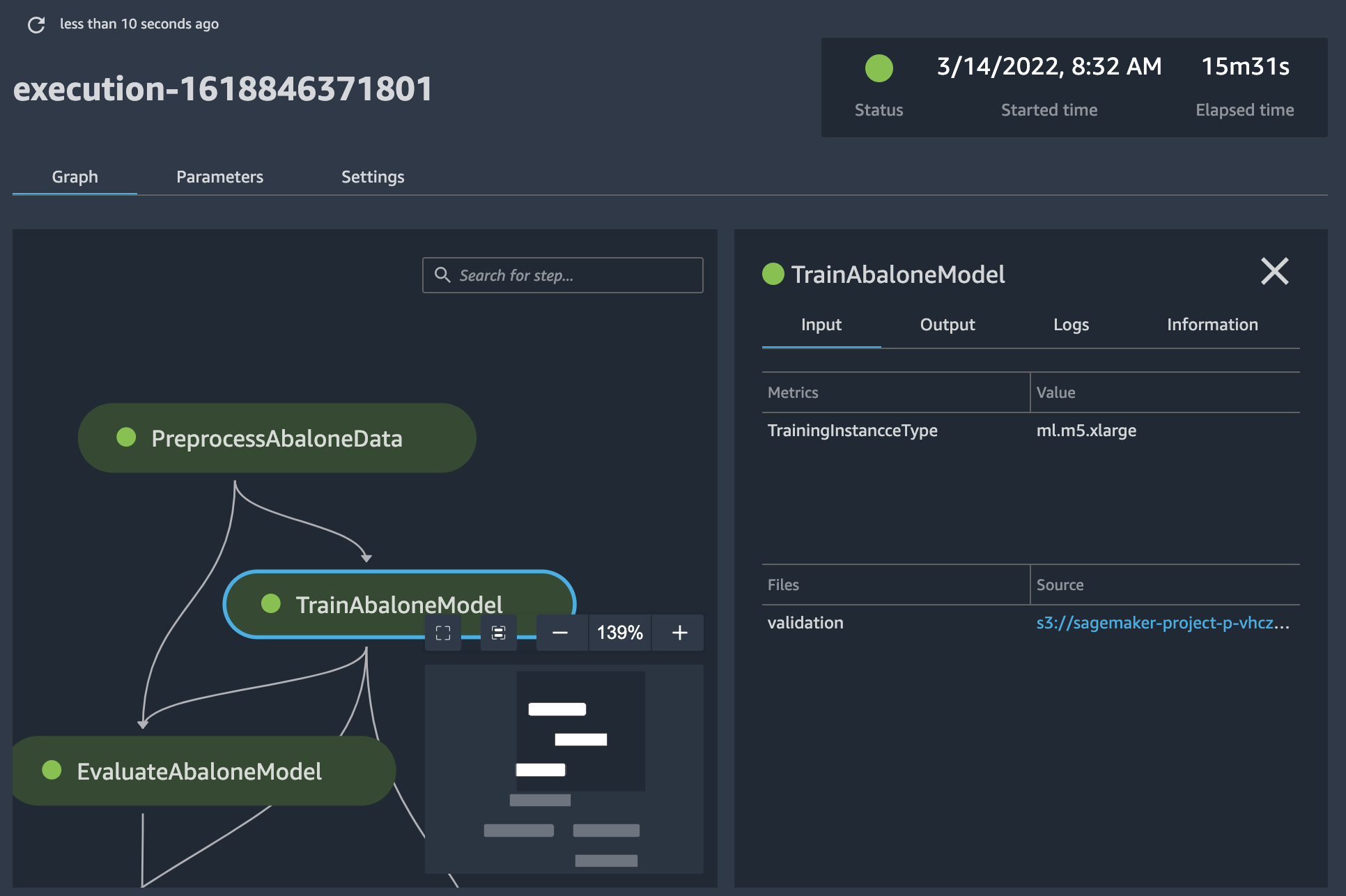
Nell’elenco Esecuzioni, seleziona il nome di un’esecuzione per visualizzarne i dettagli. La scheda dei dettagli dell’esecuzione si apre mostrando un grafico delle fasi nella pipeline.
-
Per cercare una fase per nome, digita i caratteri che corrispondono al nome della fase nel campo di ricerca. Utilizza le icone di ridimensionamento nella parte inferiore destra del grafo per ingrandire e ridurre il grafo, adattarlo allo schermo e visualizzarlo a schermo intero. Per concentrarti su una parte specifica del grafo, puoi selezionare un’area vuota del grafo e trascinare il grafico al centro dell’area.
-
Scegli una delle fasi nel grafo per visualizzarne i dettagli. Nella schermata precedente, viene scelta una fase di addestramento e vengono visualizzate le seguenti schede:
-
Input: gli input dell’addestramento. Se una fonte di input proviene da Amazon Simple Storage Service (Amazon S3), seleziona il link per visualizzare il file nella console Amazon S3.
-
Output: i risultati dell’addestramento, come metriche, grafici, file e risultati della valutazione. I grafi sono stati realizzati utilizzando le API Tracker.
-
Log: i CloudWatch log di Amazon prodotti da Step.
-
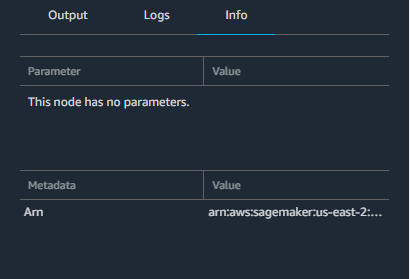
Informazioni: i parametri e i metadati associati alla fase.