Le traduzioni sono generate tramite traduzione automatica. In caso di conflitto tra il contenuto di una traduzione e la versione originale in Inglese, quest'ultima prevarrà.
Esplora i dati di output del profilo visualizzati nell'interfaccia utente di Profiler SageMaker
Nota
Avviso di fine del supporto: il 30 giugno 2027, AWS terminerà il supporto per Amazon Profiler. SageMaker Dopo il 30 giugno 2027, non potrai più accedere alla console Profiler o alle risorse di Profiler. Per ulteriori informazioni, consulta Modifica della disponibilità del profiler.
Questa sezione illustra l'interfaccia utente di SageMaker Profiler e fornisce suggerimenti su come utilizzarla e trarne informazioni.
Caricamento del profilo
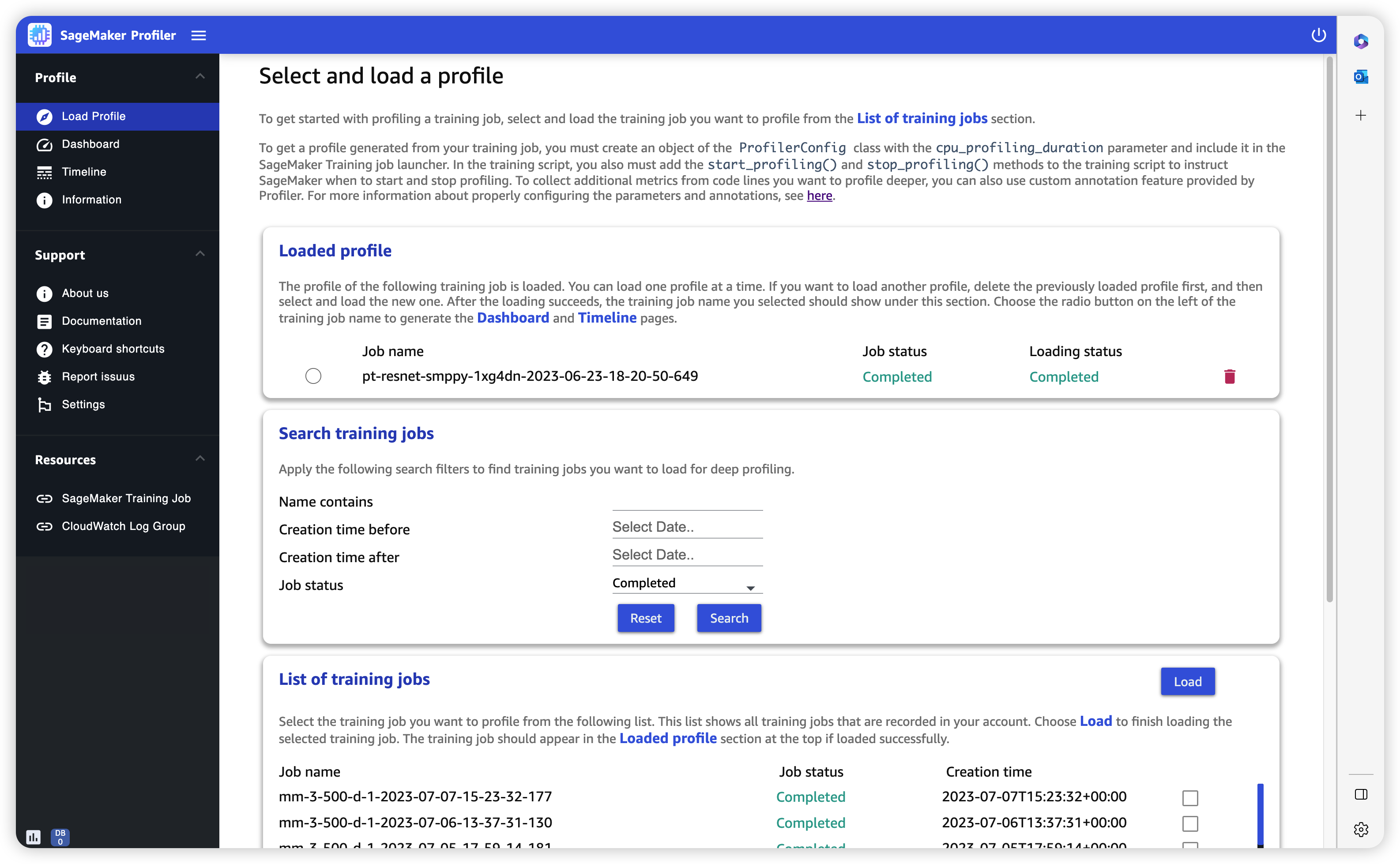
Quando si apre l'interfaccia utente di SageMaker Profiler, si apre la pagina Load profile. Per caricare e generare il pannello di controllo e la sequenza temporale, segui la procedura seguente.
Per caricare il profilo di un job di addestramento
-
Dalla sezione Elenco dei job di addestramento, utilizza la casella di controllo per scegliere il job di addestramento per il quale desideri caricare il profilo.
-
Scegli Carica. Il nome del processo dovrebbe apparire nella sezione Profilo caricato nella parte superiore.
-
Scegli il pulsante di opzione a sinistra del nome del processo per generare il pannello di controllo e la sequenza temporale. Tieni presente che quando scegli il pulsante di opzione, l’interfaccia utente apre automaticamente il pannello di controllo. Nota inoltre che se generi le visualizzazioni mentre lo stato del lavoro e lo stato di caricamento sembrano ancora in corso, l'interfaccia utente di SageMaker Profiler genera grafici del dashboard e una cronologia con i dati del profilo più recenti raccolti dal lavoro di formazione in corso o i dati del profilo parzialmente caricati.
Suggerimento
È possibile caricare e visualizzare un profilo alla volta. Per caricare un altro profilo, devi prima scaricare il profilo precedentemente caricato. Per scaricare un profilo, utilizza l’icona del cestino all’estremità destra del profilo nella sezione Profilo caricato.
Pannello di controllo
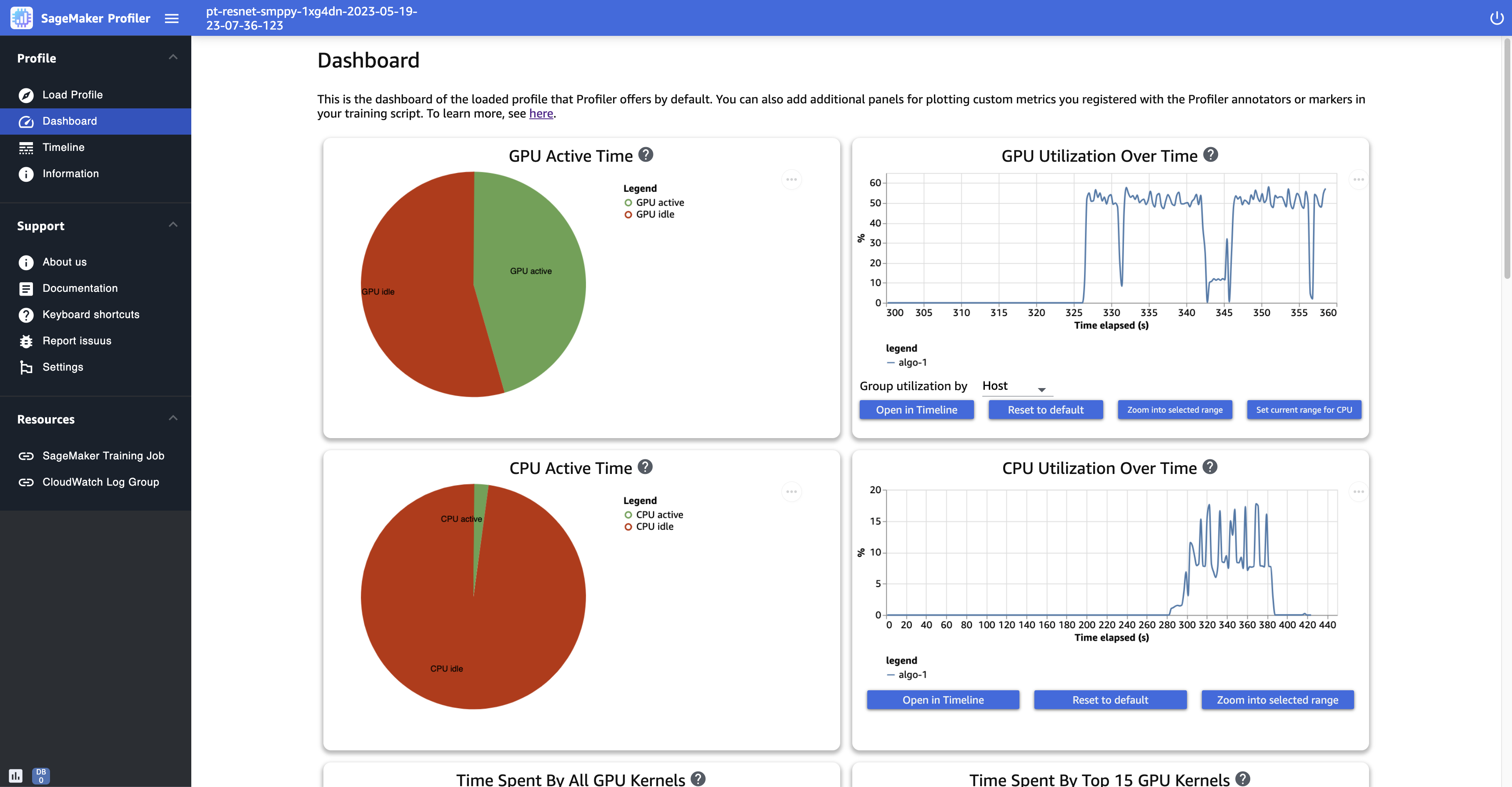
Dopo aver completato il caricamento e la selezione del job di addestramento, l’interfaccia utente apre la pagina Pannello di controllo, dotata, per impostazione predefinita, dei seguenti pannelli.
-
Tempo attivo della GPU: questo grafico a torta mostra la percentuale di tempo di attività rispetto al tempo di inattività della GPU. Puoi verificare se le tue GPU sono più attive che inattive durante l’intero job di addestramento. Il tempo di avvità della GPU si basa sui punti dati del profilo con un tasso di utilizzo superiore allo 0%, mentre il tempo di inattività della GPU è costituito dai punti dati profilati con un utilizzo dello 0%.
-
Utilizzo della GPU nel tempo: questo grafico di sequenza temporale mostra il tasso di utilizzo medio della GPU nel tempo per nodo, aggregando tutti i nodi in un unico grafico. Puoi verificare se le GPU presentano un carico di lavoro sbilanciato, problemi di sottoutilizzo, colli di bottiglia o problemi di inattività durante determinati intervalli di tempo. Per tenere traccia del tasso di utilizzo a livello di singola GPU e delle relative esecuzioni del kernel, utilizza Interfaccia della sequenza temporale. Tieni presente che la raccolta delle attività GPU inizia dal punto in cui hai aggiunto la funzione di avvio del profilatore nello script di addestramento e
SMProf.start_profiling()si ferma inSMProf.stop_profiling(). -
Tempo di attività della CPU: questo grafico a torta mostra la percentuale di tempo di attività rispetto al tempo di inattività della GPU. Puoi verificare se le tue CPU sono più attive che inattive durante l’intero job di addestramento. Il tempo di avvità della CPU si basa sui punti dati profilati con un tasso di utilizzo superiore allo 0%, mentre il tempo di inattività della CPU è costituito dai punti dati profilati con un utilizzo dello 0%.
-
Utilizzo della CPU nel tempo: questo grafico di sequenza temporale mostra il tasso di utilizzo medio della CPU nel tempo per nodo, aggregando tutti i nodi in un unico grafico. Puoi verificare se le CPU sono bloccate o sottoutilizzate durante determinati intervalli di tempo. Per tenere traccia del tasso di utilizzo delle CPU in linea con l’utilizzo della singola GPU e le esecuzioni del kernel, utilizza Interfaccia della sequenza temporale. Tieni presente che i parametri di utilizzo iniziano dall’inizio dell’inizializzazione del job.
-
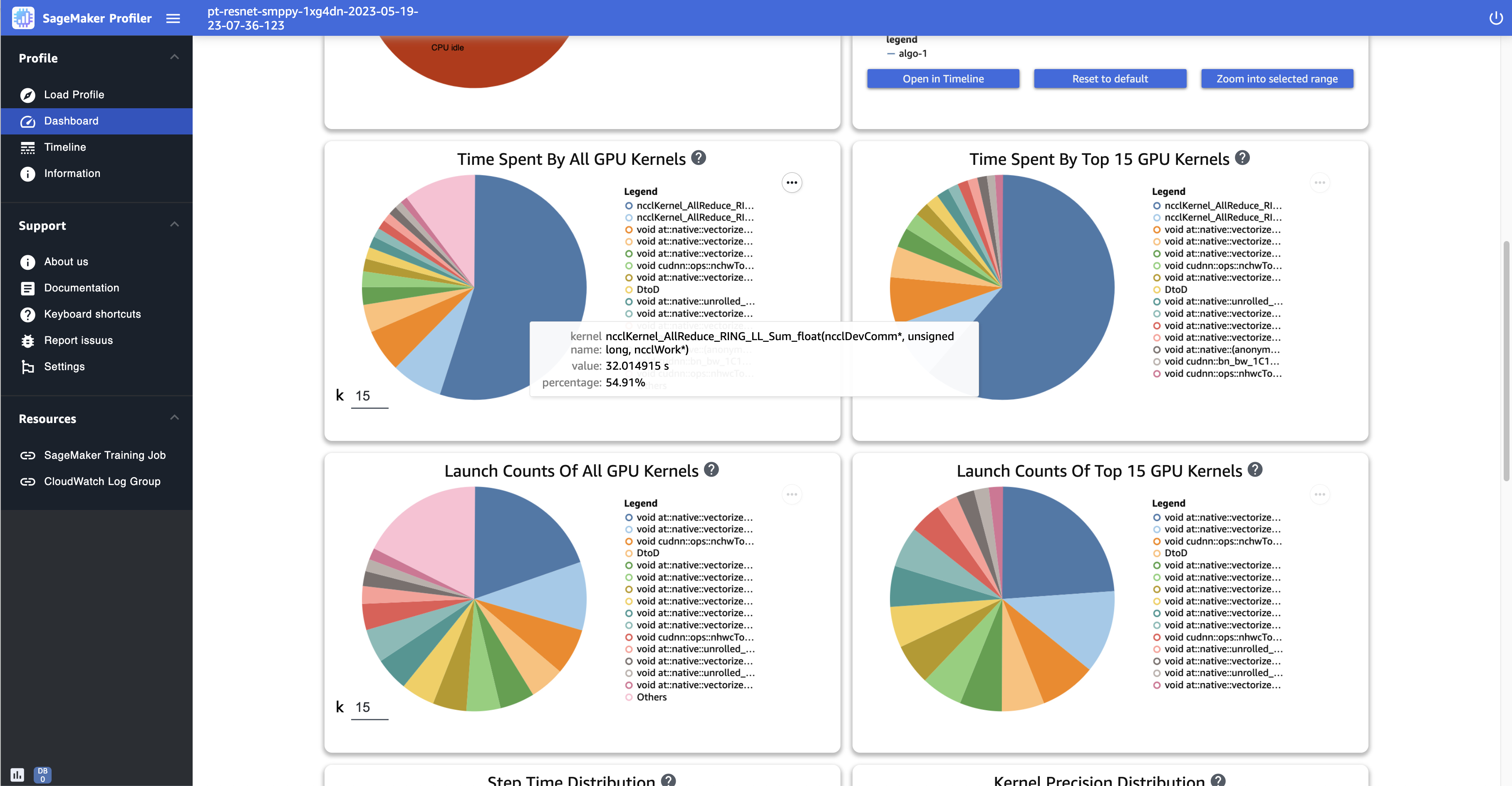
Tempo impiegato da tutti i kernel GPU: questo grafico a torta mostra tutti i kernel della GPU utilizzati durante il job di addestramento. Per impostazione predefinita, mostra i 15 principali kernel della GPU come singoli settori e tutti gli altri kernel in un settore. Passa il mouse sui settori per visualizzare informazioni più dettagliate. Il valore mostra il tempo totale di funzionamento dei kernel della GPU in secondi, mentre la percentuale si basa sull’intero tempo del profilo.
-
Tempo impiegato dai 15 principali kernel GPU: questo grafico a torta mostra tutti i kernel della GPU utilizzati durante il job di addestramento. Mostra i 15 principali kernel GPU suddivisi per singoli settori. Passa il mouse sui settori per visualizzare informazioni più dettagliate. Il valore mostra il tempo totale di funzionamento dei kernel della GPU in secondi, mentre la percentuale si basa sull’intero tempo del profilo.
-
Numero di lanci di tutti i kernel GPU: questo grafico a torta mostra il numero di conteggi per ogni kernel GPU lanciato durante il job di addestramento. Mostra i 15 principali kernel della GPU come singoli settori e tutti gli altri kernel in un settore. Passa il mouse sui settori per visualizzare informazioni più dettagliate. Il valore mostra il numero totale dei kernel GPU lanciati e la percentuale si basa sul conteggio totale di tutti i kernel.
-
Numero di lanci dei 15 principali kernel GPU: questo grafico a torta mostra il numero di conteggi di ogni kernel GPU lanciato durante il job di addestramento. Mostra i 15 principali kernel GPU. Passa il mouse sui settori per visualizzare informazioni più dettagliate. Il valore mostra il numero totale dei kernel GPU lanciati e la percentuale si basa sul conteggio totale di tutti i kernel.
-
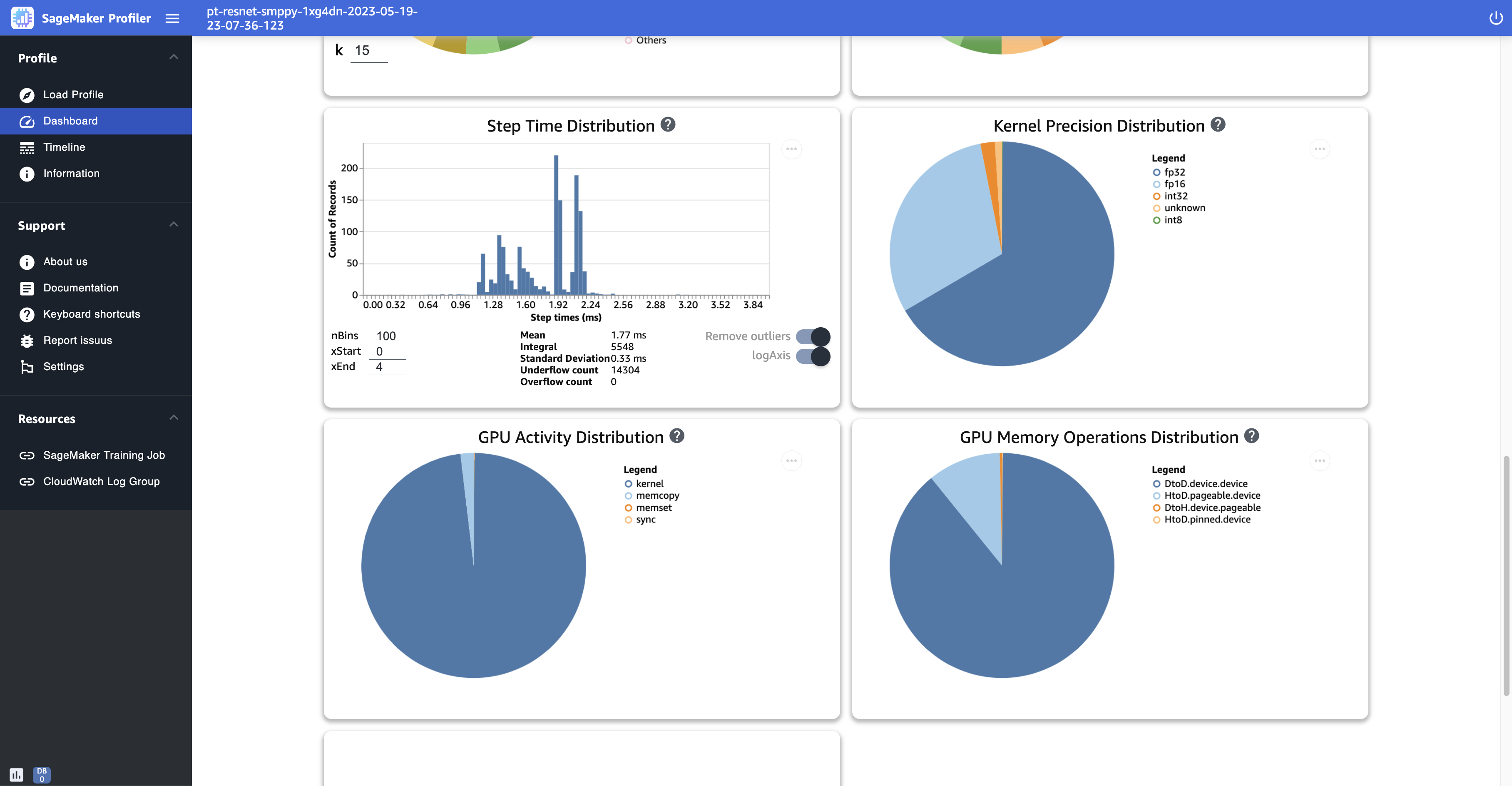
Distribuzione dell’orario della fase: questo istogramma mostra la distribuzione delle durate delle fasi sulle GPU. Questo grafico viene generato solo dopo aver aggiunto l’annotatore delle fasi allo script di addestramento.
-
Distribuzione della precisione del kernel: questo grafico a torta mostra la percentuale di tempo impiegato per eseguire i kernel in diversi tipi di dati, come FP32, FP16, INT32 e INT8.
-
Distribuzione dell’attività della GPU: questo grafico a torta mostra la percentuale di tempo dedicato alle attività della GPU, come l’esecuzione dei kernel, la memoria (
memcpyememset) e la sincronizzazione (sync). -
Distribuzione delle operazioni di memoria della GPU: questo grafico a torta mostra la percentuale di tempo impiegato per le operazioni di memoria della GPU. Visualizza le attività
memcopye aiuta a capire se il job di addestramento dedica troppo tempo a determinate operazioni di memoria. -
Crea un nuovo istogramma: crea un nuovo diagramma di un parametro personalizzato che hai annotato manualmente durante Fase 1: Adattare lo script di formazione utilizzando i moduli Profiler Python SageMaker. Quando aggiungi un’annotazione personalizzata a un nuovo istogramma, seleziona o digita il nome dell’annotazione che hai aggiunto nello script di addestramento. Ad esempio, nello script di addestramento dimostrativo nel passaggio 1,
step,Forward,Backward,OptimizeeLosssono le annotazioni personalizzate. Durante la creazione di un nuovo istogramma, i nomi delle annotazioni devono apparire nel menu a discesa per la selezione delle metriche. Se scegliBackward, l’interfaccia utente aggiunge al pannello di controllo l’istogramma del tempo impiegato per i passaggi all’indietro durante il periodo di tempo profilato. Questo tipo di istogramma è utile per verificare se vi sono valori anomali che richiedono tempi anormalmente più lunghi e determinano problemi con i colli di bottiglia.
Gli screenshot seguenti mostrano il rapporto tra tempo di attività di GPU e CPU e il tasso di utilizzo medio di GPU e CPU rispetto al tempo per nodo di calcolo.
Lo screenshot seguente mostra un esempio di grafici a torta per confrontare quante volte vengono avviati i kernel della GPU e per misurare il tempo impiegato per eseguirli. Nei pannelli Tempo impiegato da tutti i kernel GPU e Numero di avvii di tutti i kernel GPU, puoi anche specificare un numero intero nel campo di immissione per k per regolare il numero di legende da mostrare nei grafici. Ad esempio, se specifichi 10, i grafici mostrano rispettivamente i primi 10 kernel più eseguiti e lanciati.
Lo screenshot seguente mostra un esempio di istogramma della durata delle fasi e dei grafici a torta per la distribuzione di precisione del kernel, la distribuzione dell’attività della GPU e la distribuzione delle operazioni di memoria della GPU.
Interfaccia della sequenza temporale
Per ottenere una visualizzazione dettagliata delle risorse di calcolo a livello di operazioni e kernel pianificati sulle CPU ed eseguiti sulle GPU, utilizza l’interfaccia Timeline.
È possibile ingrandire e rimpicciolire e spostarsi a sinistra o a destra nell’interfaccia timeline utilizzando il mouse, i tasti [w, a, s, d] o i quattro tasti freccia sulla tastiera.
Suggerimento
Per ulteriori suggerimenti sui tasti di scelta rapida per interagire con l'interfaccia della Sequenza temporale, scegli Tasti di scelta rapida nel riquadro a sinistra.
Le tracce della sequenza temporale sono organizzate in una struttura ad albero, che fornisce informazioni dal livello di host a quello del dispositivo. Ad esempio, se esegui istanze N con otto GPU ciascuna, la struttura della timeline di ogni istanza è la seguente.
-
algo-i node: sono i tag SageMaker AI per assegnare i lavori alle istanze su cui è stato effettuato il provisioning. La cifra inode viene assegnata in modo casuale. Ad esempio, se utilizzi 4 istanze, questa sezione si espande da algo-1 ad algo-4.
-
CPU: in questa sezione, puoi controllare il tasso di utilizzo medio della CPU e i contatori delle prestazioni.
-
GPU: in questa sezione puoi controllare il tasso di utilizzo medio della GPU, il tasso di utilizzo della GPU singola e i kernel.
-
Utilizzo SUM: i tassi di utilizzo medi della GPU per istanza.
-
HOST-0 PID-123— Un nome univoco assegnato a ciascuna traccia del processo. L'acronimo PID è l'ID del processo e il numero aggiunto è il numero ID del processo registrato durante l'acquisizione dei dati dal processo. Questa sezione mostra le seguenti informazioni relative al processo.
-
GPU-inum_gpuutilizzo: il tasso di utilizzo della num_gpu i-esima GPU nel tempo.
-
GPU-inum_gpudispositivo: il kernel viene eseguito sull'i-esimo dispositivo GPU. num_gpu
-
stream icuda_stream: stream CUDA che mostrano l'esecuzione del kernel sul dispositivo GPU. Per saperne di più sugli stream CUDA, consulta le slide in PDF all'indirizzo CUDA C/C ++ Streams and Concurrency fornito da NVIDIA.
-
-
GPU-inum_gpuhost — Il kernel viene avviato sul i-esimo host della GPU. num_gpu
-
-
-
I seguenti screenshot mostrano la sequenza temporale del profilo di un job di addestramento eseguito su ml.p4d.24xlarge istanze dotate di 8 GPU NVIDIA A100 Tensor Core ciascuna.
Di seguito è riportata una visualizzazione ingrandita del profilo, che mostra una dozzina di fasi, tra cui un data loader intermittente tra step_232 e step_233 per il recupero del batch di dati successivo.
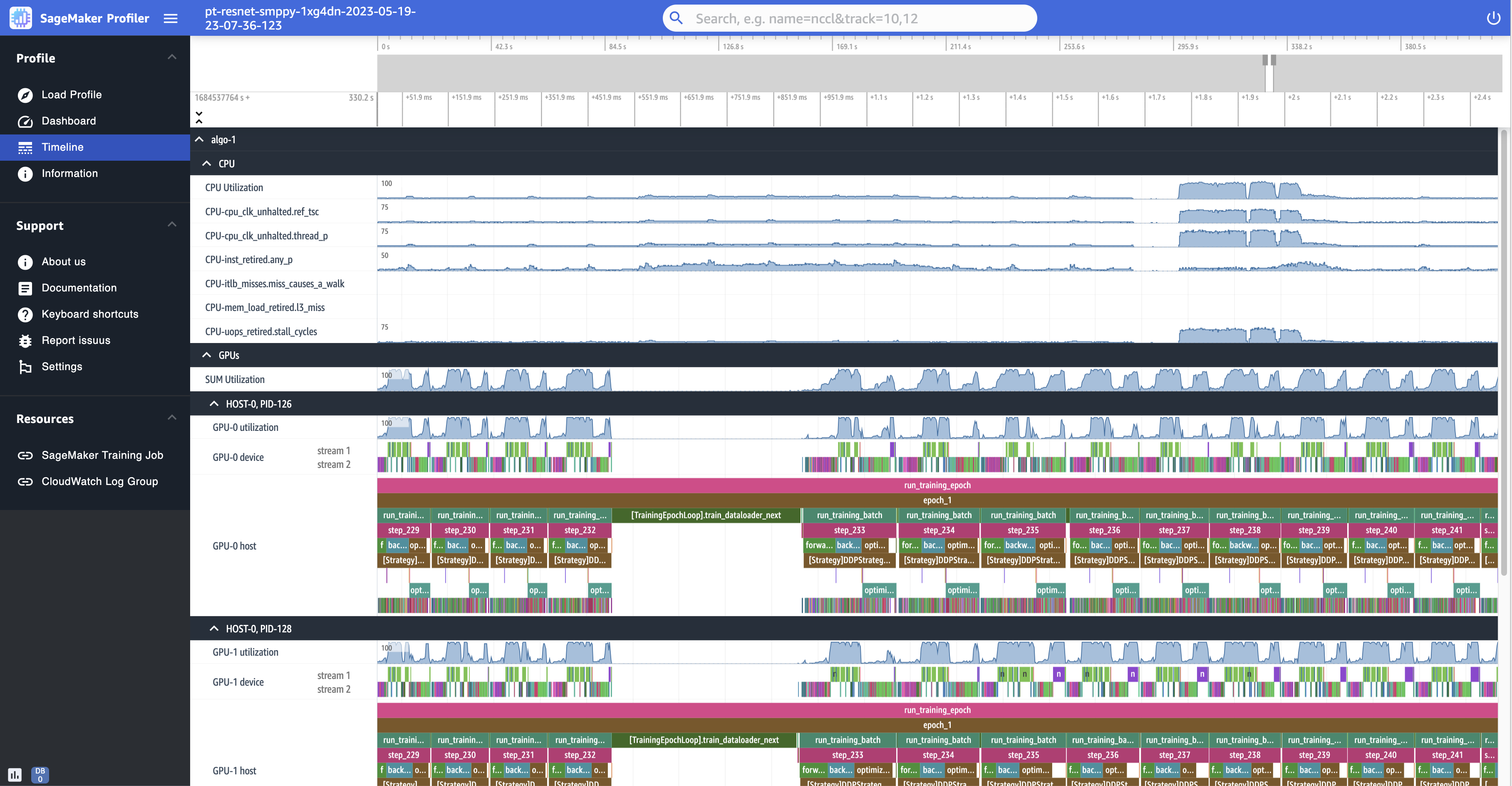
Per ogni CPU è possibile tenere traccia dell’utilizzo della CPU e dei contatori delle prestazioni, come "clk_unhalted_ref.tsc" e "itlb_misses.miss_causes_a_walk", che sono indicativi delle istruzioni eseguite sulla CPU.
Per ogni GPU, puoi visualizzare una sequenza temporale dell'host e una sequenza temporale del dispositivo. Gli avvii del kernel si trovano sulla sequenza temporale dell'host e le esecuzioni del kernel si trovano sulla sequenza temporale del dispositivo. Inoltre, puoi visualizzare le annotazioni (ad esempio Avanti, Indietro e Ottimizza) se hai aggiunto uno script di addestramento nella sequenza temporale dell'host della GPU.
Nella visualizzazione della sequenza temporale puoi anche tenere traccia delle coppie di avvio ed esecuzione del kernel. Questo aiuta a capire come viene eseguito un avvio del kernel pianificato su un host (CPU) sul dispositivo GPU corrispondente.
Suggerimento
Premi il tasto f per ingrandire il kernel selezionato.
Lo screenshot seguente è una vista ingrandita in step_233 e in step_234 dallo screenshot precedente. L'intervallo temporale selezionato nella schermata seguente è l'AllReduceoperazione, una fase essenziale di comunicazione e sincronizzazione nella formazione distribuita, eseguita sul dispositivo. GPU-0 Nella schermata, notate che l'avvio del kernel nell' GPU-0 host si connette al kernel eseguito nel flusso 1 del GPU-0 dispositivo, indicato dalla freccia in ciano.
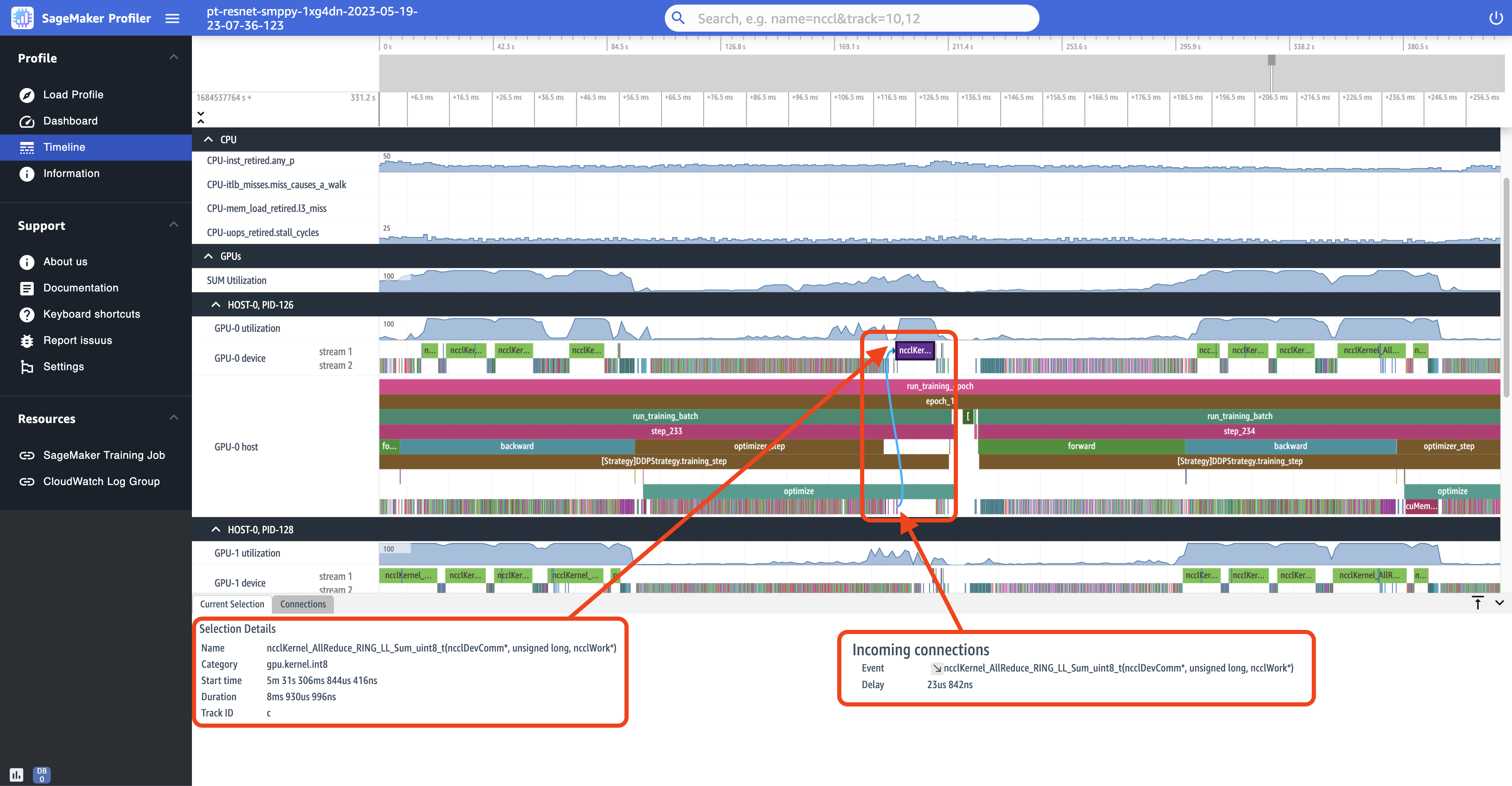
Inoltre, quando selezioni una sequenza temporale, nel riquadro inferiore dell'interfaccia utente vengono visualizzate due schede informative, come mostrato nello screenshot precedente. La scheda Selezione corrente mostra i dettagli del kernel selezionato e l’avvio del kernel connesso dall'host. La direzione di connessione è sempre dall'host (CPU) al dispositivo (GPU) poiché ogni kernel GPU viene sempre richiamato da una CPU. La scheda Connessioni mostra la coppia di avvio ed esecuzione del kernel scelta. È possibile selezionarne una per spostarla al centro della vista Sequenza temporale.
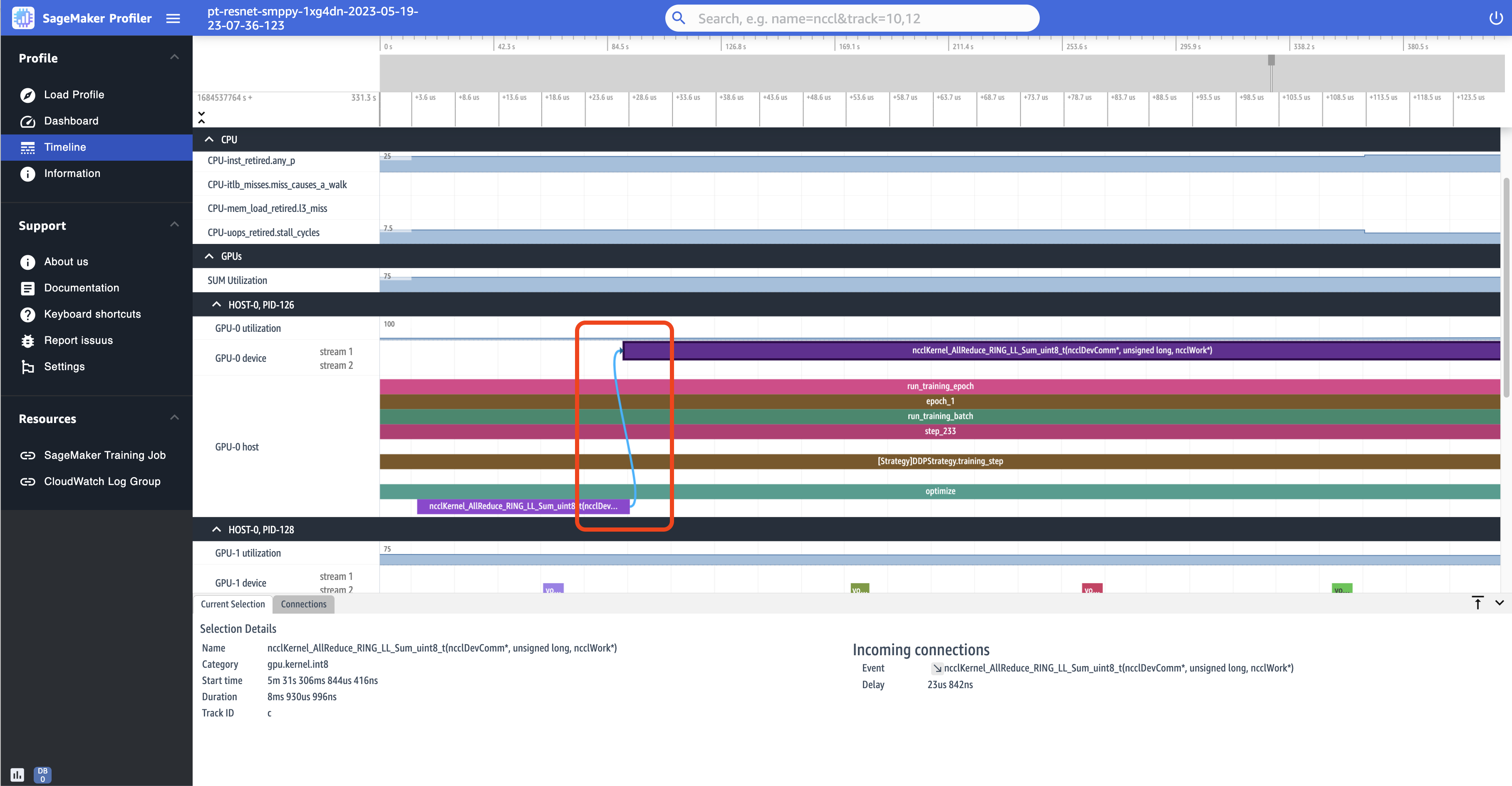
Il seguente screenshot ingrandisce ulteriormente l’operazione AllReduce della coppia di avvio ed esecuzione.
Informazioni
In Informazioni, puoi accedere alle informazioni sul job di addestramento caricato, come il tipo di istanza, nomi della risorsa Amazon (ARN) delle risorse di calcolo allocate per il job, i nomi dei nodi e gli iperparametri.
Settings
Per impostazione predefinita, l'istanza dell'applicazione SageMaker AI Profiler UI è configurata per chiudersi dopo 2 ore di inattività. In Impostazioni, utilizza le seguenti impostazioni per regolare il timer di spegnimento automatico.
-
Abilita l’arresto automatico dell'app: sceglilo e impostalo su Abilitato per consentire all'applicazione di chiudersi automaticamente dopo il numero di ore di tempo di inattività specificato. Per disattivare la funzionalità di arresto automatico, scegli Disabilitato.
-
Soglia di arresto automatico in ore: se scegli Abilitato per Abilita arresto automatico dell'app, puoi impostare il tempo di soglia in ore per l’arresto automatico dell'applicazione. Per impostazione predefinita, il valore è 2.
