Le traduzioni sono generate tramite traduzione automatica. In caso di conflitto tra il contenuto di una traduzione e la versione originale in Inglese, quest'ultima prevarrà.
Inizia con R in AI SageMaker
Questo argomento spiega come iniziare a utilizzare l'ambiente software R nell' SageMaker IA. Per ulteriori informazioni sull'uso di R con SageMaker AI, consultaRisorse per l'utilizzo di R con Amazon AI SageMaker.
Per iniziare a usare R nella console SageMaker AI
-
Crea un’istanza del notebook utilizzando il tipo di istanza t2.medium e la dimensione dell’archiviazione predefinita. Puoi scegliere un’istanza più veloce e uno spazio di archiviazione più ampio se prevedi di continuare a utilizzare l’istanza per esempi più avanzati in un secondo momento oppure puoi creare un’istanza più grande più avanti.
-
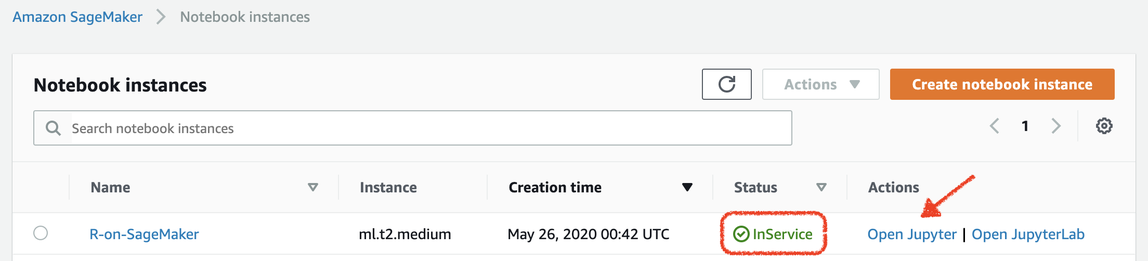
Attendi fino a quando lo stato del notebook non diventa In servizio, quindi fai clic su Apri Jupyter.
-
Crea un nuovo notebook con il kernel R dall'elenco degli ambienti disponibili.

-
Quando viene creato il nuovo notebook, vengono visualizzati un logo R nell'angolo in alto a destra dell'ambiente del notebook e il kernel R sotto il logo. Ciò indica che SageMaker AI ha avviato con successo il kernel R per questo notebook.

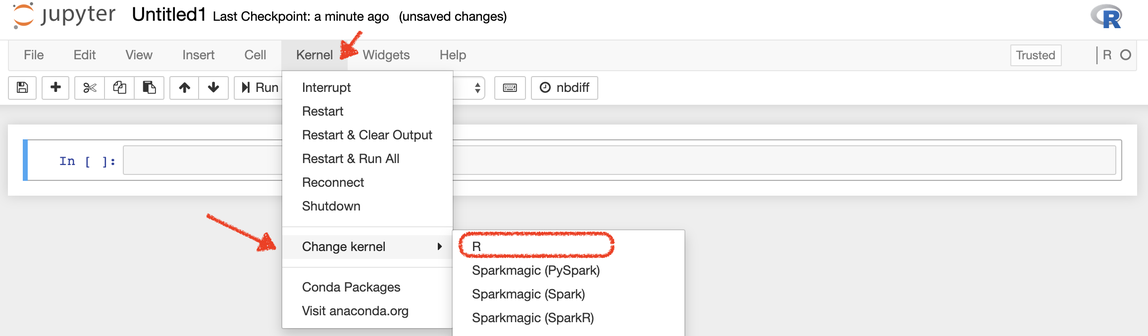
In alternativa, dall’interno di un notebook Jupyter puoi utilizzare il menu Kernel, quindi selezionare R dal menu secondario Cambia kernel.