Le traduzioni sono generate tramite traduzione automatica. In caso di conflitto tra il contenuto di una traduzione e la versione originale in Inglese, quest'ultima prevarrà.
Configura le autorizzazioni per consentire l'elenco e l'avvio delle applicazioni Amazon EMR da Studio SageMaker
In questa sezione, descriviamo in dettaglio i ruoli e le autorizzazioni necessari per elencare e connettersi alle applicazioni EMR Serverless di SageMaker Studio, considerando gli scenari in cui Studio e le applicazioni EMR Serverless vengono distribuite nello stesso account o su account diversi. AWS
I ruoli a cui è necessario aggiungere le autorizzazioni necessarie dipendono dal fatto che Studio e le applicazioni EMR Serverless risiedano nello stesso AWS account (account singolo) o in account separati (account incrociato). Sono interessati due tipi di ruoli:
-
Ruoli di esecuzione:
-
Ruoli di esecuzione in fase di esecuzione
(ruoli di controllo degli Role-Based accessi) utilizzati da EMR Serverless: sono i ruoli IAM utilizzati dagli ambienti di esecuzione dei job EMR Serverless per accedere ad altri AWS servizi e risorse necessari durante il runtime, come Amazon S3 per l'accesso ai dati, CloudWatch per la registrazione, l'accesso al catalogo AWS Glue dati o ad altri servizi in base ai requisiti del carico di lavoro. Consigliamo di creare questi ruoli nell’account in cui sono in esecuzione le applicazioni EMR Serverless. Per ulteriori informazioni sui ruoli di runtime, consulta Ruoli di runtime del processo nella Guida per l’utente di EMR Serverless.
Nota
Puoi definire diversi ruoli RBAC per l’applicazione EMR Serverless. Questi ruoli possono essere basati sulle responsabilità e sui livelli di accesso necessari ai diversi utenti o gruppi all’interno dell’organizzazione. Per ulteriori informazioni sulle autorizzazioni RBAC, consulta Best practice sulla sicurezza per Amazon EMR serverless.
-
SageMaker Ruolo di esecuzione dell'IA: il ruolo di esecuzione che consente all' SageMaker IA di eseguire determinate attività come la lettura di dati dai bucket Amazon S3, la scrittura di log e l'accesso ad altri AWS servizi di cui il tuo flusso di lavoro potrebbe aver bisogno. CloudWatch Il ruolo di esecuzione dell' SageMaker IA dispone anche dell'autorizzazione speciale denominata
iam:PassRoleche consente all' SageMaker IA di passare ruoli di esecuzione temporanei in fase di esecuzione alle applicazioni EMR Serverless. Questi ruoli forniscono alle applicazioni EMR Serverless le autorizzazioni necessarie per interagire con altre AWS risorse mentre sono in esecuzione.
-
-
Ruoli assumibili (anche noti come Ruoli di accesso al servizio):
-
Questi sono i ruoli IAM che il ruolo di esecuzione dell' SageMaker IA può assumere per eseguire operazioni relative alla gestione delle applicazioni EMR Serverless. Questi ruoli definiscono le autorizzazioni e le policy di accesso necessarie per la visualizzazione, la connessione o la gestione delle applicazioni EMR Serverless. In genere vengono utilizzati in scenari con più account, in cui le applicazioni EMR Serverless si trovano in un AWS account diverso rispetto al dominio AI. SageMaker Avere un ruolo IAM dedicato per le tue applicazioni EMR Serverless aiuta a seguire il principio del privilegio minimo e garantisce che Amazon EMR disponga solo delle autorizzazioni necessarie per eseguire i tuoi lavori, proteggendo al contempo le altre risorse del tuo account. AWS
-
Comprendendo e configurando correttamente questi ruoli, puoi assicurarti che SageMaker Studio disponga delle autorizzazioni necessarie per interagire con le applicazioni EMR Serverless, indipendentemente dal fatto che siano distribuite nello stesso account o su account diversi.
Account singolo
I seguenti diagrammi illustrano i ruoli e le autorizzazioni necessari per elencare e connettersi alle applicazioni EMR Serverless di Studio quando Studio e le applicazioni vengono distribuiti nello stesso account. AWS
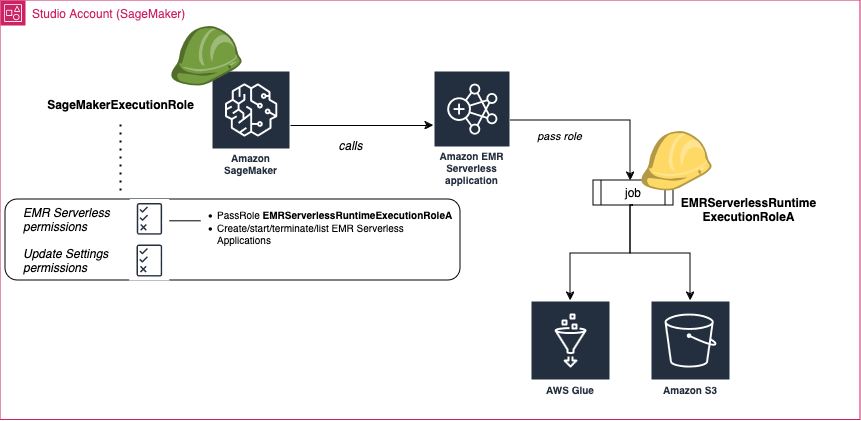
Se le tue applicazioni Amazon EMR e Studio sono distribuite nello stesso AWS account, segui questi passaggi:
-
Fase 1. Recupera l’ARN del bucket Amazon S3 che utilizzi per le origini dati e l’archiviazione dei dati di output nella console di Amazon S3
. Per informazioni su come cercare un bucket in base al nome, consulta Accesso e visualizzazione di un bucket Amazon S3. Per informazioni su come creare un bucket Amazon S3, consulta Creazione di un bucket.
-
Fase 2. Crea almeno un ruolo di esecuzione di runtime del processo per l’applicazione EMR Serverless nel tuo account (
EMRServerlessRuntimeExecutionRoleAnel diagramma del caso d’uso Account singolo riportato sopra). Scegli Policy di attendibilità personalizzata come entità attendibile. Aggiungi le autorizzazioni richieste dal tuo processo. Come minimo, è necessario l'accesso completo a un bucket Amazon S3 e l'accesso di creazione e lettura al Data Catalog. AWS GluePer istruzioni dettagliate su come creare un nuovo ruolo di esecuzione di runtime per le applicazioni EMR Serverless, procedi nel seguente modo:
-
Passare alla IAM console
(Console IAM). -
Nel riquadro di navigazione a sinistra, scegli Policy, quindi scegli Crea policy.
-
Aggiungi le autorizzazioni richieste dal tuo ruolo di runtime, assegna un nome alla policy, quindi scegli Crea policy.
Puoi fare riferimento a Ruoli di runtime del processo per EMR Serverless per trovare esempi di policy di runtime per un ruolo di runtime EMR Serverless.
-
Nel riquadro di navigazione a sinistra, scegli Ruoli, quindi Crea ruolo.
-
Nella pagina Crea ruolo, scegli Policy di attendibilità personalizzata come entità attendibile.
-
Incolla il documento JSON seguente nella sezione Policy di attendibilità personalizzata, quindi scegli Avanti.
-
Nella pagina Aggiungi autorizzazioni, aggiungi la policy creata, quindi scegli Avanti.
-
Nella pagina Verifica, inserisci un nome per il ruolo, ad esempio
EMRServerlessAppRuntimeRoleAe una descrizione facoltativa. -
Verifica i dettagli del ruolo e scegli Create role (Crea ruolo).
Grazie a questi ruoli, tu e i tuoi colleghi potete connettervi alla stessa applicazione, utilizzando un ruolo di runtime ciascuno con autorizzazioni corrispondenti al livello individuale di accesso ai dati.
Nota
Le sessioni Spark funzionano in modo diverso. Le sessioni Spark vengono isolate in base al ruolo di esecuzione utilizzato da Studio, quindi gli utenti con ruoli di esecuzione diversi avranno sessioni Spark separate e isolate. Inoltre, se hai abilitato l’identità di origine per il tuo dominio, le sessioni Spark sono ulteriormente isolate nelle varie identità di origine.
-
-
Passaggio 3: recupera l'ARN del ruolo di esecuzione dell' SageMaker IA utilizzato dal tuo spazio privato.
Per informazioni sugli spazi e sui ruoli di esecuzione nell' SageMaker IA, consulta. Informazioni sulle autorizzazioni e sui ruoli di esecuzione dello spazio del dominio
Per ulteriori informazioni su come recuperare l'ARN del ruolo di esecuzione dell' SageMaker IA, consulta. Acquisizione del ruolo di esecuzione
Nota
In alternativa, gli utenti che non conoscono l' SageMaker IA possono semplificare il processo di configurazione creando automaticamente un nuovo ruolo di esecuzione dell' SageMaker IA con le autorizzazioni appropriate. In questo caso, salta le fasi 3 e 4. Puoi procedere come descritto di seguito:
-
Scegli l'opzione Configura per le organizzazioni quando crei un nuovo dominio dal menu Dominio nella barra di navigazione a sinistra della console SageMaker
AI. -
Crea un nuovo ruolo di esecuzione dal menu Gestione dei ruoli della console, quindi collega il ruolo a un dominio o a un profilo utente esistente.
Durante la creazione del ruolo, scegli l’opzione Esecuzione delle applicazioni EMR Serverless in Studio in Quali attività di ML eseguiranno gli utenti? Quindi, fornisci il nome del bucket Amazon S3 e il ruolo di esecuzione di runtime del processo che desideri che l’applicazione EMR Serverless utilizzi (Fase 2).
Il SageMaker Role Manager aggiunge automaticamente le autorizzazioni necessarie per l'esecuzione e la connessione alle applicazioni EMR Serverless al nuovo SageMaker ruolo di esecuzione. Utilizzando il Role Manager, è possibile assegnare un solo ruolo di runtime all'applicazione EMR Serverless e l'applicazione deve essere eseguita nello stesso account in cui è distribuito Studio, utilizzando un ruolo di runtime creato all'interno dello stesso account.
-
-
Fase 4: Allega le seguenti autorizzazioni al ruolo di esecuzione AI che accede all'applicazione EMR Serverless. SageMaker
-
Aprire la console IAM all'indirizzo https://console.aws.amazon.com/sagemaker/
. -
Scegli Ruoli, quindi cerca il tuo ruolo di esecuzione per nome nel campo di ricerca. Il nome del ruolo è l’ultima parte dell’ARN, dopo l’ultima barra (/).
-
Segui il link per il tuo ruolo.
-
Scegli Aggiungi autorizzazioni, quindi seleziona Crea policy inline.
-
Nella scheda JSON, aggiungi le autorizzazioni Amazon EMR serverless che consentono l’accesso e le operazioni EMR Serverless. Per dettagli sul documento di policy, consulta Policy EMR Serverless in Policy di riferimento. Sostituisci
region,accountIDe i valori passatiEMRServerlessAppRuntimeRolecon i relativi valori effettivi prima di copiare l’elenco delle istruzioni nella policy inline del tuo ruolo.Nota
Puoi includere tutte le stringhe ARN dei ruoli di runtime necessarie all’interno dell’autorizzazione, separandole con le virgole.
-
Scegli Avanti, quindi assegna un nome alla policy.
-
Scegli Crea policy.
-
Ripeti la fase Crea policy inline per aggiungere un’altra policy inline che conceda al ruolo le autorizzazioni per aggiornare i domini, i profili utente e gli spazi. Per dettagli sul documento di policy
SageMakerUpdateResourcesPolicy, consulta Policy relativa alle azioni di aggiornamento dello spazio, del profilo utente e del dominio in Policy di riferimento. SostituisciregioneaccountIDcon i relativi valori effettivi prima di copiare l’elenco delle istruzioni nella policy inline del tuo ruolo.
-
-
Fase 5.
Associa l'elenco dei ruoli di runtime al tuo profilo utente o dominio in modo da poter sfogliare visivamente l'elenco dei ruoli e selezionare quello da utilizzare per la connessione a un'applicazione EMR Serverless da. JupyterLab È possibile utilizzare la console SageMaker AI o il seguente script. Tutti i processi Apache Spark, Apache Hive o Presto creati dal notebook avranno accesso solo ai dati e alle risorse consentiti dalle policy collegate al ruolo di runtime.
Importante
Il mancato completamento di questo passaggio impedirà di connettere un JupyterLab notebook a un'applicazione EMR Serverless.
Multi-account
I seguenti diagrammi illustrano i ruoli e le autorizzazioni necessari per elencare e connettersi alle applicazioni EMR Serverless di Studio quando Studio e le applicazioni vengono distribuiti in account diversi. AWS
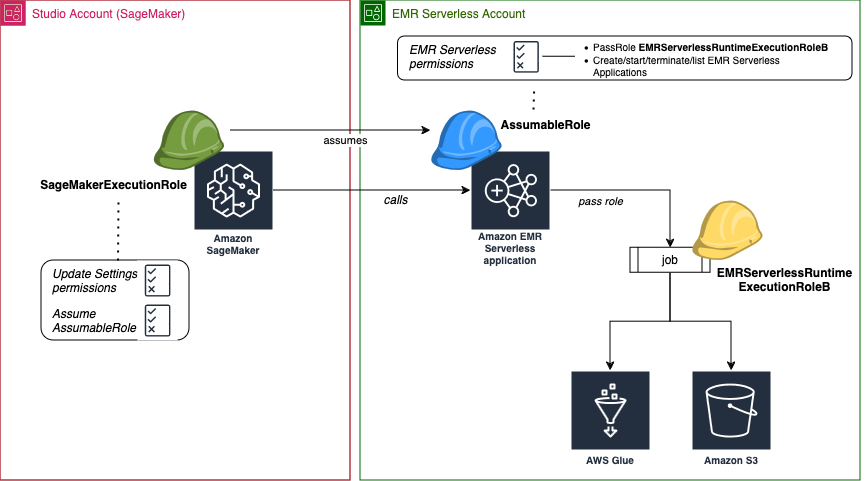
Per ulteriori informazioni sulla creazione di un ruolo su un AWS account, vedere https://docs.aws.amazon.com/IAM/latest/UserGuide/id_roles_create_for-user.html Creazione di un ruolo IAM (console).
Prima di iniziare:
-
Recupera l'ARN del ruolo di esecuzione SageMaker AI utilizzato dal tuo spazio privato. Per informazioni sugli spazi e sui ruoli di esecuzione nell' SageMaker IA, consulta. Informazioni sulle autorizzazioni e sui ruoli di esecuzione dello spazio del dominio Per ulteriori informazioni su come recuperare l'ARN del ruolo di esecuzione dell' SageMaker IA, consulta. Acquisizione del ruolo di esecuzione
-
Recupera l’ARN del bucket Amazon S3 che utilizzerai per le origini dati e l’archiviazione dei dati di output nella console di Amazon S3
. Per informazioni su come creare un bucket Amazon S3, consulta Creazione di un bucket. Per informazioni su come cercare un bucket in base al nome, consulta Accesso e visualizzazione di un bucket Amazon S3.
Se le applicazioni EMR Serverless e Studio sono implementati in account AWS distinti, configura le autorizzazioni su entrambi gli account.
Sull’account EMR Serverless
Segui questa procedura per creare i ruoli e le policy necessari sull’account su cui è in esecuzione l’applicazione EMR Serverless, noto anche come account che concede l’attendibilità:
-
Fase 1. Crea almeno un ruolo di esecuzione di runtime del processo per l’applicazione EMR Serverless nel tuo account (
EMRServerlessRuntimeExecutionRoleBnel diagramma multi-account riportato sopra). Scegli Policy di attendibilità personalizzata come entità attendibile. Aggiungi le autorizzazioni richieste dal tuo processo. Come minimo, è necessario l'accesso completo a un bucket Amazon S3 e l'accesso di creazione e lettura al Data Catalog. AWS GluePer istruzioni dettagliate su come creare un nuovo ruolo di esecuzione di runtime per le applicazioni EMR Serverless, procedi nel seguente modo:
-
Passare alla IAM console
(Console IAM). -
Nel riquadro di navigazione a sinistra, scegli Policy, quindi scegli Crea policy.
-
Aggiungi le autorizzazioni richieste dal tuo ruolo di runtime, assegna un nome alla policy, quindi scegli Crea policy.
Per esempi di policy di runtime per un ruolo di runtime EMR Serverless, consulta Ruoli di runtime del processo per Amazon EMR serverless.
-
Nel riquadro di navigazione a sinistra, scegli Ruoli, quindi Crea ruolo.
-
Nella pagina Crea ruolo, scegli Policy di attendibilità personalizzata come entità attendibile.
-
Incolla il documento JSON seguente nella sezione Policy di attendibilità personalizzata, quindi scegli Avanti.
-
Nella pagina Aggiungi autorizzazioni, aggiungi la policy creata, quindi scegli Avanti.
-
Nella pagina Verifica, inserisci un nome per il ruolo, ad esempio
EMRServerlessAppRuntimeRoleBe una descrizione facoltativa. -
Verifica i dettagli del ruolo e scegli Create role (Crea ruolo).
Grazie a questi ruoli, tu e i tuoi colleghi potete connettervi alla stessa applicazione, utilizzando un ruolo di runtime ciascuno con autorizzazioni corrispondenti al livello individuale di accesso ai dati.
Nota
Le sessioni Spark funzionano in modo diverso. Le sessioni Spark vengono isolate in base al ruolo di esecuzione utilizzato da Studio, quindi gli utenti con ruoli di esecuzione diversi avranno sessioni Spark separate e isolate. Inoltre, se hai abilitato l’identità di origine per il tuo dominio, le sessioni Spark sono ulteriormente isolate nelle varie identità di origine.
-
-
Fase 2. Crea un ruolo IAM personalizzato denominato
AssumableRolecon la seguente configurazione:-
Autorizzazioni: concedi le autorizzazioni necessarie (policy Amazon EMR serverless) a
AssumableRoleper consentire l’accesso alle risorse EMR Serverless. Questo ruolo è noto anche come ruolo di accesso. -
Relazione di attendibilità: configura la policy di attendibilità per
AssumableRoleper consentire l’assunzione del ruolo di esecuzione (SageMakerExecutionRolenel diagramma multi-account) dall’account Studio che richiede l’accesso.
Assumendo il ruolo, Studio può ottenere l’accesso temporaneo alle autorizzazioni necessarie nell’account EMR Serverless.
Per istruzioni dettagliate su come crearne uno nuovo
AssumableRolenel tuo AWS account EMR Serverless, segui questi passaggi:-
Passare alla IAM console
(Console IAM). -
Nel riquadro di navigazione a sinistra, scegli Policy, quindi scegli Crea policy.
-
Nella scheda JSON, aggiungi le autorizzazioni Amazon EMR serverless che consentono l’accesso e le operazioni EMR Serverless. Per dettagli sul documento di policy, consulta Policy EMR Serverless in Policy di riferimento. Sostituisci
region,accountIDe i valori passatiEMRServerlessAppRuntimeRolecon i relativi valori effettivi prima di copiare l’elenco delle istruzioni nella policy inline del tuo ruolo.Nota
EMRServerlessAppRuntimeRolein questo caso è il ruolo di esecuzione di runtime del processo creato nella Fase 1 (EMRServerlessAppRuntimeRoleBnel diagramma multi-account riportato sopra). Puoi includere tutte le stringhe ARN dei ruoli di runtime necessarie all’interno dell’autorizzazione, separandole con le virgole. -
Scegli Avanti, quindi assegna un nome alla policy.
-
Scegli Crea policy.
-
Nel riquadro di navigazione a sinistra, scegli Ruoli, quindi Crea ruolo.
-
Nella pagina Crea ruolo, scegli Policy di attendibilità personalizzata come entità attendibile.
-
Incolla il documento JSON seguente nella sezione Policy di attendibilità personalizzata, quindi scegli Avanti.
Sostituiscilo
studio-accountcon l'ID dell'account Studio eAmazonSageMaker-ExecutionRolecon il ruolo di esecuzione utilizzato dal tuo JupyterLab spazio. -
Nella pagina Aggiungi autorizzazioni, aggiungi l’autorizzazione
EMRServerlessAppRuntimeRoleBcreata nella Fase 2, quindi scegli Avanti. -
Nella pagina Verifica, inserisci un nome per il ruolo, ad esempio
AssumableRolee una descrizione facoltativa. -
Verifica i dettagli del ruolo e scegli Create role (Crea ruolo).
Per ulteriori informazioni sulla creazione di un ruolo su un AWS account, vedi Creazione di un ruolo IAM (console).
-
Sull’account Studio
Nell'account in cui viene distribuito Studio, noto anche come account affidabile, aggiorna il ruolo di esecuzione dell' SageMaker IA che accede alle tue applicazioni EMR Serverless con le autorizzazioni necessarie per accedere alle risorse nell'account fiducioso.
-
Passaggio 1: recupera l'ARN del ruolo di esecuzione SageMaker AI utilizzato dal tuo spazio.
Per informazioni sugli spazi e sui ruoli di esecuzione nell' SageMaker IA, consulta. Informazioni sulle autorizzazioni e sui ruoli di esecuzione dello spazio del dominio
Per ulteriori informazioni su come recuperare l'ARN del ruolo di esecuzione dell' SageMaker IA, consulta. Acquisizione del ruolo di esecuzione
-
Passaggio 2: assegna le seguenti autorizzazioni al ruolo di esecuzione SageMaker AI che accede alla tua applicazione EMR Serverless.
-
Aprire la console IAM all'indirizzo https://console.aws.amazon.com/iam/
. -
Scegli Ruoli, quindi cerca il tuo ruolo di esecuzione per nome nel campo di ricerca. Il nome del ruolo è l’ultima parte dell’ARN, dopo l’ultima barra (/).
-
Segui il link per il tuo ruolo.
-
Scegli Aggiungi autorizzazioni, quindi seleziona Crea policy inline.
-
Nella scheda JSON, aggiungi la policy inline che concede al ruolo le autorizzazioni per aggiornare i domini, i profili utente e gli spazi. Per dettagli sul documento di policy
SageMakerUpdateResourcesPolicy, consulta Policy relativa alle azioni di aggiornamento dello spazio, del profilo utente e del dominio in Policy di riferimento. SostituisciregioneaccountIDcon i relativi valori effettivi prima di copiare l’elenco delle istruzioni nella policy inline del tuo ruolo. -
Scegli Avanti, quindi assegna un nome alla policy.
-
Scegli Crea policy.
-
Ripeti la fase Crea policy inline per aggiungere un’altra policy che conceda al ruolo di esecuzione le autorizzazioni necessarie per assumere
AssumableRolee quindi eseguire le azioni consentite dalla policy di accesso del ruolo.Sostituisci
emr-accountcon l’ID dell’account Amazon EMR serverless eAssumableRolecon il nome del ruolo assumibile creato nell’account Amazon EMR serverless.
-
-
Fase 3.
Associa l'elenco dei ruoli di runtime al tuo dominio o profilo utente in modo da poter sfogliare visivamente l'elenco dei ruoli e selezionare quello da utilizzare per la connessione a un'applicazione EMR Serverless da. JupyterLab È possibile utilizzare la console SageMaker AI o il seguente script. Tutti i processi Apache Spark, Apache Hive o Presto creati dal notebook avranno accesso solo ai dati e alle risorse consentiti dalle policy collegate al ruolo di runtime.
Importante
Il mancato completamento di questo passaggio impedirà di connettere un JupyterLab notebook a un'applicazione EMR Serverless.
Policy di riferimento
-
Policy EMR Serverless: questa policy consente di gestire le applicazioni EMR Serverless, tra cui l'elenco, la creazione (con i tag SageMaker AI richiesti), l'avvio, l'arresto, l'ottenimento di dettagli, l'eliminazione, l'accesso agli endpoint Livy e la creazione di dashboard di job run. Consente inoltre di passare al servizio il ruolo di runtime dell’applicazione EMR Serverless richiesto.
-
EMRServerlessListApplications: consente l' ListApplications azione su tutte le risorse EMR Serverless nella regione e nell'account specificati. AWS -
EMRServerlessPassRole: consente di passare i ruoli di runtime specificati nell' AWS account fornito, ma solo quando il ruolo viene passato a.emr-serverless.amazonaws.com service -
EMRServerlessCreateApplicationAction: consente le TagResource azioni CreateApplication e sulle risorse EMR Serverless nella regione e AWS nell'account specificati. Tuttavia, richiede che le risorse create o taggate abbiano chiavi di tag specifiche (sagemaker:domain-arn,sagemaker:user-profile-arnesagemaker:space-arn) impostate con valori non nulli. -
EMRServerlessDenyTaggingAction: le UntagResource azioni TagResource e sulle risorse EMR Serverless nella regione e nell' AWS account specificati se le risorse non hanno nessuna delle chiavi tag specificate (sagemaker:domain-arn,sagemaker:user-profile-arn, e) impostate.sagemaker:space-arn -
EMRServerlessActions: consente varie azioni (StartApplication,StopApplication,GetApplication,DeleteApplication,AccessLivyEndpointseGetDashboardForJobRun) sulle risorse EMR Serverless, ma solo se le risorse hanno le chiavi di tag specificate (sagemaker:domain-arn,sagemaker:user-profile-arnesagemaker:space-arn) impostate con valori non nulli.
La policy IAM definita nel documento JSON fornito concede tali autorizzazioni, ma limita tale accesso alla presenza di tag SageMaker AI specifici sulle applicazioni EMR Serverless per garantire che possano essere gestite solo le risorse Amazon EMR Serverless associate a un particolare dominio SageMaker AI, profilo utente e spazio.
-
-
Politica sulle azioni di aggiornamento del dominio, del profilo utente e dello spazio: la seguente politica concede le autorizzazioni per aggiornare i domini SageMaker AI, i profili utente e gli spazi all'interno della regione e dell' AWS account specificati.
