Le traduzioni sono generate tramite traduzione automatica. In caso di conflitto tra il contenuto di una traduzione e la versione originale in Inglese, quest'ultima prevarrà.
Guida rapida: crea un dominio sandbox SageMaker AI per avviare i cluster Amazon EMR in Studio
Questa sezione illustra la configurazione rapida di un ambiente di test completo in Amazon SageMaker Studio. Creerai un nuovo dominio Studio che consentirà agli utenti di avviare nuovi cluster Amazon EMR direttamente da Studio. Nella procedura è riportato un notebook di esempio che puoi connettere a un cluster Amazon EMR per iniziare a eseguire i carichi di lavoro Spark. Utilizzando questo notebook, creerai un Retrieval Augmented Generation System (RAG) utilizzando l'elaborazione distribuita e il database vettoriale di Amazon EMR Spark. OpenSearch
Nota
Per iniziare, accedi alla console di AWS gestione utilizzando un account utente AWS Identity and Access Management (IAM) con autorizzazioni di amministratore. Per informazioni su come registrare un account AWS e creare un utente con accesso amministrativo, consulta Completa i prerequisiti di Amazon SageMaker AI.
Per configurare l’ambiente di test Studio e iniziare a eseguire i processi Spark:
Passaggio 1: crea un dominio SageMaker AI per avviare i cluster Amazon EMR in Studio
Nei passaggi seguenti, applichi uno CloudFormation stack per creare automaticamente un nuovo SageMaker dominio AI. Lo stack crea anche un profilo utente e configura l’ambiente e le autorizzazioni necessari. Il dominio SageMaker AI è configurato per consentire l'avvio diretto dei cluster Amazon EMR da Studio. Per questo esempio, i cluster Amazon EMR vengono creati nello stesso AWS
account di AI senza autenticazione. SageMaker Puoi trovare CloudFormation stack aggiuntivi che supportano vari metodi di autenticazione come Kerberos nel repository getting_started. https://github.com/aws-samples/sagemaker-studio-emr/tree/main/cloudformation/getting_started
Nota
SageMaker L'intelligenza artificiale consente 5 domini Studio per account e per impostazione predefinita. AWS Regione AWS Prima di creare lo stack, verifica che l’account non abbia più di 4 domini nella tua Regione.
Segui questi passaggi per configurare un dominio SageMaker AI per il lancio di cluster Amazon EMR da Studio.
-
Scarica il file raw di questo CloudFormation modello
dal repository. sagemaker-studio-emrGitHub -
Vai alla CloudFormation console: https://console.aws.amazon.com/cloudformation
-
Scegli Crea stack e seleziona Con nuove risorse (standard) dal menu a discesa.
-
Nella Fase 1:
-
Nella sezione Prepara modello, seleziona Scegli un modello esistente.
-
Nella sezione Specify template(Specifica il modello) scegliere Upload a template file (Carica un file modello).
-
Carica il CloudFormation modello scaricato e scegli Avanti.
-
-
Nel passaggio 2, inserisci il nome dello stack e SageMakerDomainName scegli Avanti.
-
Nella Fase 3, mantieni tutti i valori predefiniti e scegli Avanti.
-
Nella Fase 4, seleziona la casella per confermare la creazione della risorsa e scegli Crea stack. Questo crea un dominio Studio nel tuo account e nella tua Regione.
Fase 2. Avvia un nuovo cluster Amazon EMR dall’interfaccia utente di Studio
Nelle fasi seguenti, creerai un nuovo cluster Amazon EMR dall’interfaccia utente di Studio.
-
Vai alla console SageMaker AI all'indirizzo https://console.aws.amazon.com/sagemaker/
e scegli Domains nel menu a sinistra. -
Fai clic sul nome del tuo dominio GenerativeAIDomain per aprire la pagina Dettagli del dominio.
-
Avvia Studio dal profilo utente
genai-user. -
Nel riquadro di navigazione a sinistra, vai su Dati, quindi scegli Cluster Amazon EMR.
-
Nella pagina dei cluster Amazon EMR, scegli Crea. Seleziona il modello SageMaker Studio Domain No Auth EMR creato dallo CloudFormation stack, quindi scegli Avanti.
-
Immetti un nome per il nuovo cluster Amazon EMR. Aggiorna facoltativamente altri parametri come il tipo di istanza dei nodi core e principali, il timeout di inattività o il numero di nodi core.
-
Scegli Crea risorsa per avviare il nuovo cluster Amazon EMR.
Dopo aver creato il cluster Amazon EMR, osservane lo stato nella pagina Cluster EMR. Quando lo stato cambia in
Running/Waiting, il cluster Amazon EMR è pronto per essere utilizzato in Studio.
Fase 3: Connetti un JupyterLab notebook al cluster Amazon EMR
Nei passaggi seguenti, connetti un notebook JupyterLab al tuo cluster Amazon EMR in esecuzione. Per questo esempio, importi un notebook che ti consente di creare un sistema Retrieval Augmented Generation (RAG) utilizzando l'elaborazione distribuita e il database vettoriale di Amazon EMR Spark. OpenSearch
-
Avvia JupyterLab
Da Studio, avvia l' JupyterLab applicazione.
-
Crea uno spazio privato
Se non hai creato uno spazio per l' JupyterLab applicazione, scegli Crea uno JupyterLab spazio. Inserisci un nome per lo spazio e mantieni l’impostazione Privato. Lascia i valori predefiniti in tutte le altre impostazioni, quindi seleziona Crea spazio.
Altrimenti, esegui il tuo JupyterLab spazio per avviare un' JupyterLabapplicazione.
-
Implementa i tuoi modelli di LLM e di embedding per l’inferenza
-
Nel menu in alto, scegli File, Nuovo e Terminale.
-
Utilizza il comando seguente nel terminale.
wget --no-check-certificate https://raw.githubusercontent.com/aws-samples/sagemaker-studio-foundation-models/main/lab-00-setup/Lab_0_Warm_Up_Deploy_EmbeddingModel_Llama2_on_Nvidia.ipynb
mkdir AWSGuides
cd AWSGuides
wget --no-check-certificate https://raw.githubusercontent.com/aws-samples/sagemaker-studio-foundation-models/main/lab-03-rag/AWSGuides/AmazonSageMakerDeveloperGuide.pdf
wget --no-check-certificate https://raw.githubusercontent.com/aws-samples/sagemaker-studio-foundation-models/main/lab-03-rag/AWSGuides/EC2DeveloperGuide.pdf
wget --no-check-certificate https://raw.githubusercontent.com/aws-samples/sagemaker-studio-foundation-models/main/lab-03-rag/AWSGuides/S3DeveloperGuide.pdf
Il comando recupera il notebook
Lab_0_Warm_Up_Deploy_EmbeddingModel_Llama2_on_Nvidia.ipynbnella cartella locale e scarica tre file PDF in una cartella localeAWSGuides. -
Apri
lab-00-setup/Lab_0_Warm_Up_Deploy_EmbeddingModel_Llama2_on_Nvidia.ipynb, mantieni il kernelPython 3 (ipykernel)ed esegui ogni cella.avvertimento
Nella sezione Contratto di licenza di Llama 2, assicurati di accettare l’EULA di Llama2 prima di continuare.
Il notebook implementa due modelli,
Llama 2eall-MiniLM-L6-v2 Models, inml.g5.2xlargeper l’inferenza.L’implementazione dei modelli e la creazione degli endpoint possono richiedere un po’ di tempo.
-
-
Apri il tuo notebook principale
In JupyterLab, apri il tuo terminale ed esegui il seguente comando.
cd ..
wget --no-check-certificate https://raw.githubusercontent.com/aws-samples/sagemaker-studio-foundation-models/main/lab-03-rag/Lab_3_RAG_on_SageMaker_Studio_using_EMR.ipynb
Dovresti vedere il
Lab_3_RAG_on_SageMaker_Studio_using_EMR.ipynbtaccuino aggiuntivo nel pannello sinistro di JupyterLab. -
Scegli un kernel
PySparkApri il notebook
Lab_3_RAG_on_SageMaker_Studio_using_EMR.ipynbe assicurati di utilizzare il kernelSparkMagic PySpark. Puoi cambiare il kernel in alto a destra nel notebook. Scegli il nome del kernel corrente per aprire una finestra modale di selezione del kernel, quindi scegliSparkMagic PySpark. -
Connetti il notebook al cluster
-
Scegli Cluster in alto a destra nel notebook. Si apre una finestra modale che elenca tutti i cluster in esecuzione a cui hai accesso.
-
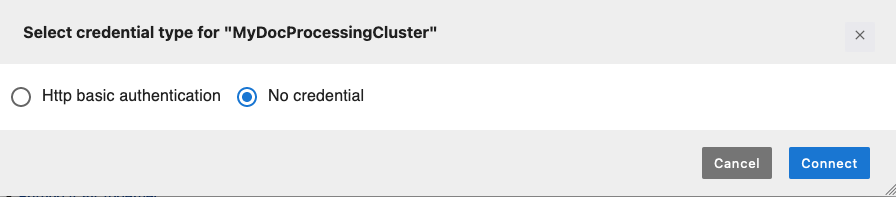
Seleziona il tuo cluster, quindi scegli Connetti. Si apre una nuova finestra modale di selezione del tipo di credenziale.
-
Scegli Nessuna credenziale, quindi Connetti.
-
Una cella del notebook viene compilata ed eseguita automaticamente. La cella del notebook carica l’estensione
sagemaker_studio_analytics_extension.magics, che fornisce funzionalità per la connessione al cluster Amazon EMR. Quindi utilizza il comando magic%sm_analyticsper avviare la connessione al cluster Amazon EMR e all’applicazione Spark.Nota
Verifica che il tipo di autenticazione della stringa di connessione al cluster Amazon EMR sia impostato su
None. Questa informazione è rappresentata dal valore--auth-type Nonenell’esempio seguente. Puoi modificare il campo, se necessario.%load_ext sagemaker_studio_analytics_extension.magics %sm_analytics emr connect --verify-certificate False --cluster-idyour-cluster-id--auth-typeNone--language python -
Una volta stabilita correttamente la connessione, il messaggio di output della cella di connessione dovrebbe mostrare i dettagli di
SparkSession, tra cui l’ID del cluster, l’ID dell’applicazioneYARNe un link all’interfaccia utente di Spark per il monitoraggio dei processi Spark.
-
Puoi iniziare a utilizzare il notebook Lab_3_RAG_on_SageMaker_Studio_using_EMR.ipynb. Questo notebook di esempio esegue PySpark carichi di lavoro distribuiti per la creazione di un sistema RAG utilizzando e. LangChain OpenSearch
Fase 4: Pulisci il tuo CloudFormation stack
Al termine, assicurati di terminare i due endpoint ed eliminare lo stack CloudFormation per evitare addebiti continuativi. L’eliminazione dello stack rimuove tutte le risorse allocate dallo stack.
Per eliminare il tuo CloudFormation impila quando hai finito
-
Vai alla CloudFormation console: https://console.aws.amazon.com/cloudformation
-
Seleziona lo stack che intendi eliminare. Puoi effettuare una ricerca di base al nome o individuarlo nell’elenco degli stack.
-
Fai clic sul pulsante Elimina per completare l’eliminazione dello stack, quindi fai di nuovo clic su Elimina per confermare l’eliminazione di tutte le risorse create dallo stack.
Attendi il completamento del processo di eliminazione dello stack. Questa operazione può richiedere alcuni minuti. CloudFormation pulisce automaticamente tutte le risorse definite nel modello dello stack.
-
Verifica che tutte le risorse create dallo stack siano state eliminate. Ad esempio, verifica la presenza di eventuali cluster Amazon EMR rimanenti.
Per rimuovere gli endpoint API per un modello
-
Vai alla console SageMaker AI: https://console.aws.amazon.com/sagemaker/
. -
Nel riquadro di navigazione di sinistra, apri Inferenza e scegli Endpoint.
-
Seleziona l’endpoint
hf-allminil6v2-embedding-ep, quindi scegli Elimina nell’elenco a discesa Azioni. Ripeti il passaggio per l’endpointmeta-llama2-7b-chat-tg-ep.
