Le traduzioni sono generate tramite traduzione automatica. In caso di conflitto tra il contenuto di una traduzione e la versione originale in Inglese, quest'ultima prevarrà.
Personalizzazione dell’ambiente con un gestore dei pacchetti
Utilizza pip o conda per personalizzare il tuo ambiente. Consigliamo di utilizzare gestori dei pacchetti anziché script di configurazione del ciclo di vita.
Creazione e attivazione dell’ambiente personalizzato
Questa sezione fornisce esempi di diversi modi in cui è possibile configurare un ambiente JupyterLab.
Un ambiente conda di base ha il numero minimo di pacchetti necessari per i flussi di lavoro in SageMaker AI. Utilizza il modello seguente per creare un ambiente conda di base:
# initialize conda for shell interaction
conda init

# create a new fresh environment
conda create --name test-env

# check if your new environment is created successfully
conda info --envs

# activate the new environment
conda activate test-env

# install packages in your new conda environment
conda install pip boto3 pandas ipykernel

# list all packages install in your new environment
conda list

# parse env name information from your new environment
export CURRENT_ENV_NAME=$(conda info | grep "active environment" | cut -d : -f 2 | tr -d ' ')

# register your new environment as Jupyter Kernel for execution
python3 -m ipykernel install --user --name $CURRENT_ENV_NAME --display-name "user-env:($CURRENT_ENV_NAME)"

# to exit your new environment
conda deactivate
L’immagine seguente mostra la posizione dell’ambiente creato.
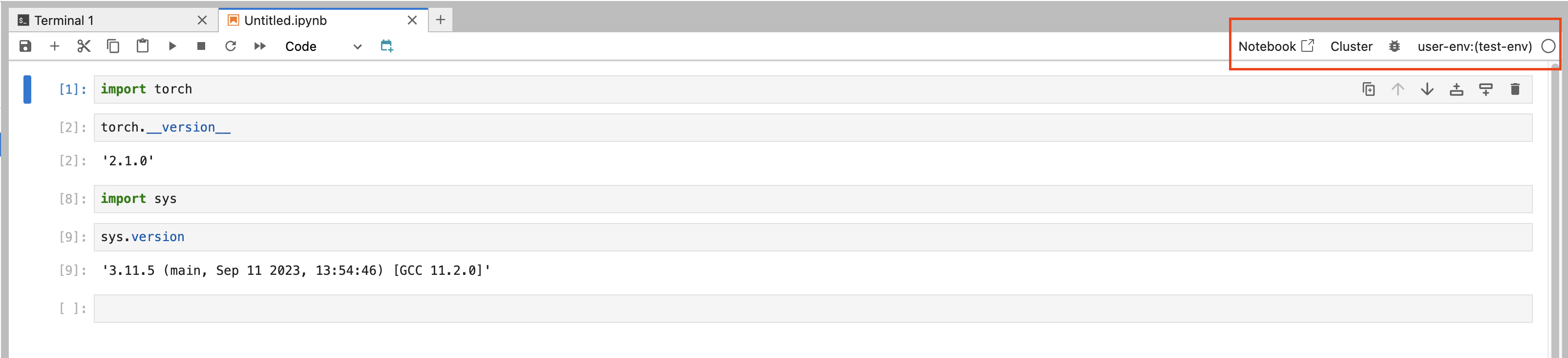
Per modificare l’ambiente, selezionalo e scegli un’opzione dal menu a discesa.

Scegli Seleziona per selezionare un kernel per l’ambiente.
Creazione di un ambiente conda con una specifica versione di Python
La pulizia degli ambienti conda non utilizzati può aiutare a liberare spazio su disco e migliorare le prestazioni. Utilizza il modello seguente per pulire un ambiente conda:
# create a conda environment with a specific python version
conda create --name py38-test-env python=3.8.10

# activate and test your new python version
conda activate py38-test-env & python3 --version

# Install ipykernel to facilicate env registration
conda install ipykernel

# parse env name information from your new environment
export CURRENT_ENV_NAME=$(conda info | grep "active environment" | cut -d : -f 2 | tr -d ' ')

# register your new environment as Jupyter Kernel for execution
python3 -m ipykernel install --user --name $CURRENT_ENV_NAME --display-name "user-env:($CURRENT_ENV_NAME)"

# deactivate your py38 test environment
conda deactivate
Creazione di un ambiente conda con un set specifico di pacchetti
Utilizza il modello seguente per creare un ambiente conda con una versione di Python e un set di pacchetti specifici:
# prefill your conda environment with a set of packages,
conda create --name py38-test-env python=3.8.10 pandas matplotlib=3.7 scipy ipykernel

# activate your conda environment and ensure these packages exist
conda activate py38-test-env

# check if these packages exist
conda list | grep -E 'pandas|matplotlib|scipy'

# parse env name information from your new environment
export CURRENT_ENV_NAME=$(conda info | grep "active environment" | cut -d : -f 2 | tr -d ' ')

# register your new environment as Jupyter Kernel for execution
python3 -m ipykernel install --user --name $CURRENT_ENV_NAME --display-name "user-env:($CURRENT_ENV_NAME)"

# deactivate your conda environment
conda deactivate
Clonazione di conda da un ambiente esistente
Clona il tuo ambiente conda per preservarne lo stato di funzionamento. Conduci esperimenti nell’ambiente clonato senza temere di introdurre modifiche pericolose nel tuo ambiente di test.
Utilizza il comando seguente per clonare un ambiente.
# create a fresh env from a base environment
conda create --name py310-base-ext --clone base # replace 'base' with another env

# activate your conda environment and ensure these packages exist
conda activate py310-base-ext

# install ipykernel to register your env
conda install ipykernel

# parse env name information from your new environment
export CURRENT_ENV_NAME=$(conda info | grep "active environment" | cut -d : -f 2 | tr -d ' ')

# register your new environment as Jupyter Kernel for execution
python3 -m ipykernel install --user --name $CURRENT_ENV_NAME --display-name "user-env:($CURRENT_ENV_NAME)"

# deactivate your conda environment
conda deactivate
Clonazione di conda da un file YAML di riferimento
Crea un ambiente conda da un file YAML di riferimento. Di seguito è riportato un file YAML di esempio che puoi utilizzare.
# anatomy of a reference environment.yml
name: py311-new-env
channels:
  - conda-forge
dependencies:
  - python=3.11
  - numpy
  - pandas
  - scipy
  - matplotlib
  - pip
  - ipykernel
  - pip:
      - git+https://github.com/huggingface/transformers
In pip, consigliamo di specificare solo le dipendenze che non sono disponibili con conda.
Utilizza i comandi seguenti per creare un ambiente conda da un file YAML.
# create your conda environment
conda env create -f environment.yml

# activate your env
conda activate py311-new-env
