Le traduzioni sono generate tramite traduzione automatica. In caso di conflitto tra il contenuto di una traduzione e la versione originale in Inglese, quest'ultima prevarrà.
AWSSupport-CalculateEBSPerformanceMetrics
Descrizione
Il AWSSupport-CalculateEBSPerformanceMetrics runbook aiuta a diagnosticare i problemi di prestazioni di Amazon EBS calcolando e pubblicando le metriche delle prestazioni in una dashboard. CloudWatch La dashboard mostra gli IOPS e il throughput medi stimati per un volume Amazon EBS di destinazione o per tutti i volumi collegati all'istanza Amazon Elastic Compute Cloud (Amazon EC2) di destinazione. Per le istanze Amazon EC2, mostra anche gli IOPS e il throughput medi dell'istanza. Il runbook fornisce il link alla CloudWatch dashboard appena creata che mostra le metriche calcolate pertinenti. CloudWatch La CloudWatch dashboard viene creata nel tuo account con il nome:. AWSSupport-<ResourceId>-EBS-Performance-<automation:EXECUTION_ID>
Come funziona?
Il runbook esegue i seguenti passaggi:
-
Assicura che i timestamp specificati siano validi.
-
Verifica se l'ID della risorsa (volume Amazon EBS o istanza Amazon EC2) è valido.
-
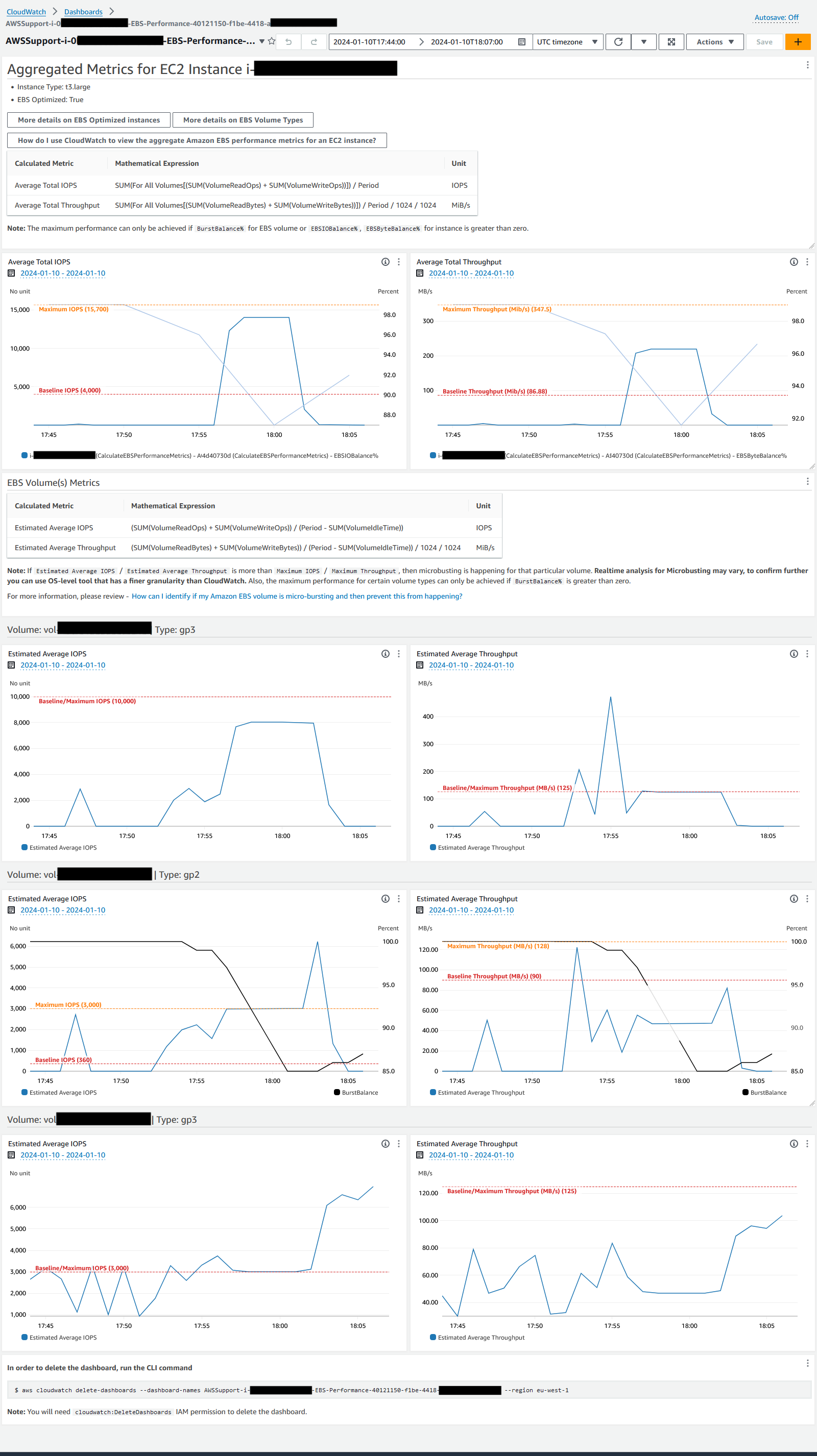
Quando fornisci un Amazon EC2 come ResourceID, viene creata una CloudWatch dashboard con il totale effettivo IOPS/Throughput per quell'istanza Amazon EC2 e il IOPS/Throughput grafico della media stimata per tutti i volumi Amazon EBS collegati a un'istanza Amazon EC2.
-
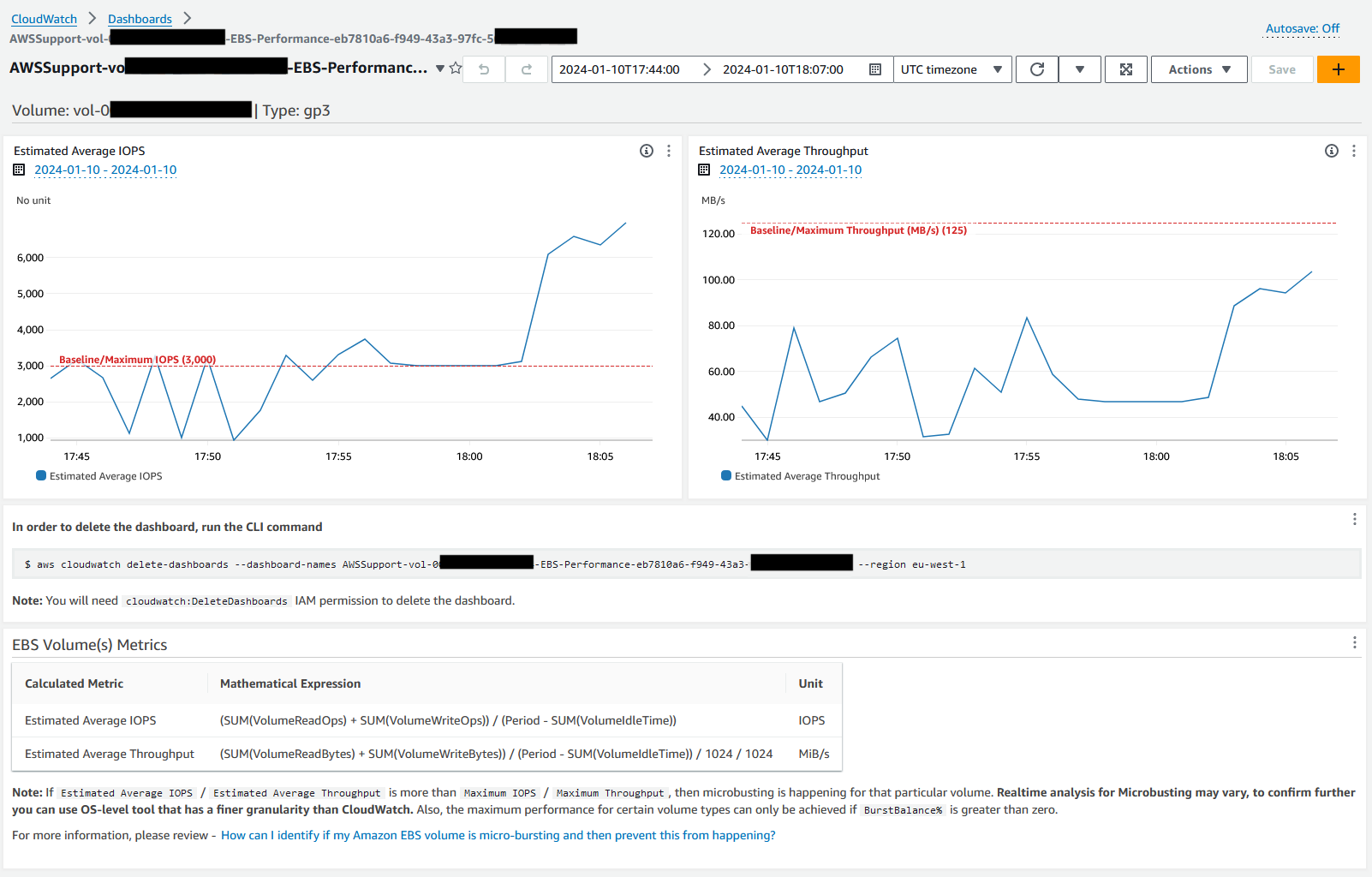
Quando fornisci un volume Amazon EBS come ResourceID, viene creata una dashboard con un grafico della media stimata per quel volume. CloudWatch IOPS/Throughput
-
Una volta generato il CloudWatch dashboard, se gli IOPS medi stimati o il throughput medio stimato sono superiori rispettivamente agli IOPS massimi o al throughput massimo, è possibile il microbursting per il volume o i volumi collegati a un'istanza Amazon EC2.
Nota
Per i volumi burstable (gp2, sc2 e st1), è necessario considerare il valore massimo, finché non si ottiene un saldo burst. IOPS/throughput Una volta che il burst balance è stato completamente utilizzato, ossia diventa zero, considerate le metriche di base. IOPS/throughput
Importante
La creazione della CloudWatch dashboard potrebbe comportare costi aggiuntivi sul tuo account. Per ulteriori informazioni, consulta la guida ai CloudWatch prezzi di Amazon
Esegui questa automazione (console)
Tipo di documento
Automazione
Proprietario
Amazon
Piattaforme
LinuxmacOS, Windows
Parametri
Autorizzazioni IAM richieste
Il AutomationAssumeRole parametro richiede le seguenti azioni per utilizzare correttamente il runbook.
-
ec2:DescribeVolumes -
ec2:DescribeInstances -
ec2:DescribeInstanceTypes -
cloudwatch:PutDashboard
Esempio di politica
Istruzioni
Segui questi passaggi per configurare l'automazione:
-
Accedi
AWSSupport-CalculateEBSPerformanceMetricsa Systems Manager in Documenti. -
Seleziona Execute automation (Esegui automazione).
-
Per i parametri di input, inserisci quanto segue:
-
AutomationAssumeRole (Facoltativo):
L'Amazon Resource Name (ARN) del ruolo AWS AWS Identity and Access Management (IAM) che consente a Systems Manager Automation di eseguire le azioni per tuo conto. Se non viene specificato alcun ruolo, Systems Manager Automation utilizza le autorizzazioni dell'utente che avvia questo runbook.
-
ResourceID (obbligatorio):
L'ID dell'istanza Amazon EC2 o del volume Amazon EBS.
-
Ora di inizio (obbligatorio):
L'ora di inizio in cui visualizzare i dati in CloudWatch. L'ora deve essere nel formato
yyyy-mm-ddThh:mm:sse in UTC. -
Ora di fine (obbligatorio):
L'ora di fine della visualizzazione dei dati in CloudWatch. L'ora deve essere nel formato
yyyy-mm-ddThh:mm:sse in UTC.

-
-
Seleziona Esegui.
-
L'automazione viene avviata.
-
Il documento esegue i seguenti passaggi:
-
CheckResourceIdAndTimeStamps:
Verifica se l'ora di fine è superiore all'ora di inizio di almeno un minuto e se la risorsa fornita esiste.
-
CreateCloudWatchDashboard:
Calcola le prestazioni di Amazon EBS e visualizza un grafico basato sull'ID della risorsa. Se fornisci un ID di volume Amazon EBS per il parametro Resource ID, questo runbook crea una CloudWatch dashboard con IOPS medi stimati e throughput medio stimato per il volume Amazon EBS. Se fornisci un ID di istanza Amazon EC2 per il parametro Resource ID, questo runbook crea una CloudWatch dashboard con IOPS totali medi e throughput totale medio per l'istanza Amazon EC2 e con IOPS medio stimato e throughput medio stimato per tutti i volumi Amazon EBS collegati all'istanza Amazon EC2.
-
-
Al termine, consulta la sezione Outputs per i risultati dettagliati dell'esecuzione:

Esempio di CloudWatch dashboard per l'ID della risorsa come istanza Amazon EC2
Esempio di CloudWatch dashboard per l'ID della risorsa come ID del volume Amazon EBS
Riferimenti
Systems Manager Automation
AWS documentazione di servizio
