Le traduzioni sono generate tramite traduzione automatica. In caso di conflitto tra il contenuto di una traduzione e la versione originale in Inglese, quest'ultima prevarrà.
AWSSupport-TroubleshootEC2InstanceConnect
Descrizione
AWSSupport-TroubleshootEC2InstanceConnectl'automazione aiuta ad analizzare e rilevare gli errori che impediscono la connessione a un'istanza Amazon Elastic Compute Cloud (Amazon EC2) utilizzando Amazon EC2 Instance Connect. https://docs.aws.amazon.com/AWSEC2/latest/UserGuide/connect-linux-inst-eic.html Identifica i problemi causati da un'Amazon Machine Image (AMI) non supportata, dalla mancanza di installazione o configurazione OS-level del pacchetto, dalla mancanza di autorizzazioni AWS Identity and Access Management
(IAM) o da problemi di configurazione della rete.
Come funziona?
Il runbook utilizza l'ID dell'istanza Amazon EC2, il nome utente, la modalità di connessione, il CIDR IP di origine, la porta SSH e il nome delle risorse Amazon EC2 (ARN) per il ruolo IAM o l'utente che riscontra problemi con Amazon EC2 Instance Connect. Verifica quindi i prerequisiti per la connessione a un'istanza Amazon EC2 utilizzando Amazon EC2 Instance Connect:
-
L'istanza è in esecuzione e in uno stato integro.
-
L'istanza si trova in una AWS regione supportata da Amazon EC2 Instance Connect.
-
L'AMI dell'istanza è supportata da Amazon EC2 Instance Connect.
-
L'istanza può raggiungere l'Instance Metadata Service (IMDSv2).
-
Il pacchetto Amazon EC2 Instance Connect è installato e configurato correttamente a livello di sistema operativo.
-
La configurazione di rete (gruppi di sicurezza, ACL di rete e regole della tabella di routing) consente la connessione all'istanza tramite Amazon EC2 Instance Connect.
-
Il ruolo o l'utente IAM utilizzato per sfruttare Amazon EC2 Instance Connect ha accesso ai tasti push per l'istanza Amazon EC2.
Importante
-
Per verificare l'AMI dell'istanza, la raggiungibilità di IMDSv2 e l'installazione del pacchetto Amazon EC2 Instance Connect, l'istanza deve essere gestita tramite SSM. Altrimenti, salta questi passaggi. Per ulteriori informazioni, consulta Perché la mia istanza Amazon EC2 non viene visualizzata come nodo gestito.
-
Il controllo di rete rileverà solo se il gruppo di sicurezza e le regole ACL di rete bloccano il traffico quando il SourceIp CIDR viene fornito come parametro di input. Altrimenti, verranno SSH-related visualizzate solo le regole.
-
Le connessioni che utilizzano Amazon EC2 Instance Connect Endpoint non sono convalidate in questo runbook.
-
Per le connessioni private, l'automazione non verifica se il client SSH è installato sulla macchina sorgente e se può raggiungere l'indirizzo IP privato dell'istanza.
Tipo di documento
Automazione
Proprietario
Amazon
Piattaforme
Linux
Parametri
Autorizzazioni IAM richieste
Il AutomationAssumeRole parametro richiede le seguenti azioni per utilizzare correttamente il runbook.
-
ec2:DescribeInstances -
ec2:DescribeSecurityGroups -
ec2:DescribeNetworkAcls -
ec2:DescribeRouteTables -
ec2:DescribeInternetGateways -
iam:SimulatePrincipalPolicy -
ssm:DescribeInstanceInformation -
ssm:ListCommands -
ssm:ListCommandInvocations -
ssm:SendCommand
Istruzioni
Segui questi passaggi per configurare l'automazione:
-
Vai alla
AWSSupport-TroubleshootEC2InstanceConnectsezione nella AWS Systems Manager console. -
Seleziona Execute automation (Esegui automazione).
-
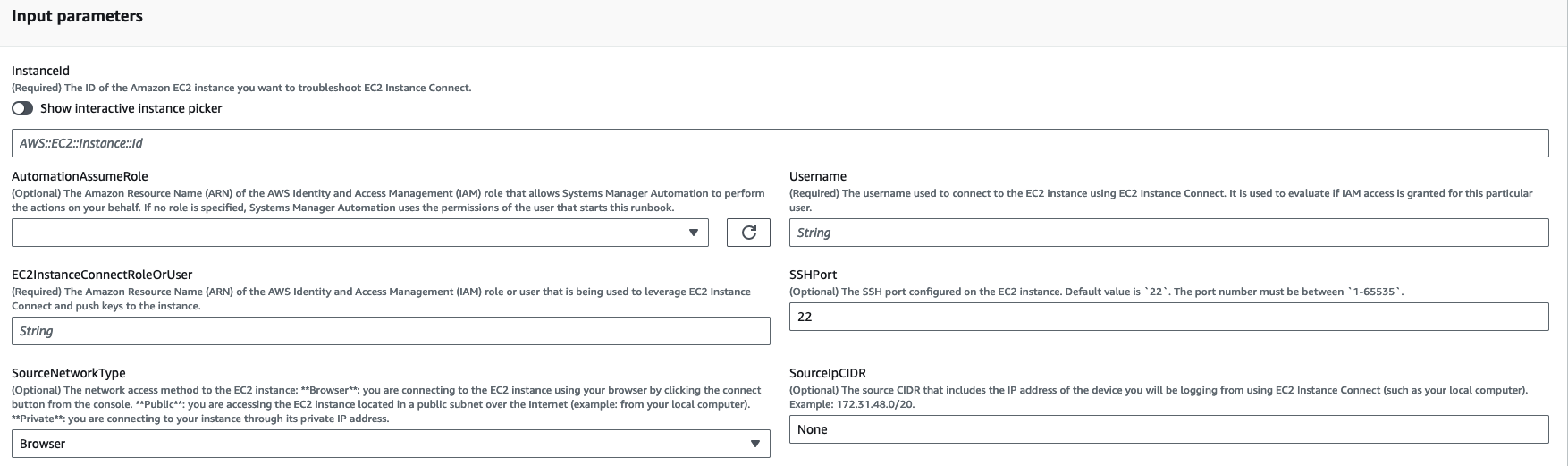
Per i parametri di input, inserisci quanto segue:
-
InstanceId (Obbligatorio):
L'ID dell'istanza Amazon EC2 di destinazione a cui non è stato possibile connettersi utilizzando Amazon EC2 Instance Connect.
-
AutomationAssumeRole (Facoltativo):
L'ARN del ruolo IAM che consente a Systems Manager Automation di eseguire le azioni per tuo conto. Se non viene specificato alcun ruolo, Systems Manager Automation utilizza le autorizzazioni dell'utente che avvia questo runbook.
-
Nome utente (obbligatorio):
Il nome utente utilizzato per connettersi all'istanza Amazon EC2 tramite Amazon EC2 Instance Connect. Viene utilizzato per valutare se l'accesso IAM è concesso a questo particolare utente.
-
EC2InstanceConnectRoleOrUser(Obbligatorio):
L'ARN del ruolo o dell'utente IAM che utilizza Amazon EC2 Instance Connect per inviare i tasti all'istanza.
-
Porta SSH (opzionale):
La porta SSH configurata sull'istanza Amazon EC2. Il valore predefinito è
22. Il numero di porta deve essere compreso tra.1-65535 -
SourceNetworkType (Facoltativo):
Il metodo di accesso alla rete all'istanza Amazon EC2:
-
Browser: ci si connette dalla console AWS di gestione.
-
Pubblica: ci si connette all'istanza situata in una sottorete pubblica su Internet (ad esempio, il computer locale).
-
Privato: ci si connette tramite l'indirizzo IP privato dell'istanza.
-
-
SourceIpCIDR (opzionale):
Il CIDR di origine che include l'indirizzo IP del dispositivo (ad esempio il computer locale) da cui effettuerai l'accesso utilizzando Amazon EC2 Instance Connect. Esempio: 172.31.48. 6/32. Se non viene fornito alcun valore con la modalità di accesso pubblica o privata, il runbook non valuterà se il gruppo di sicurezza delle istanze Amazon EC2 e le regole ACL di rete consentono il traffico SSH. Visualizzerà invece le regole. SSH-related
-
-
Seleziona Esegui.
-
L'automazione viene avviata.
-
Il documento esegue i seguenti passaggi:
-
AssertInitialState:
Assicura che lo stato dell'istanza Amazon EC2 sia in esecuzione. Altrimenti, l'automazione termina.
-
GetInstanceProperties:
Ottiene le proprietà correnti dell'istanza Amazon EC2 (PlatformDetails PublicIpAddress, VpcId, SubnetId e MetadataHttpEndpoint).
-
GatherInstanceInformationFromSSM:
Ottiene lo stato del ping dell'istanza di Systems Manager e i dettagli del sistema operativo se l'istanza è gestita tramite SSM.
-
CheckIfAWSRegionSupported:
Verifica se l'istanza Amazon EC2 si trova in una regione supportata da Amazon EC2 Instance Connect. AWS
-
BranchOnIfAWSRegionSupported:
Continua l'esecuzione se la AWS regione è supportata da Amazon EC2 Instance Connect. Altrimenti, crea l'output ed esce dall'automazione.
-
CheckIfInstanceAMIIsSupported:
Verifica se l'AMI associata all'istanza è supportata da Amazon EC2 Instance Connect.
-
BranchOnIfInstanceAMIIsSupported:
Se l'AMI dell'istanza è supportata, esegue i OS-level controlli, ad esempio la raggiungibilità dei metadati e l'installazione e la configurazione del pacchetto Amazon EC2 Instance Connect. Altrimenti, verifica se i metadati HTTP sono abilitati tramite l' AWS API, quindi passa alla fase di controllo della rete.
-
CheckIMDSReachabilityFromOs:
Esegue uno script Bash sull'istanza Linux Amazon EC2 di destinazione per verificare se è in grado di raggiungere IMDSv2.
-
CheckEICPackageInstallation:
Esegue uno script Bash sull'istanza Linux Amazon EC2 di destinazione per verificare se il pacchetto Amazon EC2 Instance Connect è installato e configurato correttamente.
-
CheckSSHConfigFromOs:
Esegue uno script Bash sull'istanza Linux Amazon EC2 di destinazione per verificare se la porta SSH configurata corrisponde al parametro di input `SSHPort. `
-
CheckMetadataHTTPEndpointIsEnabled:
Verifica se l'endpoint HTTP del servizio di metadati dell'istanza è abilitato.
-
CheckEICNetworkAccess:
Verifica se la configurazione di rete (gruppi di sicurezza, ACL di rete e regole della tabella di routing) consente la connessione all'istanza tramite Amazon EC2 Instance Connect.
-
CheckIAMRoleOrUserPermissions:
Verifica se il ruolo o l'utente IAM utilizzato per sfruttare Amazon EC2 Instance Connect ha accesso ai tasti push all'istanza Amazon EC2 utilizzando il nome utente fornito.
-
MakeFinalOutput:
Consolida l'output di tutti i passaggi precedenti.
-
-
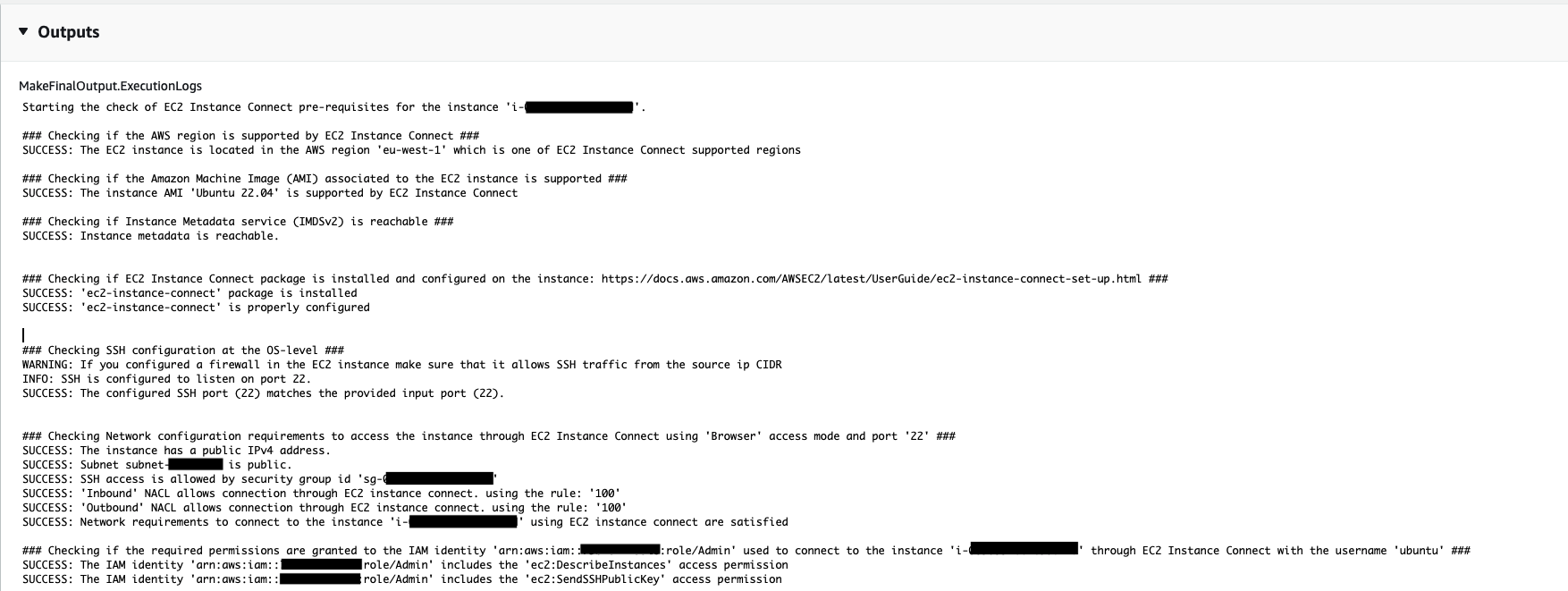
Al termine, consulta la sezione Output per i risultati dettagliati dell'esecuzione:
Esecuzione in cui l'istanza di destinazione presenta tutti i prerequisiti richiesti:
Esecuzione in cui l'AMI dell'istanza di destinazione non è supportata:

Riferimenti
Systems Manager Automation
AWS documentazione di servizio
