Le traduzioni sono generate tramite traduzione automatica. In caso di conflitto tra il contenuto di una traduzione e la versione originale in Inglese, quest'ultima prevarrà.
AWSSupport-TroubleshootPatchManagerLinux
Descrizione
Il AWSSupport-TroubleshootPatchManagerLinux runbook risolve i problemi più comuni che possono causare un errore di patch sui nodi Linux-based gestiti utilizzando Patch Manager, uno strumento in. AWS Systems Manager L'obiettivo principale di questo runbook è identificare la causa principale dell'errore del comando patch e suggerire un piano di correzione.
Come funziona?
Il AWSSupport-TroubleshootPatchManagerLinux runbook considera l' ID/Command ID di coppia di istanze fornito dall'utente per la risoluzione dei problemi. Se non viene fornito alcun ID di comando, seleziona l'ultimo comando di patch non riuscito negli ultimi 30 giorni sull'istanza fornita. Dopo aver verificato lo stato del comando, il rispetto dei prerequisiti e la distribuzione del sistema operativo, il runbook scarica ed esegue un pacchetto di analisi dei log. L'output include la causa principale del problema e le azioni necessarie per risolverlo.
Tipo di documento
Automazione
Proprietario
Amazon
Piattaforme
-
Amazon Linux 2 e AL2023
-
Red Hat Enterprise Linux 8.X e 9.X
-
Centos 8.X e 9.X
-
USA 15.X
Parametri
Autorizzazioni IAM richieste
Il AutomationAssumeRole parametro richiede le seguenti azioni per utilizzare correttamente il runbook.
-
ssm:SendCommand -
ssm:DescribeDocument -
ssm:GetCommandInvocation -
ssm:ListCommands -
ssm:DescribeInstanceInformation -
ssm:ListCommandInvocations -
ssm:GetDocument -
ssm:DescribeAutomationExecutions -
ssm:GetAutomationExecution
Istruzioni
Segui questi passaggi per configurare l'automazione:
-
Vai alla
AWSSupport-TroubleshootPatchManagerLinuxsezione nella AWS Systems Manager console. -
Seleziona Execute automation (Esegui automazione).
-
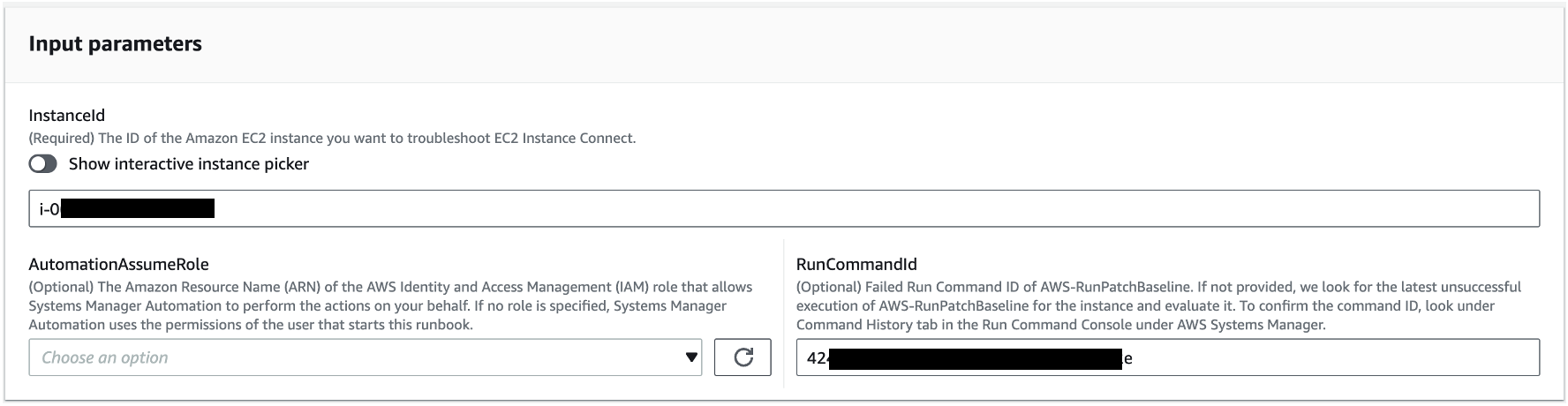
Per i parametri di input, inserisci quanto segue:
-
InstanceId (Obbligatorio):
Usa il selettore di istanze interattivo per scegliere l'ID del nodo gestito SSM basato su Linux (Amazon Elastic Compute Cloud (Amazon EC2) o server ibrido attivato) su cui il comando patch non è riuscito, oppure inserisci manualmente l'ID dell'istanza SSM Managed.
-
AutomationAssumeRole (Facoltativo):
Inserisci l'ARN del ruolo IAM che consente ad Automation di eseguire azioni per tuo conto. Se non viene specificato un ruolo, Automation utilizza le autorizzazioni dell'utente che avvia questo runbook.
-
RunCommandId (Facoltativo):
Immettere l'ID del comando di esecuzione non riuscita del
AWS-RunPatchBaselinedocumento. Se non fornisci un ID di comando, il runbook cercherà l'ultimo comando di patch non riuscito negli ultimi 30 giorni sull'istanza selezionata.
-
-
Seleziona Esegui.
-
L'automazione viene avviata.
-
Il documento esegue i seguenti passaggi:
-
CheckConcurrency:
Assicura che vi sia una sola esecuzione di questo runbook destinata alla stessa istanza. Se il runbook trova un'altra esecuzione in corso destinata alla stessa istanza, restituisce un errore e termina.
-
ValidateCommandID:
Convalida se l'ID di comando fornito, come parametro di input, è stato eseguito per il documento
AWS-RunPatchBaselineSSM. Se non viene fornito alcun ID di comando, il runbook prenderà in considerazione l'ultima esecuzione non riuscita negli ultimi 30 giorni sull'istanza selezionata.AWS-RunPatchBaseline -
BranchOnCommandStatus:
Conferma che lo stato del comando fornito è fallito. In caso contrario, il runbook termina l'esecuzione e genera un rapporto che indica che il comando fornito è stato eseguito correttamente.
-
VerifyPrerequistes:
Conferma che i prerequisiti sopra menzionati sono soddisfatti.
-
GetPlatformDetails:
Recupera la distribuzione e la versione del sistema operativo (OS).
-
GetDownloadURL:
Recupera l'URL di download per il pacchetto PatchManager Log Analyzer.
-
EvaluatePatchManagerLogs:
Scarica ed esegue il pacchetto python PatchManager Log Analyzer sull'istanza per valutare il file di log.
-
GenerateReport:
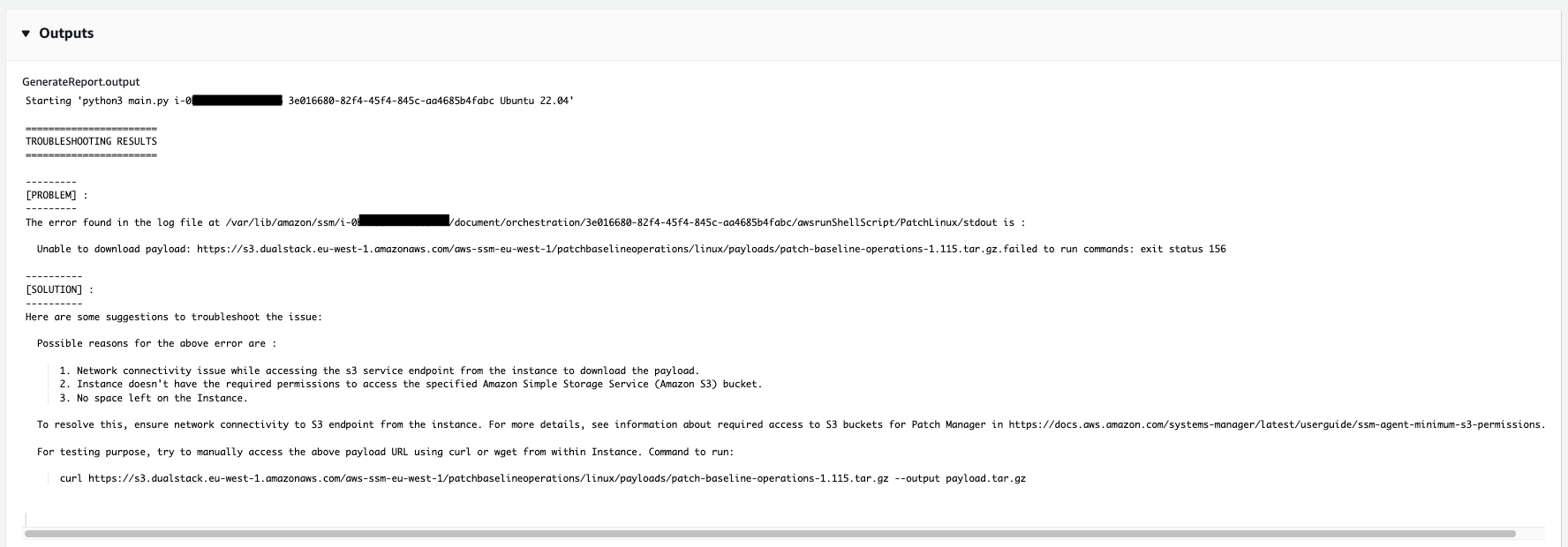
Genera un report finale dell'esecuzione del runbook che include il problema identificato e la soluzione suggerita.
-
-
Una volta completato, consulta la sezione Output per i risultati dettagliati dell'esecuzione:
Riferimenti
Systems Manager Automation
